El panel se usa desde la computadora, en el navegador (Chrome, Edge o Safari). No hay que instalar nada.
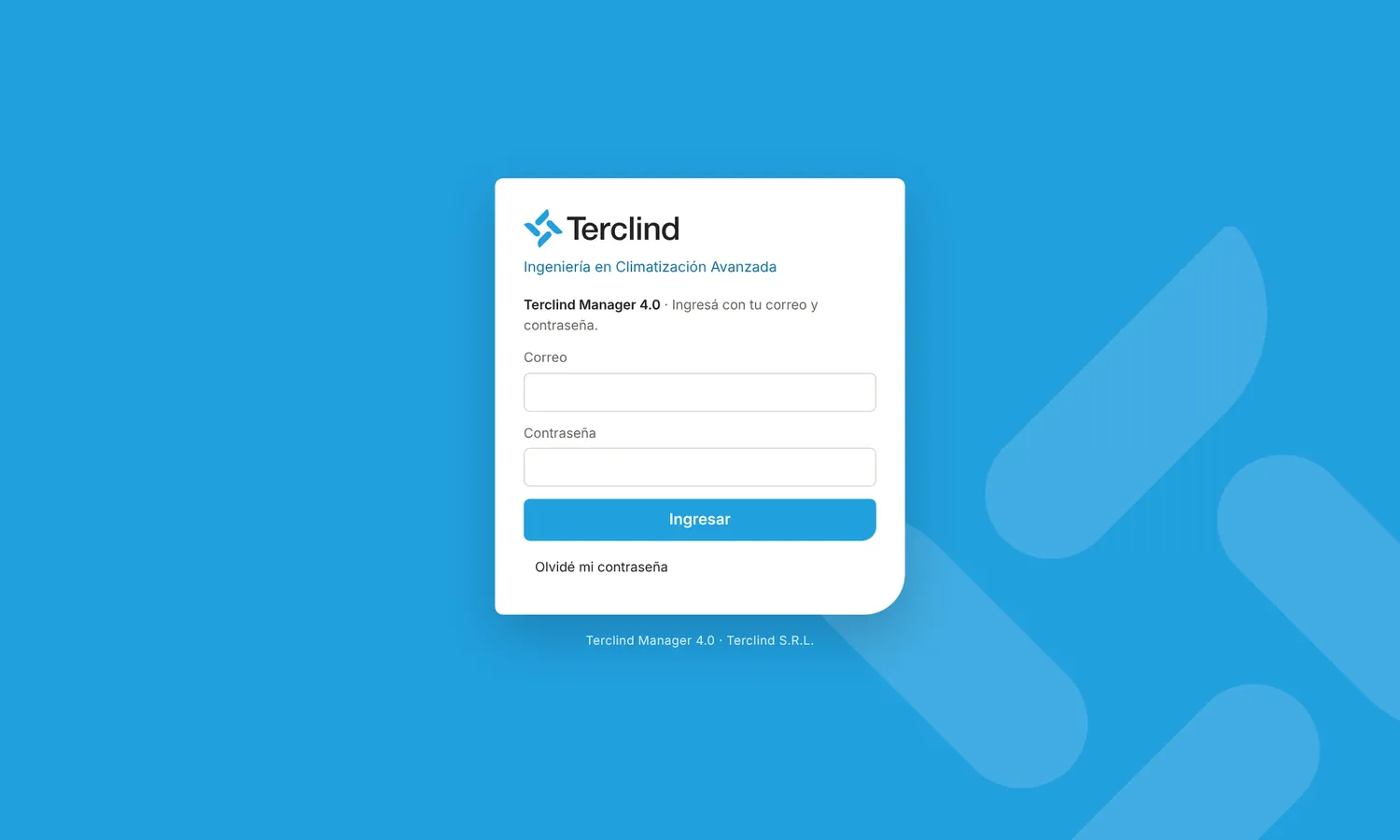
Abrí sistema.terclind.com.ar en el navegador. Conviene guardarla en favoritos.
Escribí tu correo y tu contraseña. Te los pasa Gerencia cuando crea tu usuario.
Tocá Ingresar. La primera vez, cambiá la contraseña desde Mi cuenta (arriba a la derecha).
Pantalla de ingreso del panel.
Consejo: Si te olvidaste la contraseña, escribí tu correo y tocá Olvidé mi contraseña: te llega un correo para elegir una nueva.
Importante: Cada persona tiene su propio usuario. No compartas tu contraseña: todo lo que se carga queda registrado con el usuario que lo hizo.
Moverse por el menú
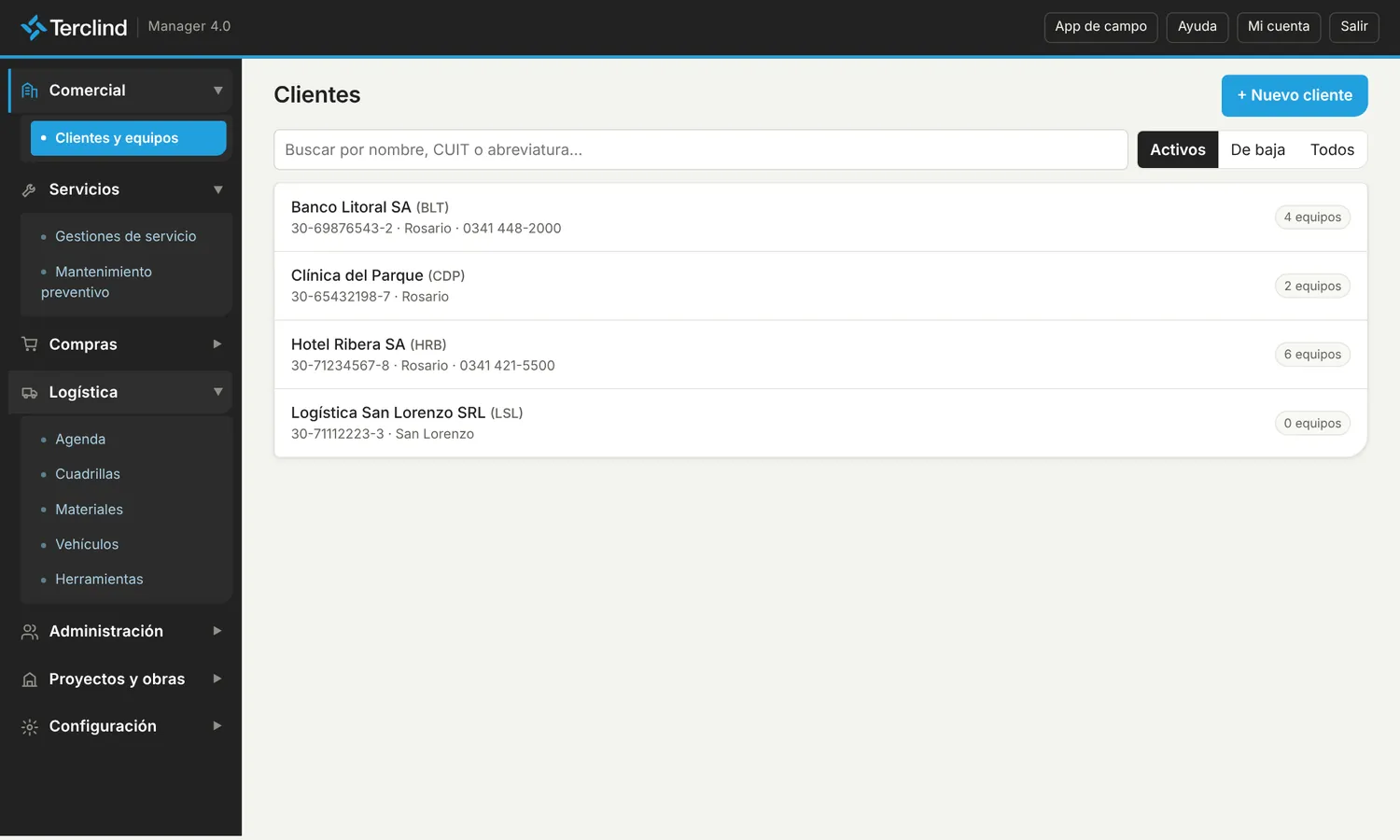
El menú está siempre a la izquierda. Cada módulo se despliega con su flecha y muestra sus solapas.
Tocá el nombre del módulo (por ejemplo Servicios) para abrirlo o cerrarlo.
Tocá la solapa a la que querés ir (por ejemplo Mantenimiento preventivo). Queda resaltada en azul.
Arriba a la derecha tenés App de campo (abre la app del celular), Ayuda (abre este manual en el sector de la pantalla donde estás), Mi cuenta y Salir.
El menú lateral con Servicios y Logística desplegados.
Consejo: El menú recuerda qué módulos dejaste abiertos.
Consejo: En el celular, el menú se abre con el botón ☰.
Importante: Si un módulo no aparece, tu perfil no tiene acceso. Pedíselo a Gerencia.
Cambiar tu contraseña
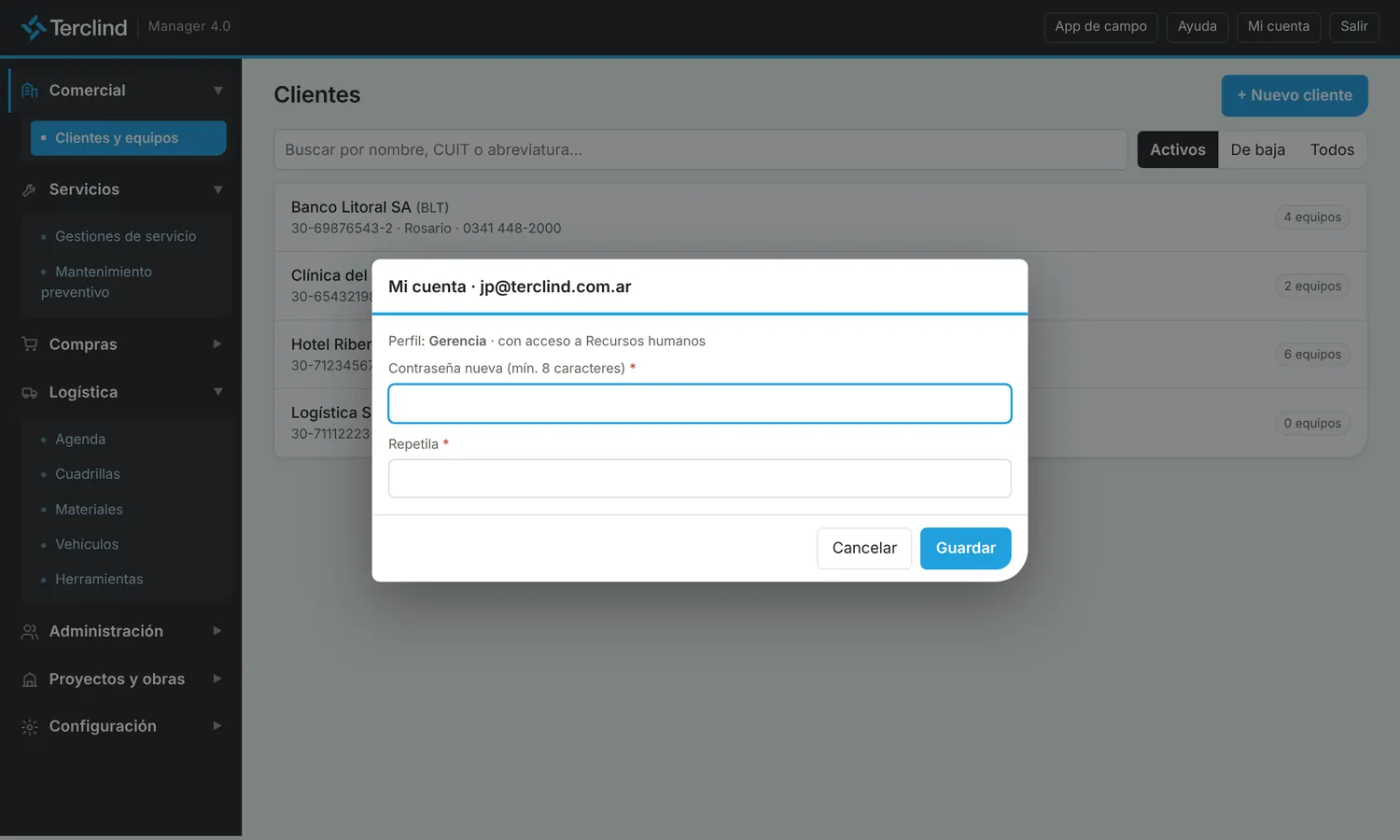
Tocá Mi cuenta arriba a la derecha.
Escribí la contraseña nueva (mínimo 8 caracteres) y repetila.
Tocá Guardar.
Mi cuenta: muestra tu perfil y permite cambiar la contraseña.
Perfiles: qué ve cada uno
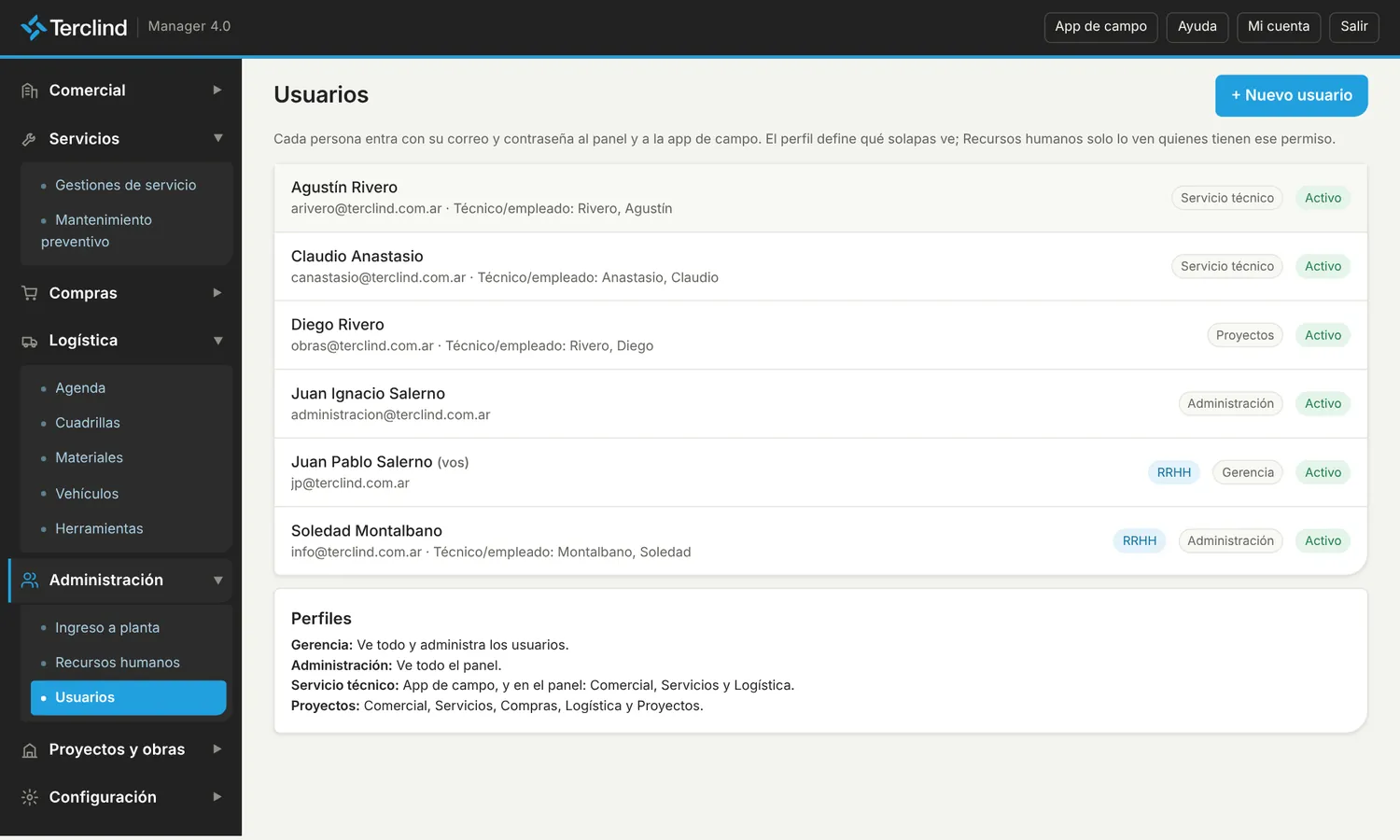
Lo que cada persona ve depende del perfil que le asigna Gerencia en Administración › Usuarios.
Perfil
Qué ve
Gerencia
Todo el panel. Además crea y administra los usuarios.
Administración
Todo el panel, incluida Configuración e Ingreso a planta.
Servicio técnico
La app de campo. En el panel: Comercial, Servicios y Logística.
Proyectos
Comercial, Servicios, Compras, Logística y Proyectos y obras.
Consejo:Recursos humanos (legajos, ausencias y documentos del personal) es un permiso aparte: solo lo ven Gerencia y quienes tengan tildado “Puede ver Recursos humanos”.
Imprimir y guardar en PDF
Casi todas las pantallas que se entregan a alguien (presupuestos, OT, planillas, cronogramas, informes, certificados) tienen un botón para imprimir.
Tocá Imprimir / PDF (o Imprimir para el cliente).
En la ventana del navegador elegí la impresora, o Guardar como PDF para obtener el archivo.
Revisá que esté marcada la opción Gráficos de fondo para que salgan los colores.
Consejo: Este manual también se imprime: usá el botón Imprimir / PDF de arriba y elegí un sector, varios o el manual completo.
Comercial
Clientes y equipos
La ficha de cada cliente reúne sus datos, contactos, sectores, salas y equipos. De acá salen los códigos y las etiquetas QR que después usan los técnicos.
Menú
Comercial › Clientes y equipos
Quién lo usa
Todos los perfiles del panel
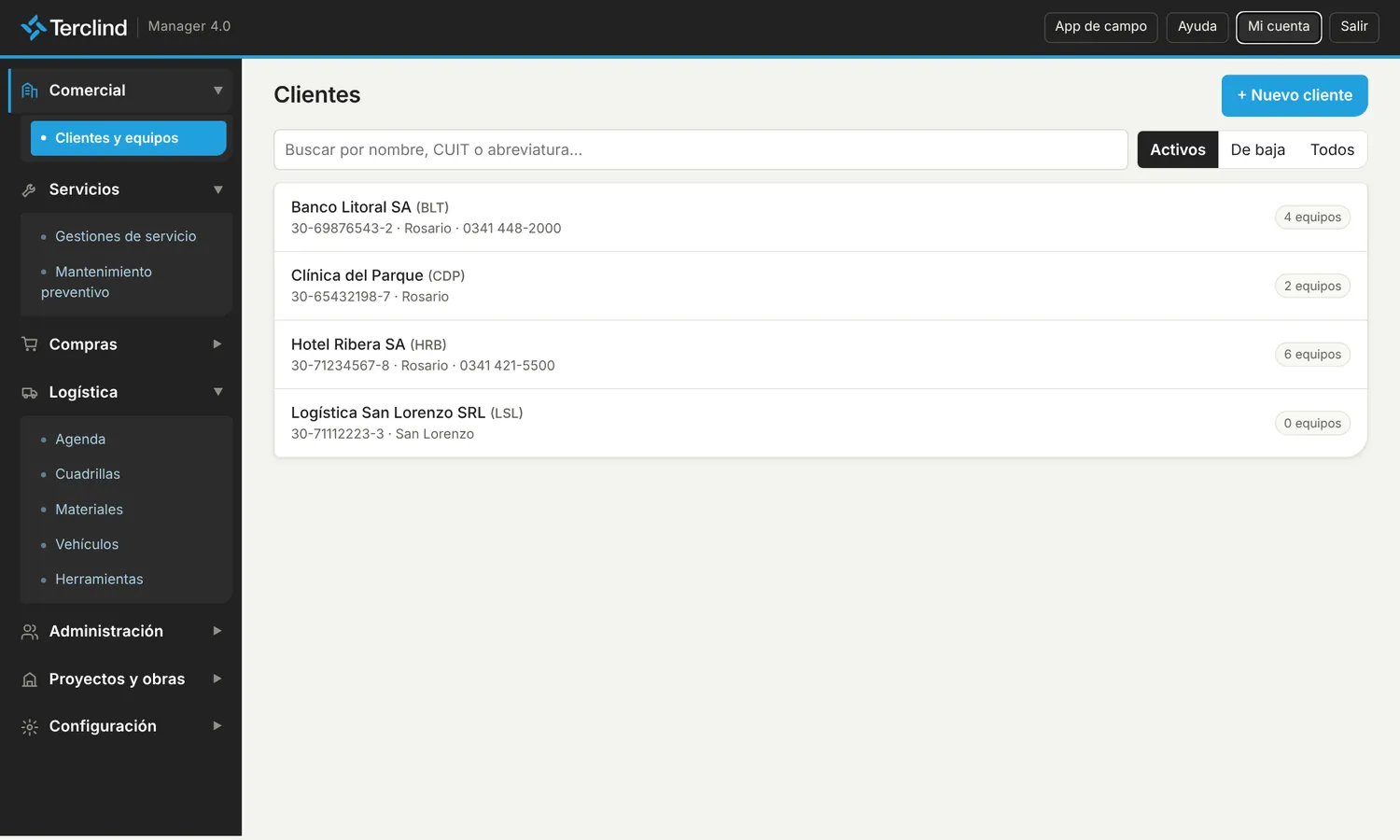
Buscar un cliente
Entrá a Comercial › Clientes y equipos.
Escribí en el buscador parte del nombre, el CUIT o la abreviatura.
Con las pestañas Activos, De baja y Todos filtrás por estado.
Tocá el cliente para abrir su ficha.
Lista de clientes con su cantidad de equipos.
Crear un cliente
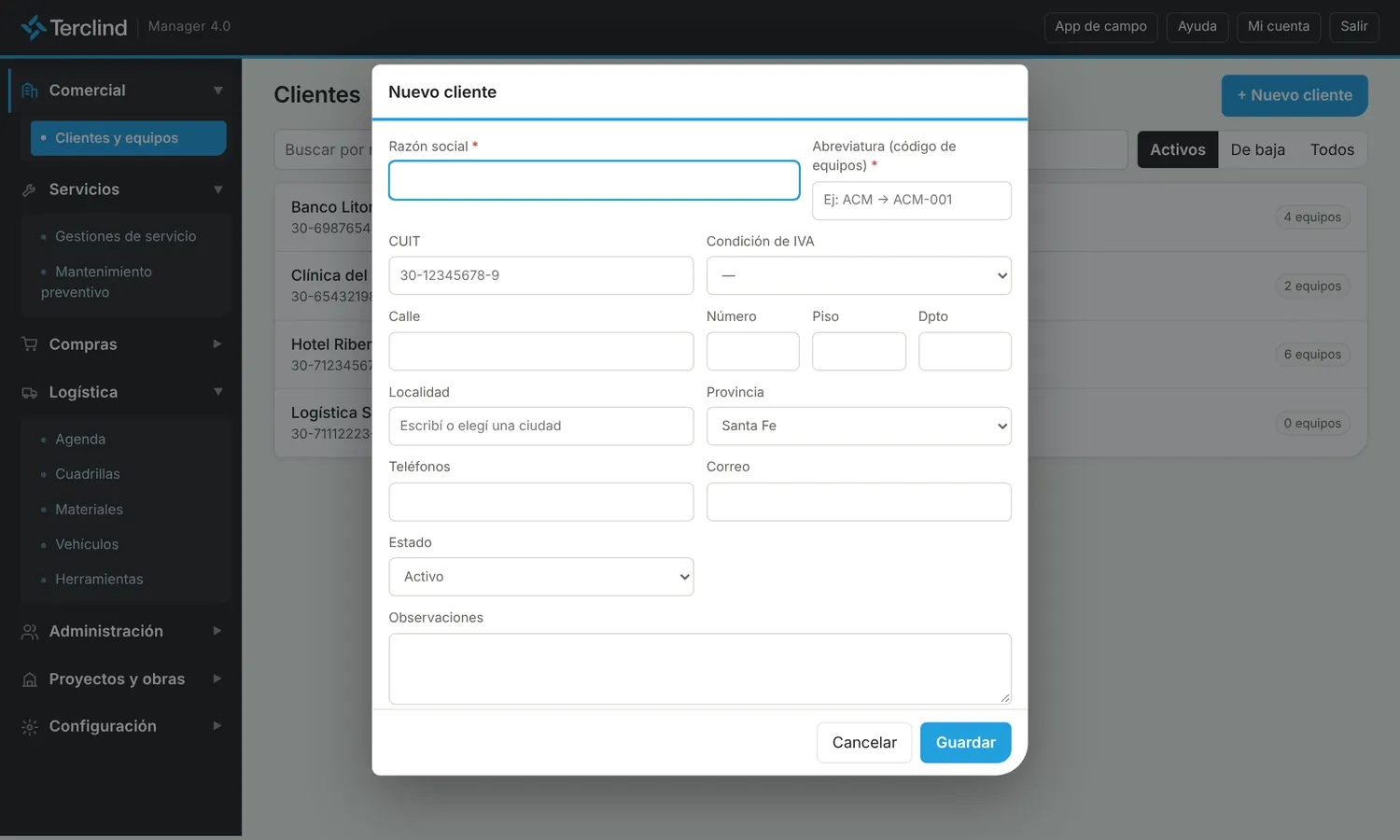
Tocá + Nuevo cliente.
Completá la razón social y la abreviatura (2 o 3 letras, única). Con ella se arma el código de sus equipos: por ejemplo HRB-001.
Cargá CUIT, condición frente al IVA, dirección, localidad, teléfono y correo.
Tocá Guardar.
Formulario de cliente nuevo. El sistema sugiere la abreviatura a partir del nombre.
Importante: La abreviatura no se puede repetir entre clientes. Si el cliente no tiene, el sistema la pide antes de cargar el primer equipo.
Editar los datos o dar de baja
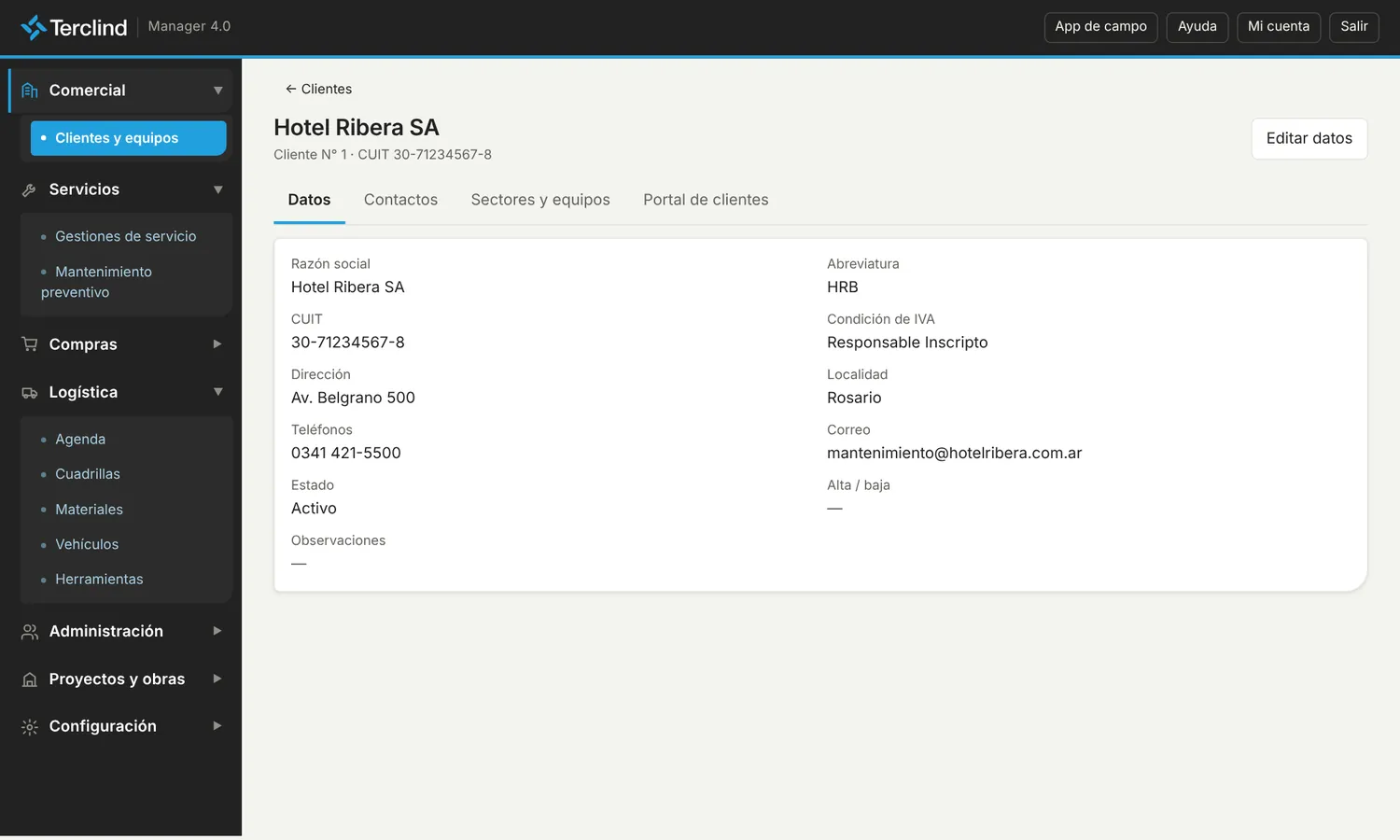
En la ficha, tocá Editar datos.
Cambiá lo que necesites. Para darlo de baja, cambiá el Estado a Baja.
Tocá Guardar.
Ficha del cliente, solapa Datos.
Consejo: Un cliente de baja no aparece en los desplegables para cargar gestiones nuevas, pero conserva todo su historial.
Cargar contactos
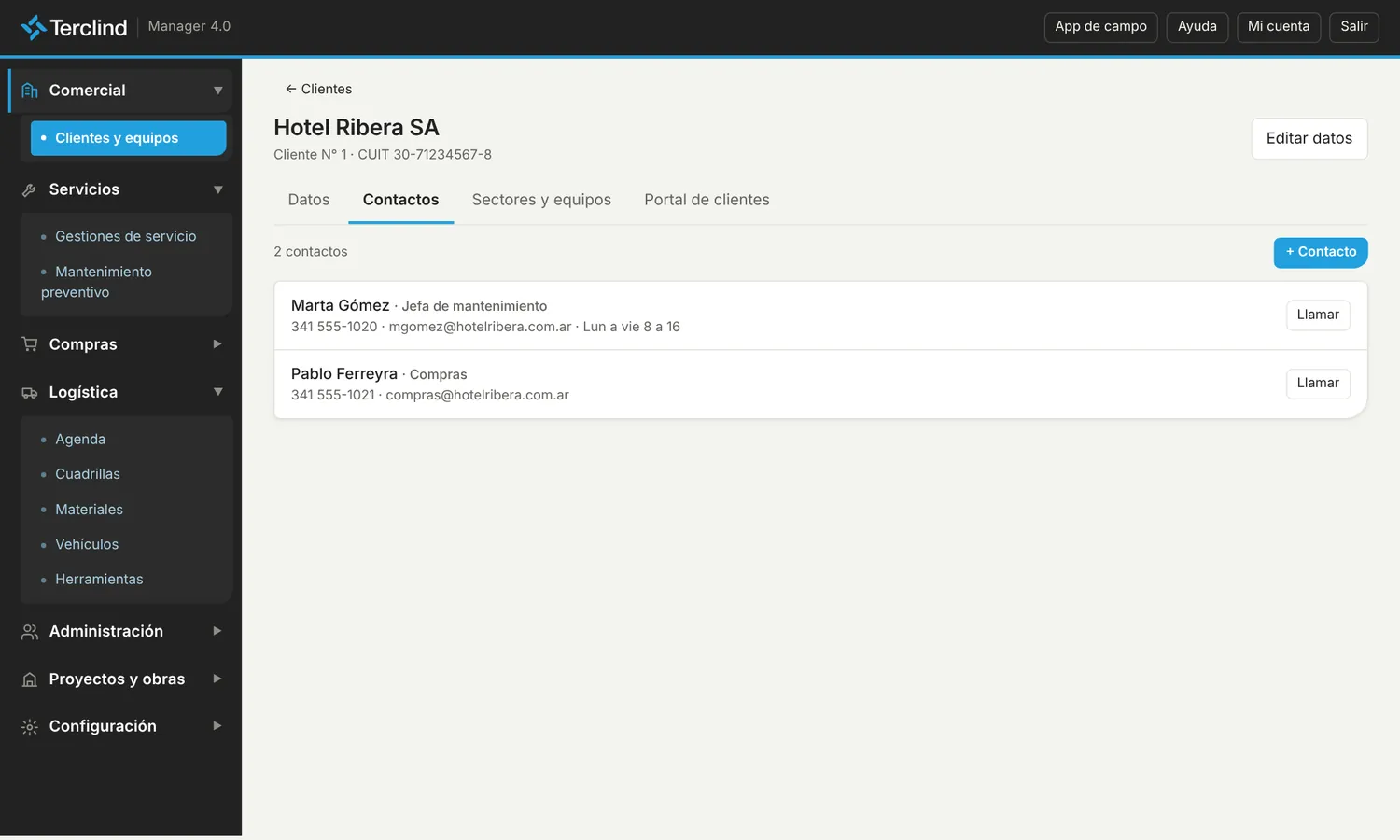
En la ficha, entrá a la solapa Contactos.
Tocá + Contacto y cargá nombre, función, teléfonos, correo y horario.
Tocá Guardar. Con Llamar marcás desde el celular.
Contactos del cliente.
Consejo: Los contactos con correo se ofrecen después al dar acceso al portal de clientes.
Armar sectores y salas
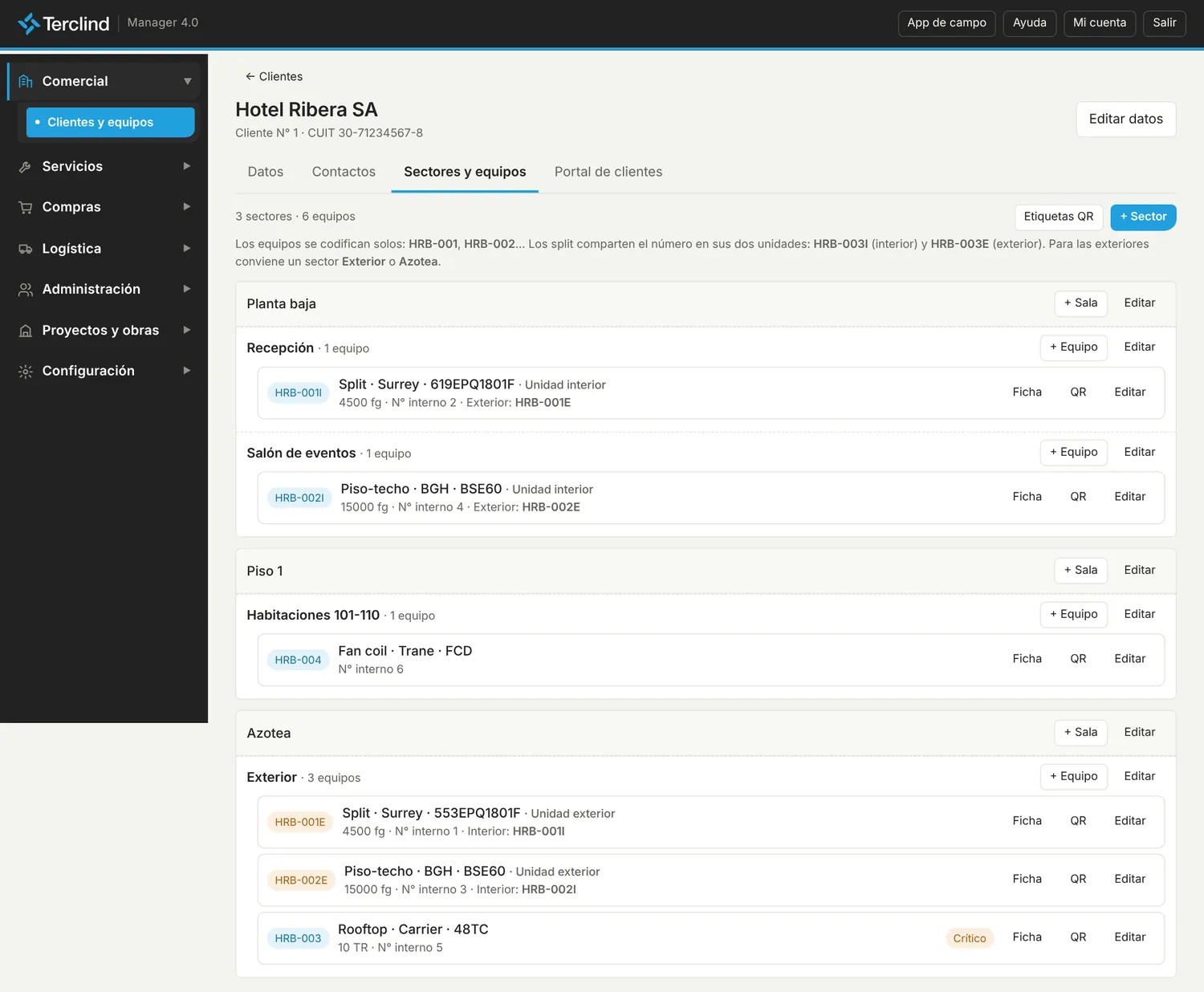
Los equipos se ubican en un sector (por ejemplo Planta baja, Azotea) y dentro de él en una sala (Recepción, Salón de eventos). Así el técnico los encuentra rápido y los informes salen ordenados.
En la ficha, entrá a Sectores y equipos.
Tocá + Sector y escribí el nombre.
En el sector, tocá + Sala para agregar sus salas.
Para renombrar, tocá Editar al lado del sector o la sala.
Importante: Para las unidades exteriores creá un sector Exterior o Azotea: ahí van todas las condensadoras.
Cargar equipos
Cada equipo se carga con su tipo y el sistema le pone el código solo, con la abreviatura del cliente y un número.
Tipo de equipo
Cómo se codifica
Split, piso-techo, cassette
Interior y exterior con el mismo número: HRB-001I y HRB-001E
VRF / multi-split
La exterior lleva su número (BLT-001E); cada interior tiene su propio número y se liga a ella (BLT-002I, BLT-003I)
Compactos (rooftop, UTA, enfriadora, fan coil)
Sin letra: HRB-003
En Sectores y equipos, tocá + Equipo en la sala donde está.
Elegí el Tipo de equipo (los tipos se crean en Configuración).
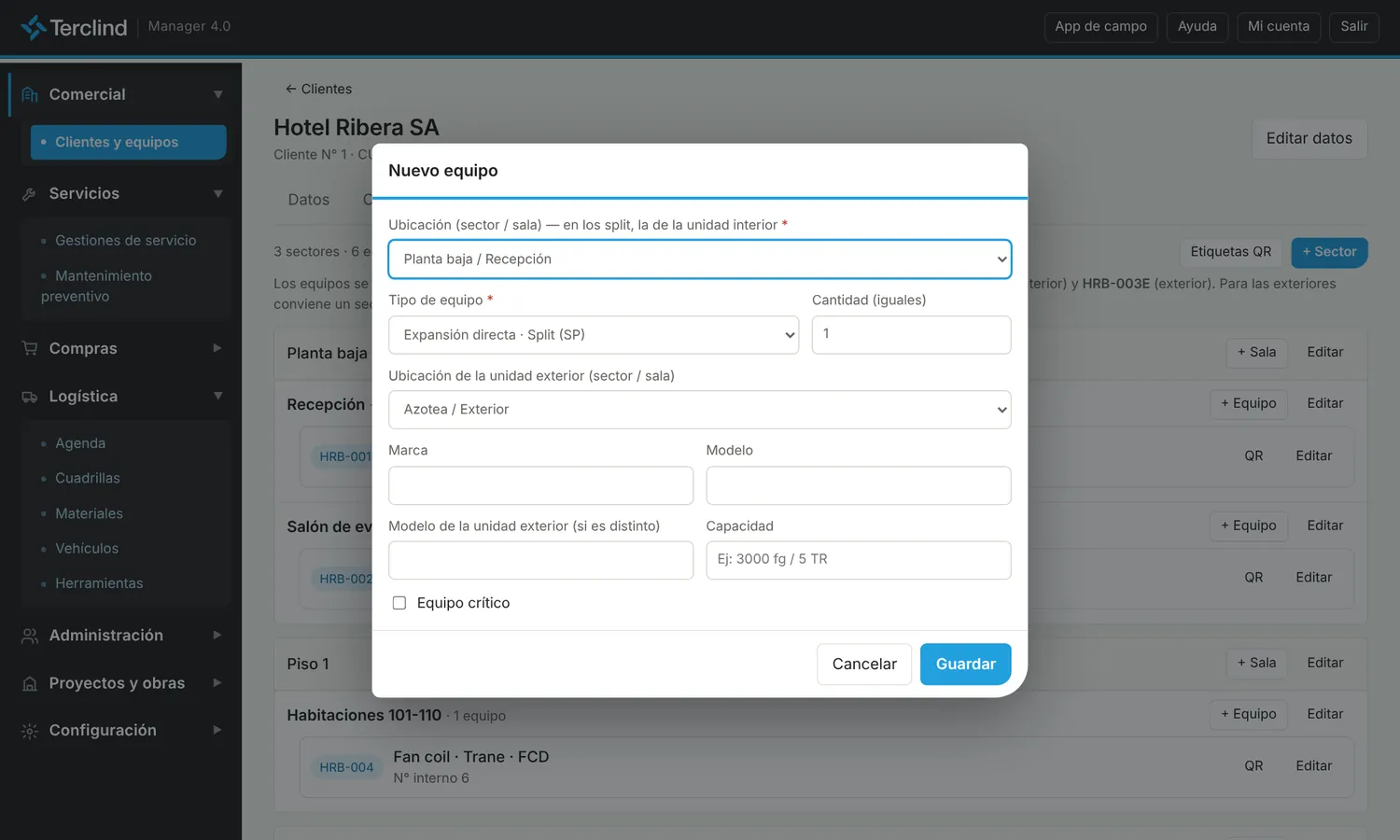
Si es un split (split, piso-techo, cassette), elegí también la ubicación de la unidad exterior: se crean las dos unidades juntas con el mismo número, terminadas en I y E (HRB-001I y HRB-001E).
Si es una interior de VRF, elegí la unidad exterior a la que se conecta.
Completá marca, modelo, capacidad y si es equipo crítico.
Con Cantidad (iguales) cargás varios equipos idénticos de una vez, cada uno con su número.
Tocá Guardar.
Alta de un equipo split: pide la ubicación de la unidad exterior.Sectores, salas y equipos del cliente, con su código.
Consejo: El código se puede editar a mano si hace falta, pero no puede repetirse.
Consejo: En mantenimiento, la exterior se planifica siempre junto con sus interiores.
Importante: No se puede borrar una unidad exterior que tiene interiores ligadas. Primero borrá o cambiá las interiores.
Ficha técnica del equipo
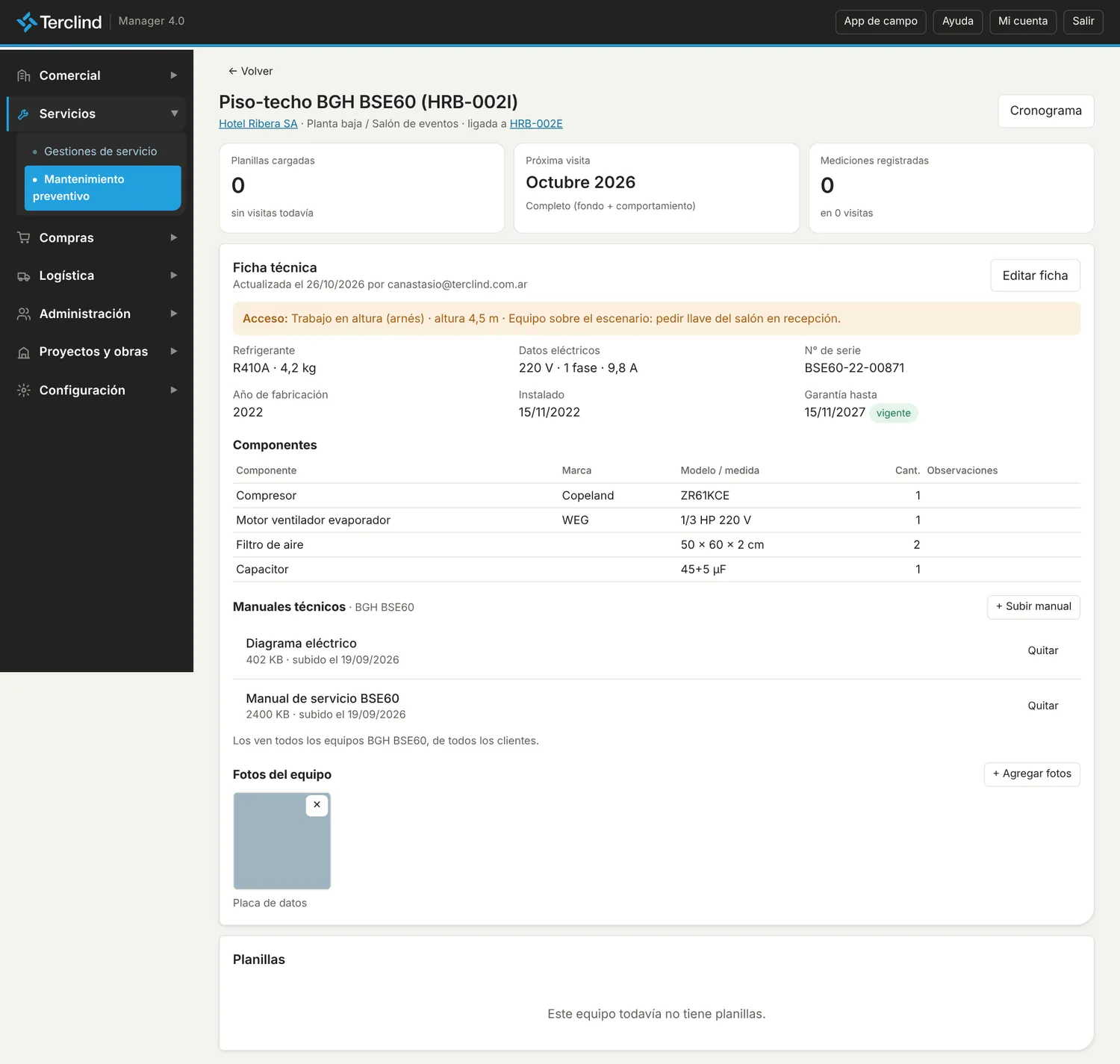
Cada equipo tiene su ficha técnica: refrigerante y carga, datos eléctricos, número de serie, año, garantía, cómo es el acceso (altura, arnés, permisos), sus componentes, los manuales técnicos del modelo y fotos (placa, instalación). La ven también los técnicos en la app y, sin los manuales, el cliente en el portal.
En Sectores y equipos, tocá Ficha al lado del equipo.
Arriba aparece la ficha técnica. Si el acceso es complicado (altura, arnés, espacio confinado) se muestra un aviso en naranja.
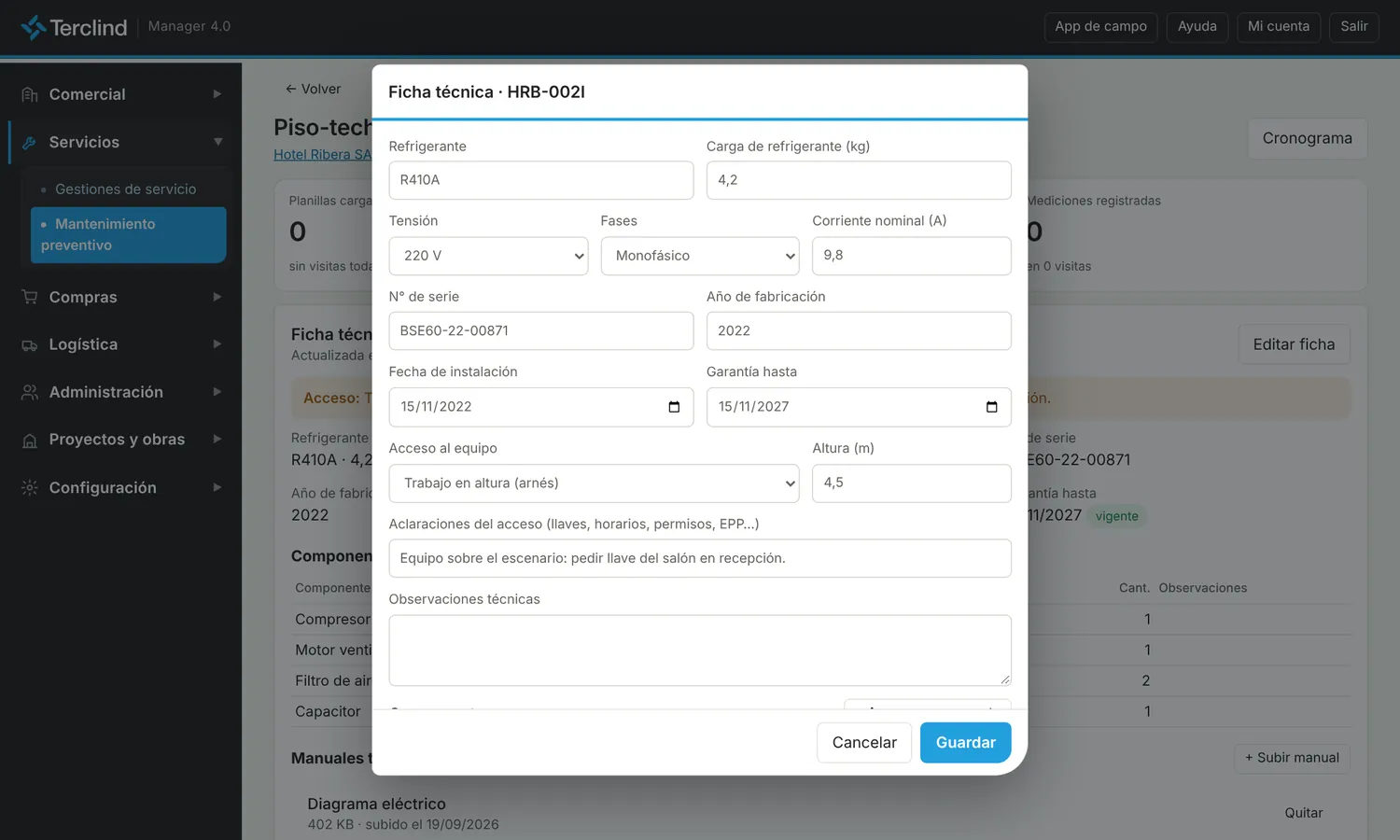
Tocá Completar ficha (o Editar ficha): cargá refrigerante y carga, tensión, fases y corriente, n° de serie, año de fabricación, instalación y fin de garantía, el tipo de acceso con la altura y las observaciones.
En Componentes agregá una fila por cada uno (compresor, motor forzador, placa…) con marca, modelo y cantidad. Tocá Guardar.
En Manuales técnicos tocá + Subir manual, elegí el PDF y ponele nombre. El manual queda asociado a la marca y modelo: lo ven todos los equipos iguales, de cualquier cliente.
En Fotos del equipo tocá + Agregar fotos (placa de datos, instalación, accesos).
Ficha técnica: aviso de acceso, datos, componentes, manuales y fotos.Edición de la ficha técnica con sus componentes.
Consejo: Tildá Usarlo para el modelo X de cualquier marca si el manual sirve aunque cambie la marca (equipos fabricados por otro).
Consejo: Debajo de la ficha siguen el historial de mediciones, las planillas y las fotos de las visitas.
Importante: Quitar manuales y borrar fotos lo pueden hacer solo Gerencia y Administración.
Imprimir etiquetas QR
Cada equipo lleva una etiqueta con QR. El técnico la escanea con la app y abre la ficha del equipo al instante, aun sin señal.
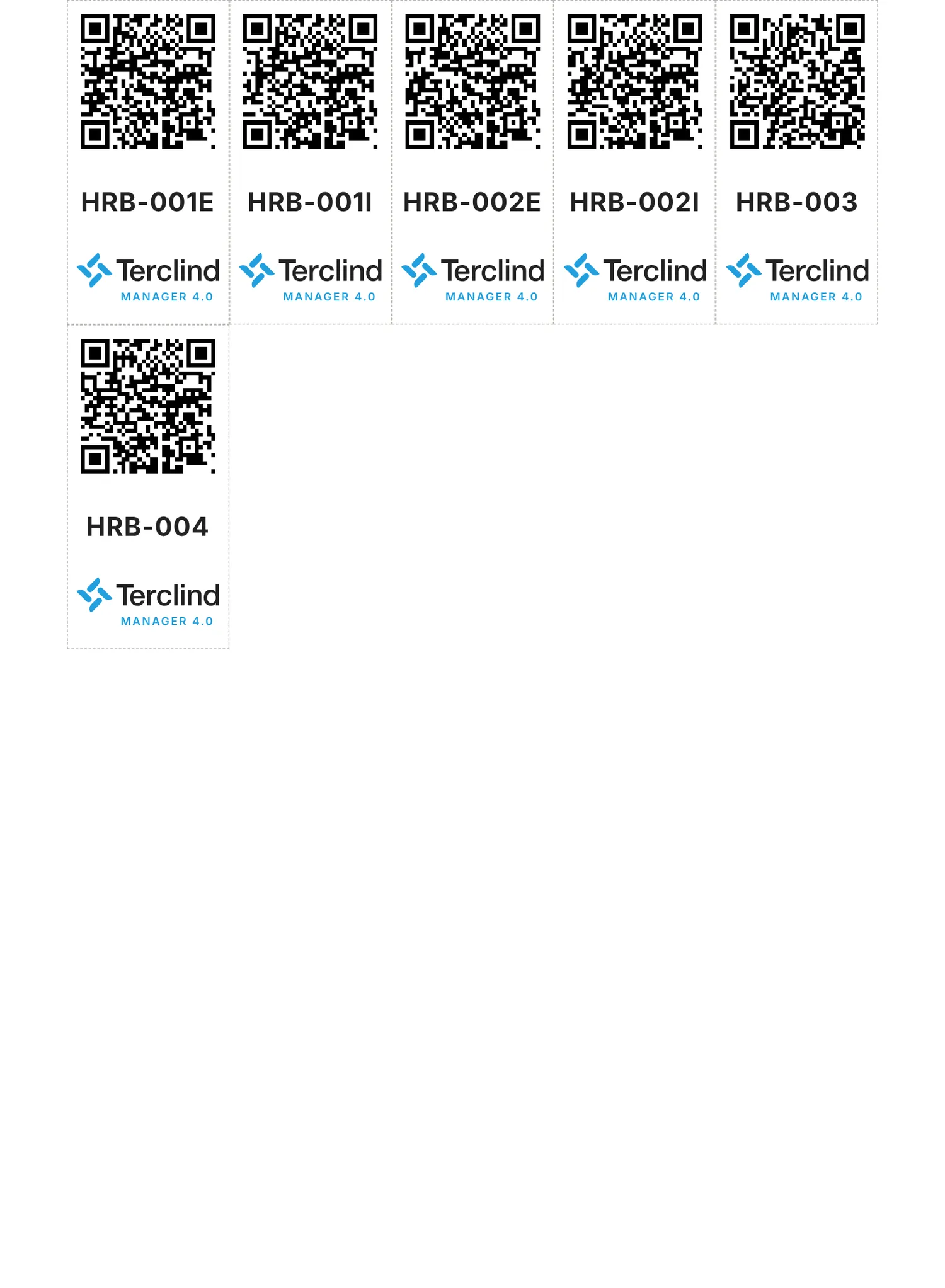
En Sectores y equipos, tocá Etiquetas QR para imprimir las de todos los equipos del cliente (hoja A3, 20 por hoja, con líneas de corte).
Para una sola etiqueta, tocá QR al lado del equipo (sale en hoja A4).
Imprimí en papel autoadhesivo resistente y pegala en un lugar visible del equipo.
Etiquetas de 5 × 10 cm: QR, código del equipo y logo.
Importante: Imprimí siempre desde la dirección publicada del sistema (sistema.terclind.com.ar). Si el QR apunta a otra dirección, los celulares no lo van a abrir.
Dar acceso al portal de clientes
Cada persona del cliente puede entrar al portal con su correo y contraseña para ver sus equipos, el mantenimiento, las gestiones y los presupuestos. Esta solapa la ven Gerencia y Administración.
En la ficha del cliente, entrá a Portal de clientes.
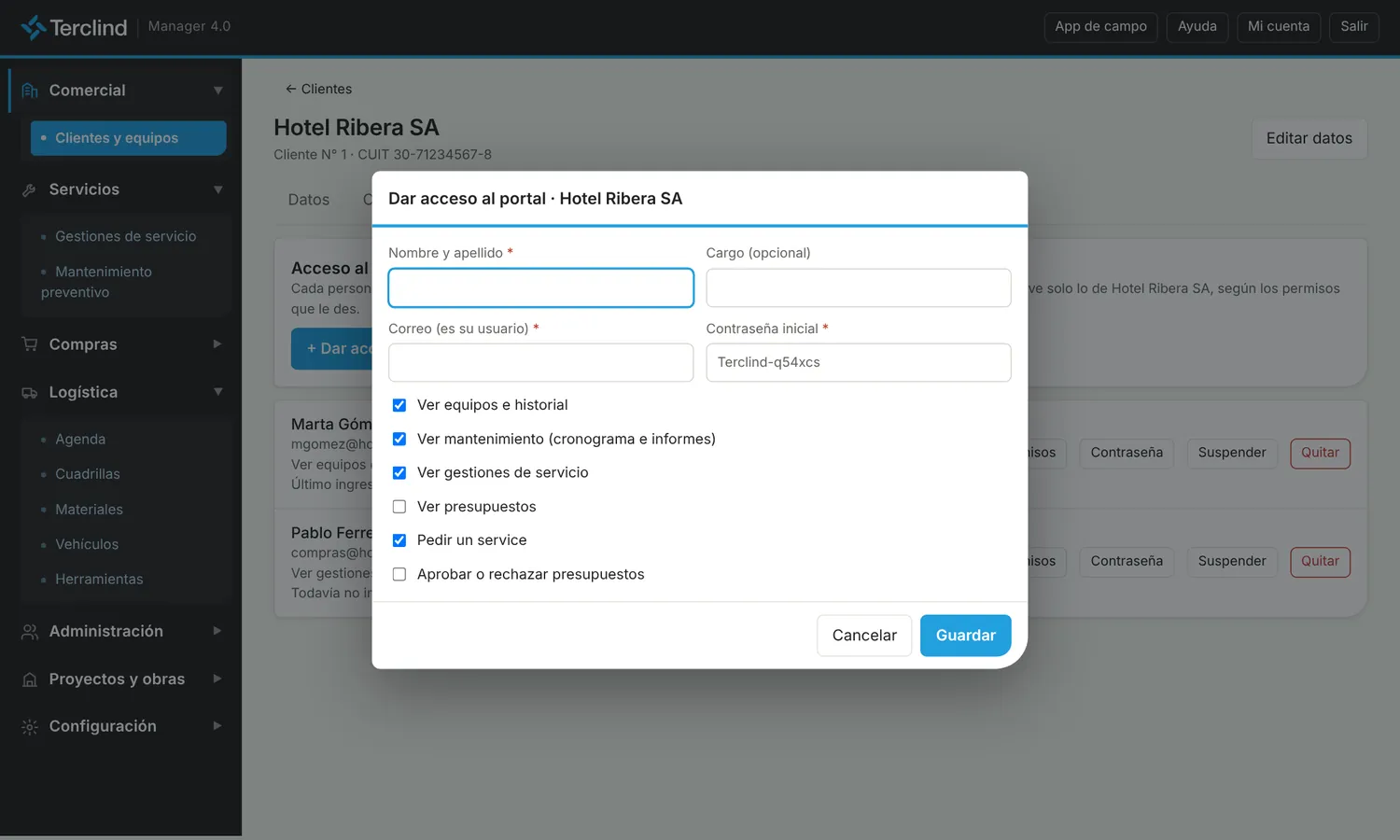
Tocá + Dar acceso. El sistema sugiere los contactos con correo.
Completá nombre, cargo, correo (es su usuario) y la contraseña inicial.
Tildá lo que puede ver y hacer: equipos, mantenimiento, gestiones, presupuestos, pedir un service y aprobar presupuestos.
Tocá Guardar. Aparece un mensaje con el link, el usuario y la contraseña para copiar y mandarle.
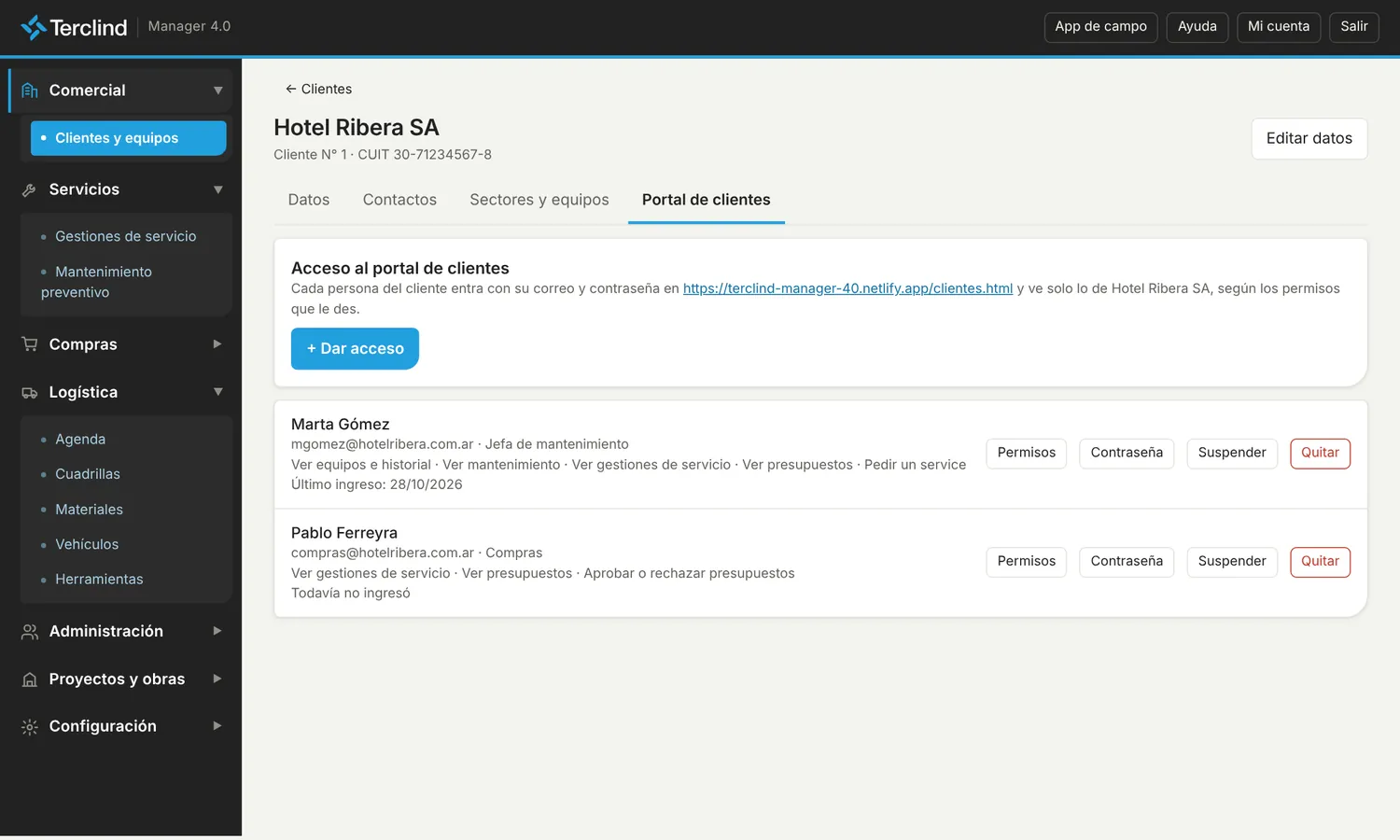
Alta de un acceso con sus permisos.Accesos del cliente: permisos, último ingreso y acciones.
Consejo: Con Permisos cambiás lo que ve, con Contraseña le asignás una nueva, Suspender le corta el acceso sin borrarlo y Quitar lo elimina.
Consejo: Los presupuestos solo se ven en el portal si los publicás desde el presupuesto (ver Gestiones de servicio).
Importante: No uses correos del personal de Terclind para clientes: el sistema no lo permite.
Servicios
Gestiones de servicio
Una gestión de servicio (GS) es cada pedido de un cliente: un equipo que no enfría, un cambio de repuesto, un trabajo a cotizar. La GS va pasando por etapas hasta quedar finalizada, y en cada paso el sistema te dice qué botón toca.
Menú
Servicios › Gestiones de servicio
Quién lo usa
Comercial, Administración y supervisores
Los tres tipos de gestión
El tipo se elige al crear la gestión y define el circuito.
Directa
Orden de trabajo→Informe→Archivada
Pedidos levantados en la planilla de intervención, por el supervisor o por comercial, que se hacen sin presupuesto.
Indirecta
Presupuesto→OC del cliente→Orden de trabajo→Informe→Facturación→Finalizada
Requiere presupuesto y aprobación del cliente antes de trabajar. Es el tipo de los pedidos que llegan del portal y del mantenimiento preventivo.
Espontánea
Orden de trabajo→Informe→Presupuesto→OC del cliente→Facturación→Finalizada
Primero se hace el trabajo (una urgencia) y después se presupuesta, se aprueba y se factura.
Ver qué hay pendiente
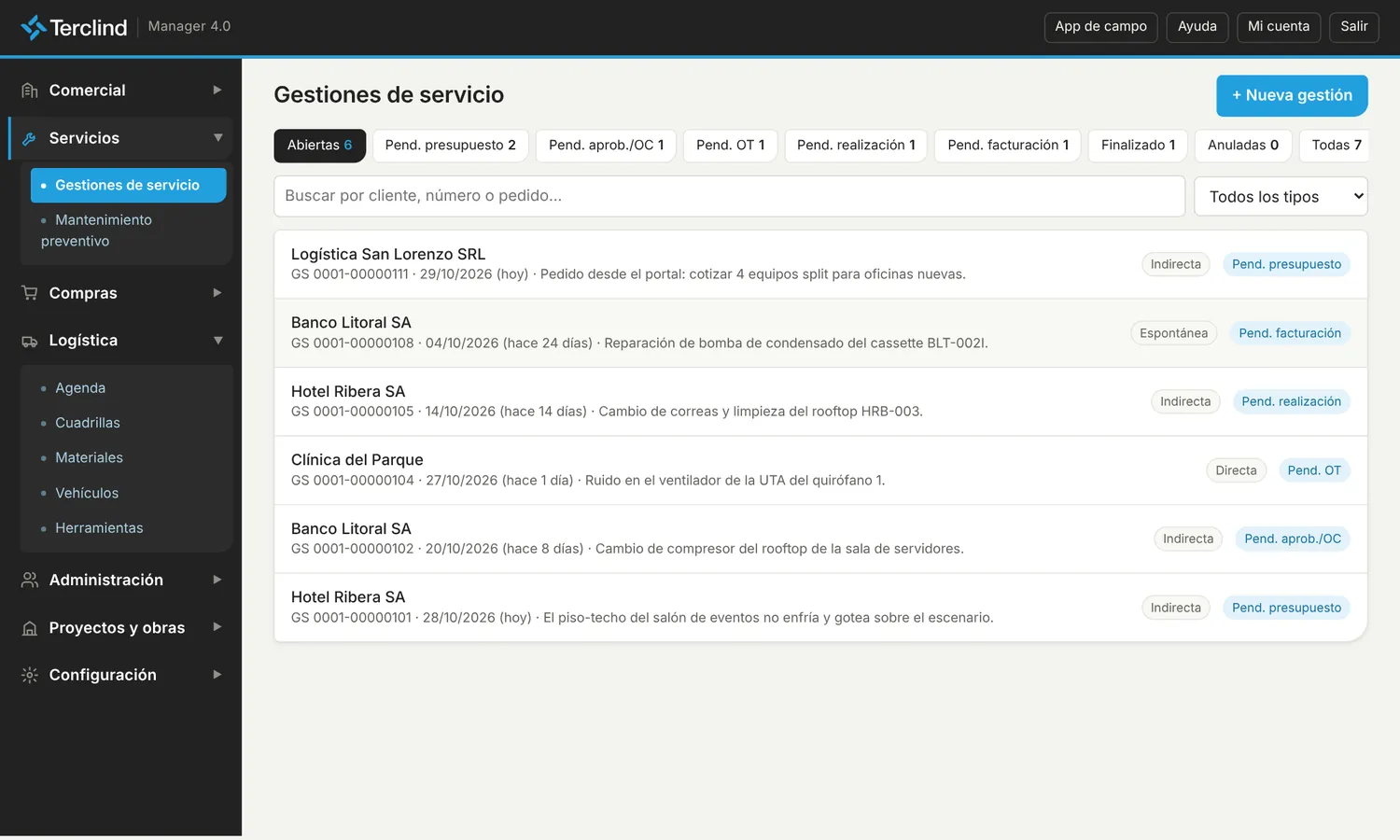
Entrá a Servicios › Gestiones de servicio.
Arriba tenés filtros por etapa: Abiertas, Pend. presupuesto, Pend. aprob./OC, Pend. OT, Pend. realización, Pend. facturación y más. El número indica cuántas hay.
Buscá por cliente, número o pedido, o filtrá por tipo de gestión.
Tocá una gestión para abrir su ficha.
Lista de gestiones con su tipo y su etapa.
Cargar una gestión nueva
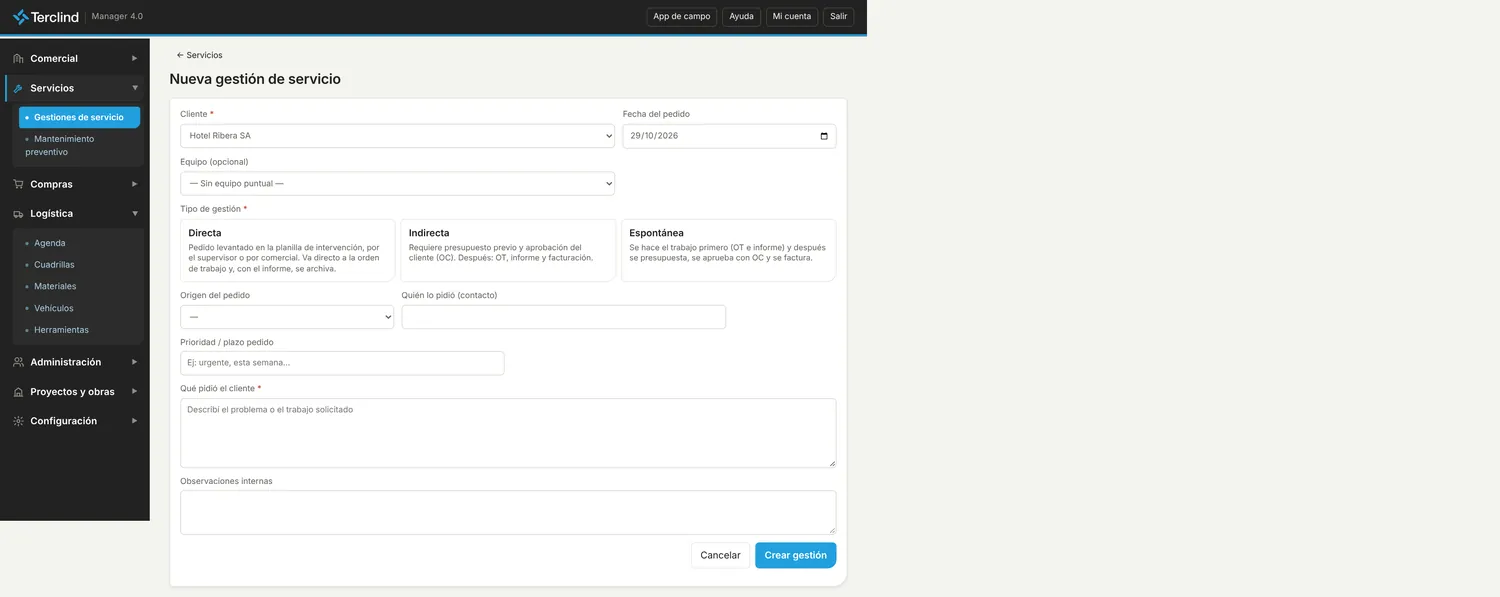
Tocá + Nueva gestión.
Elegí el cliente y, si corresponde, el equipo.
Elegí el tipo de gestión (Directa, Indirecta o Espontánea).
Indicá el origen del pedido, quién lo pidió y la fecha.
Describí qué pidió el cliente. Si hay urgencia, anotala en Prioridad / plazo.
Tocá Guardar. La gestión queda numerada (GS 0001-…).
Formulario de gestión nueva.
Consejo: Los pedidos que el cliente carga en el portal y los que crea el técnico en la app llegan solos como gestiones nuevas: no hay que volver a cargarlos.
Seguir una gestión paso a paso
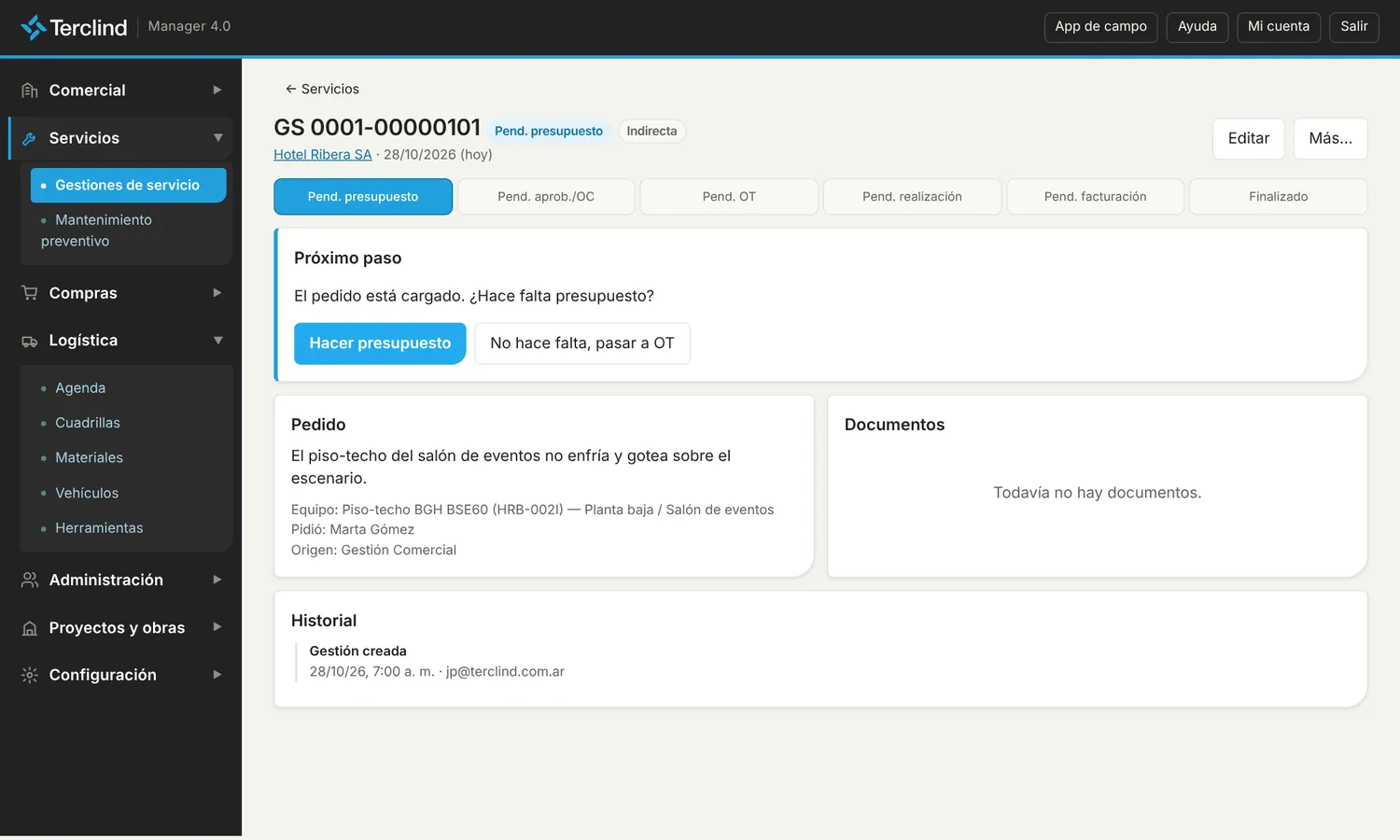
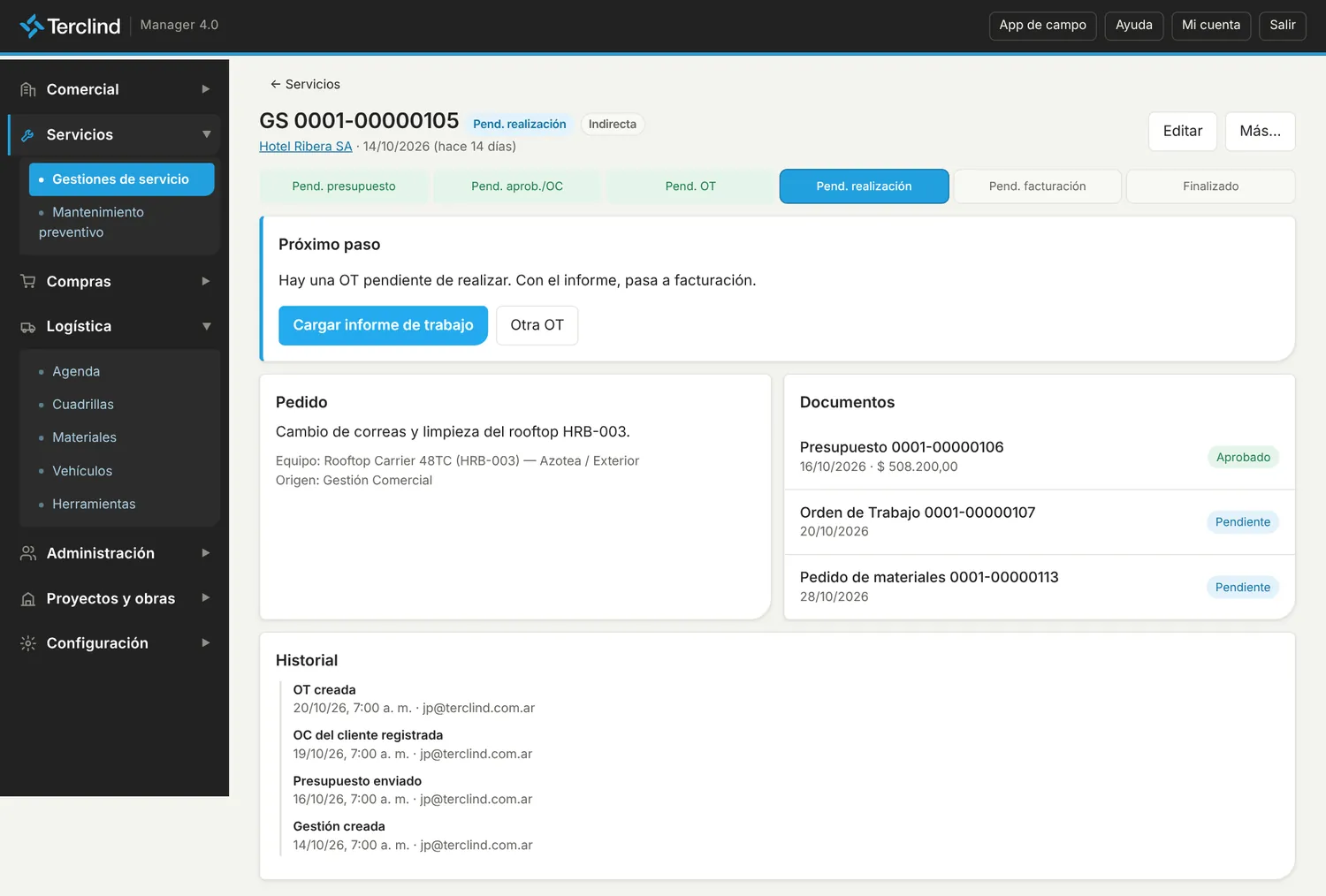
La ficha muestra arriba las etapas de su circuito y un recuadro Próximo paso con el botón que corresponde.
Abrí la gestión. La etapa actual está resaltada en azul y las anteriores, en verde.
Leé el recuadro Próximo paso y tocá el botón principal (por ejemplo Hacer presupuesto o Crear orden de trabajo).
En Documentos ves los presupuestos, OT, informes y pedidos de materiales de la gestión, con su estado.
En Historial queda todo lo que pasó, con fecha y usuario.
Gestión indirecta recién cargada: el próximo paso es el presupuesto.Gestión con OT pendiente: el próximo paso es cargar el informe.
Hacer un presupuesto
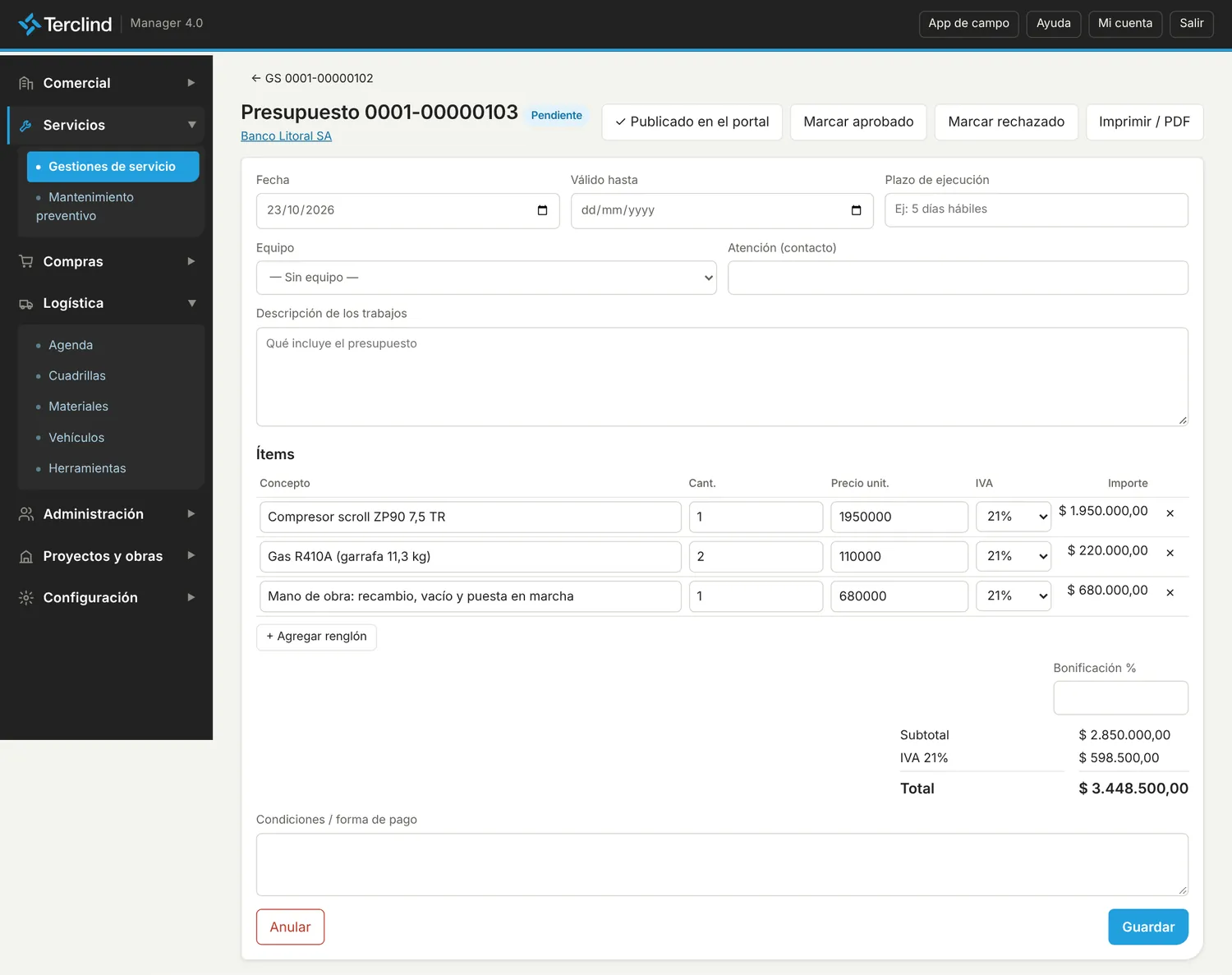
En la gestión, tocá Hacer presupuesto.
Completá la fecha, la validez, el plazo de ejecución, el equipo y la descripción del trabajo.
Cargá los renglones con + Agregar renglón: concepto, cantidad, precio unitario e IVA. El total se calcula solo.
Agregá condiciones y forma de pago y tocá Guardar.
Con Imprimir / PDF lo mandás al cliente.
Cuando el cliente responde, tocá Marcar aprobado o Marcar rechazado.
Presupuesto con sus renglones y totales.
Consejo: Con Publicar en el portal el cliente lo ve en su portal y, si tiene permiso, lo aprueba o rechaza desde ahí. La respuesta queda en el historial.
Consejo: Si no hace falta presupuesto, tocá No hace falta, pasar a OT en el próximo paso.
Registrar la orden de compra del cliente
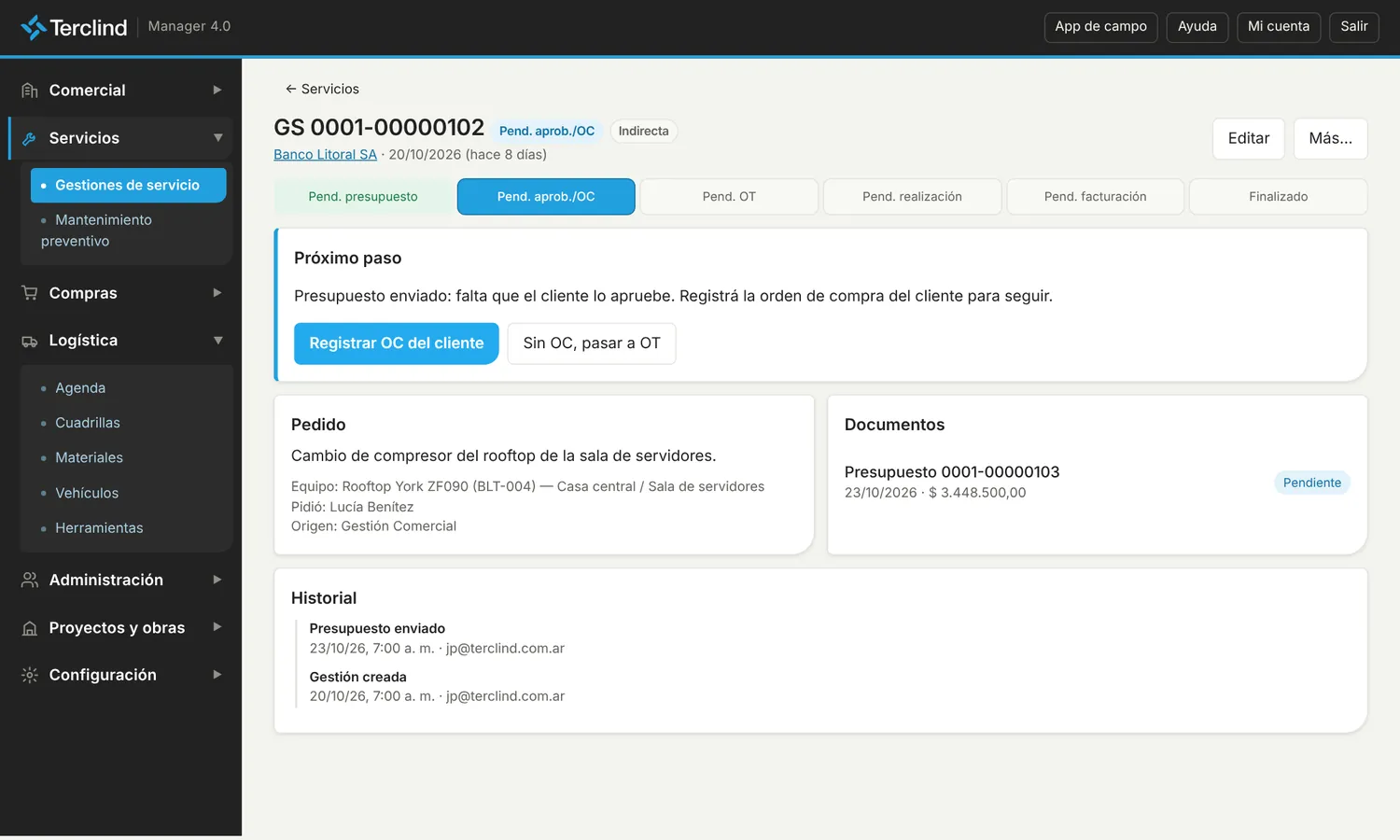
Con el presupuesto aprobado, en la gestión tocá Registrar OC del cliente.
Se abre la orden de compra del cliente: cargá el número que te dio, la fecha y el importe.
Tocá Guardar. La gestión pasa a Pend. OT.
Presupuesto enviado: falta registrar la OC del cliente.
Consejo: Si el cliente aprueba sin OC, usá Sin OC, pasar a OT.
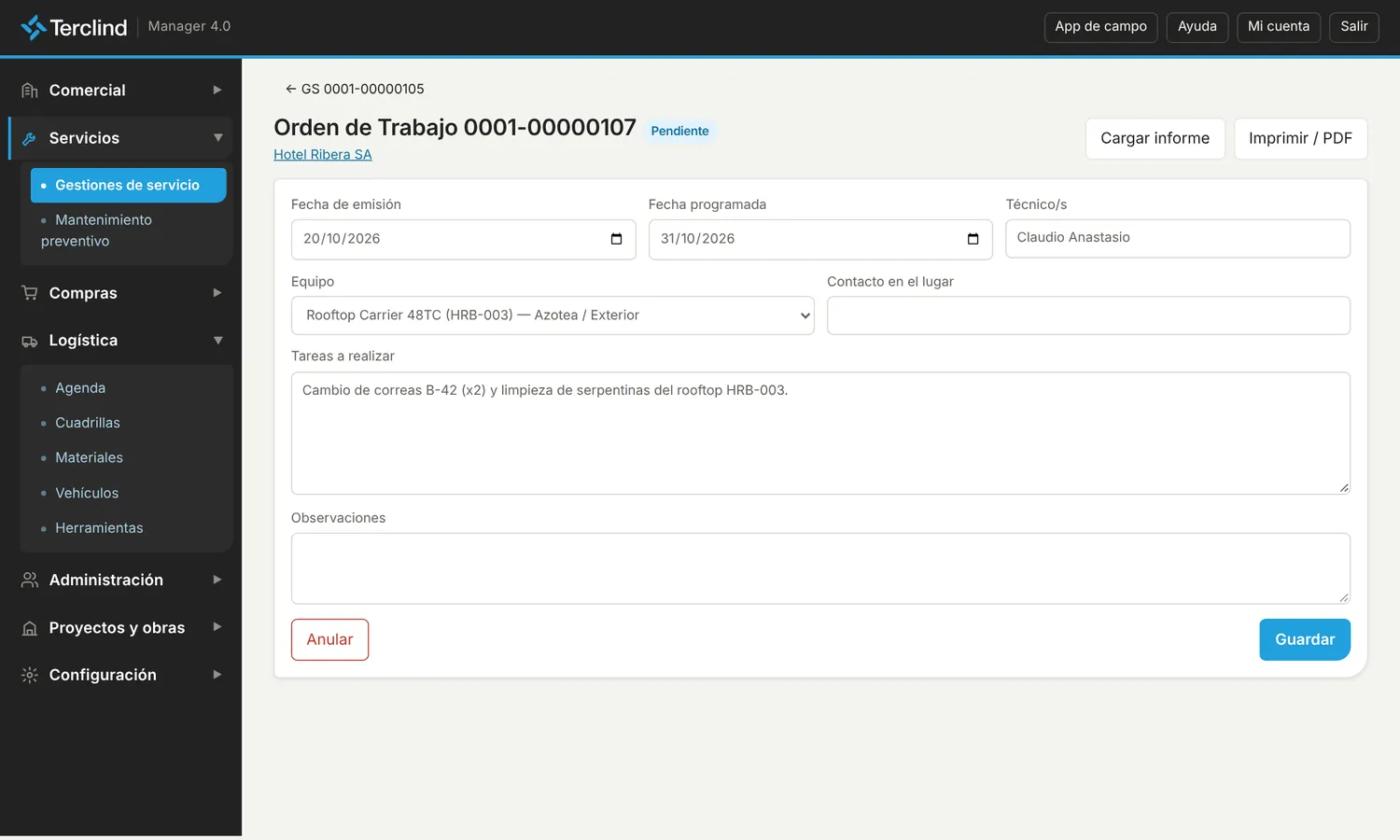
Crear la orden de trabajo y programarla
En la gestión, tocá Crear orden de trabajo.
Revisá las tareas a realizar, el equipo, la fecha programada y el técnico.
Tocá Guardar. La OT aparece en Logística › Agenda, en el recuadro Sin programar.
En la agenda, tocá Programar para asignarle día, horario y cuadrilla. El técnico la ve en su celular.
Orden de trabajo.
Consejo: Para un trabajo en varias visitas, creá Otra OT desde la gestión.
Cargar el informe de trabajo
Normalmente el técnico lo carga desde la app de campo, con fotos y la firma del cliente. Desde el panel se carga cuando el técnico lo trajo en papel.
En la gestión, tocá Cargar informe de trabajo (o Cargar informe desde la OT).
Completá qué se hizo, la fecha, los técnicos y los materiales usados.
Tocá Guardar. La gestión pasa a facturación (Indirecta), a presupuesto (Espontánea) o se archiva (Directa).
Importante: En las OT de mantenimiento preventivo el informe no se puede cargar hasta que estén todas las planillas de los equipos de la visita, interiores y exteriores.
Facturar y finalizar
En la gestión pendiente de facturación, tocá Registrar factura.
Se abre la factura con el importe del presupuesto aprobado: cargá su letra, número y fecha.
Tocá Guardar. La gestión queda Finalizada.
Consejo: Si el trabajo no se factura (garantía, cortesía), usá Finalizar sin facturar.
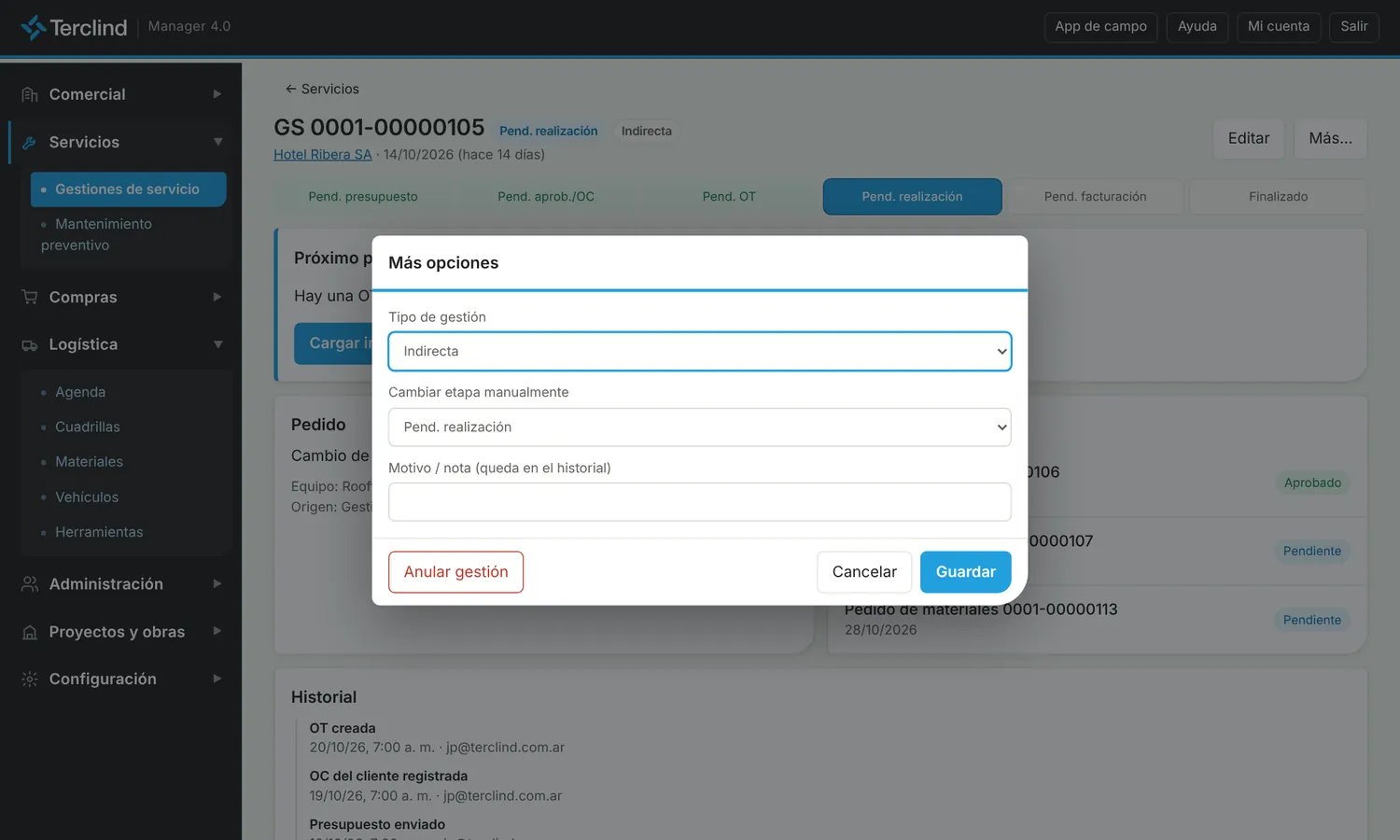
Cambiar el tipo, la etapa o anular
En la gestión, tocá Más….
Podés cambiar el tipo de gestión o mover la etapa a mano. Escribí el motivo: queda en el historial.
Para anular la gestión, tocá Anular gestión.
Más opciones de la gestión.
Servicios
Mantenimiento preventivo
Desde acá se planifica el mantenimiento de cada cliente, se sigue mes a mes y se entregan los informes. Las visitas se programan en la agenda, el técnico completa las planillas en la app y la oficina ve todo al instante.
Menú
Servicios › Mantenimiento preventivo
Quién lo usa
Supervisores, Administración y Gerencia
Cómo funciona
1 · Planificar→2 · Cronograma→3 · Programar en la agenda→4 · OT→5 · Planillas→6 · Informe
AVisita completa: rutinas de fondo y de comportamiento.
BVisita de comportamiento: controles de funcionamiento.
Cada equipo puede tener su propia frecuencia de visitas (mensual, bimestral, trimestral, cuatrimestral, semestral o anual) y cada cuánto toca la completa.
Las unidades exteriores van siempre los mismos meses que sus interiores, y los técnicos tienen que cargar la planilla de las dos.
Al programar una visita en la agenda se crea sola una gestión indirecta y su OT, una por cliente y mes.
Consejo: Qué rutinas van en la visita A y en la B se define en Configuración › Tipos de rutina; qué rutinas tiene cada planilla, en Configuración › Planillas de mantenimiento.
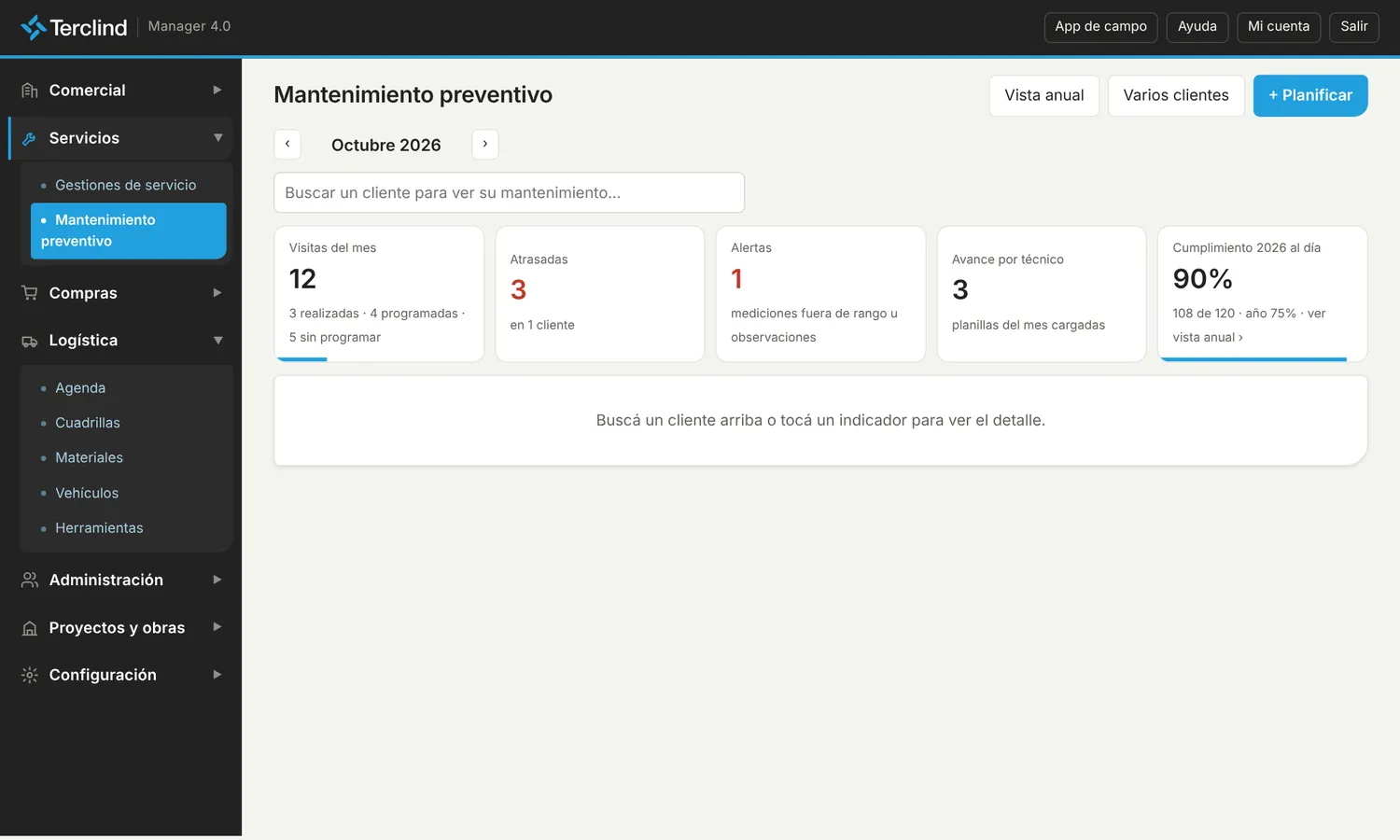
La pantalla principal
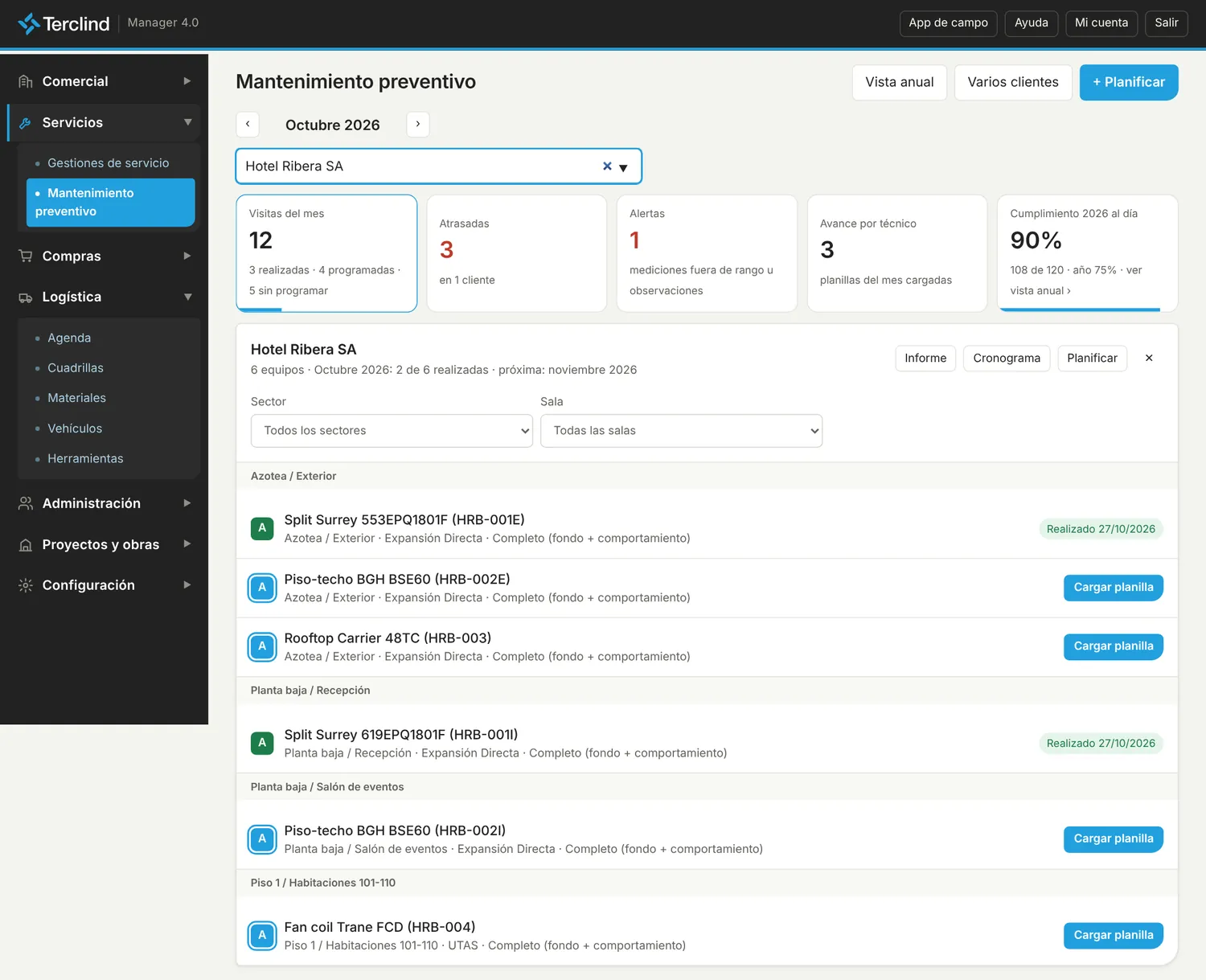
La pantalla arranca liviana: un buscador de clientes y los indicadores del mes. No se muestra ningún detalle hasta que elegís un cliente o tocás un indicador.
Con las flechas ‹ › cambiás de mes; Hoy vuelve al mes actual.
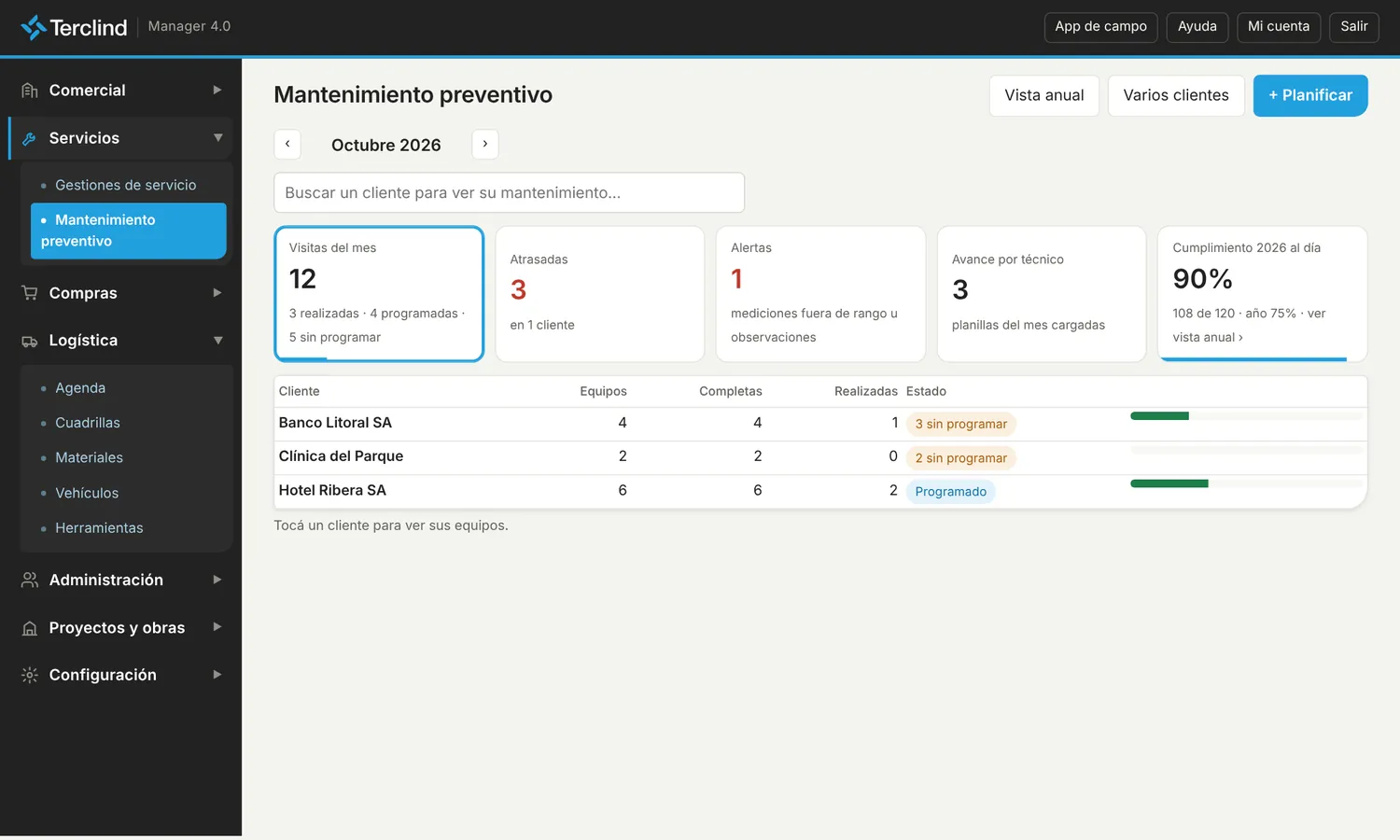
Tocá un indicador para ver su detalle. Tocalo de nuevo para cerrarlo.
Visitas del mes: una fila por cliente, con equipos, completas, realizadas y estado.
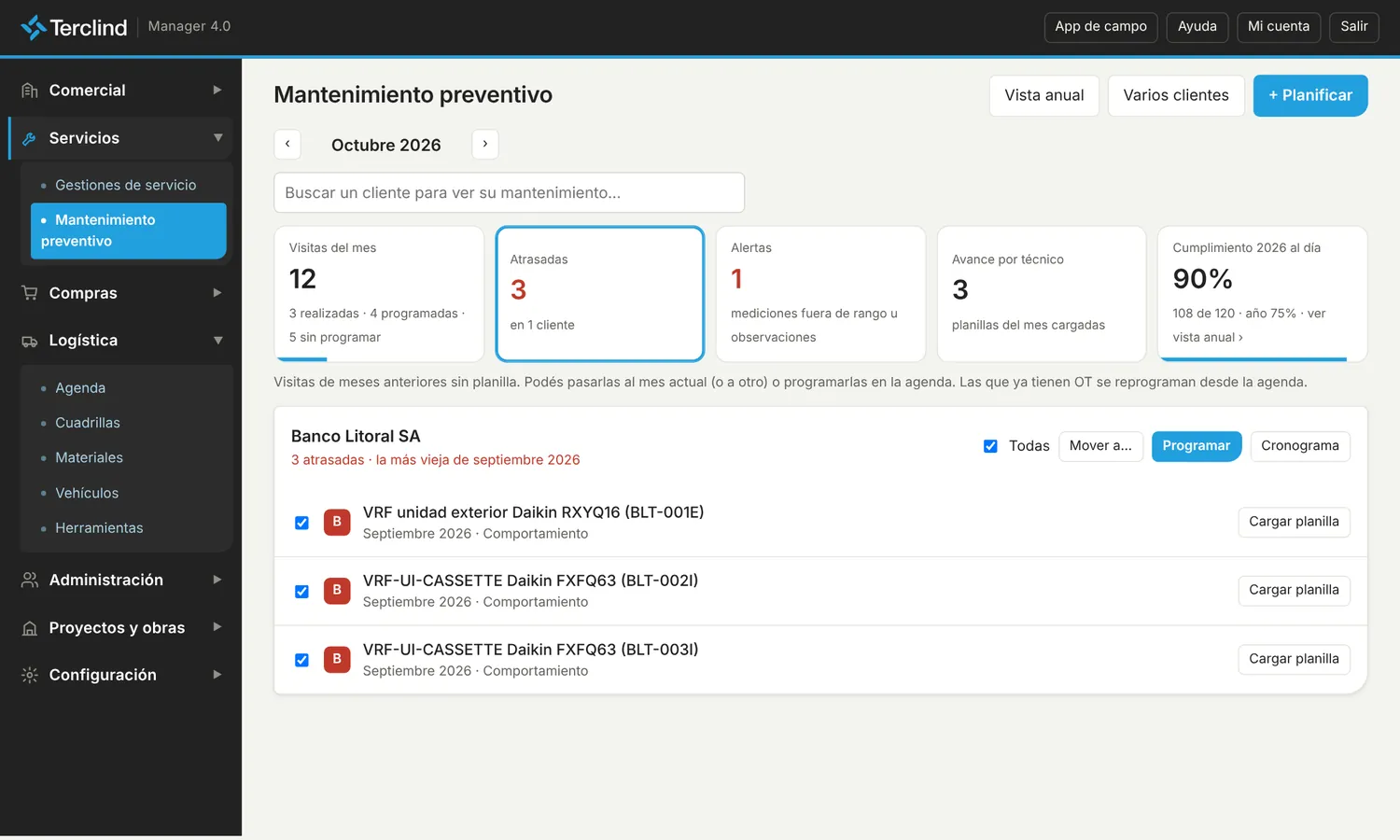
Atrasadas: visitas de meses anteriores sin planilla.
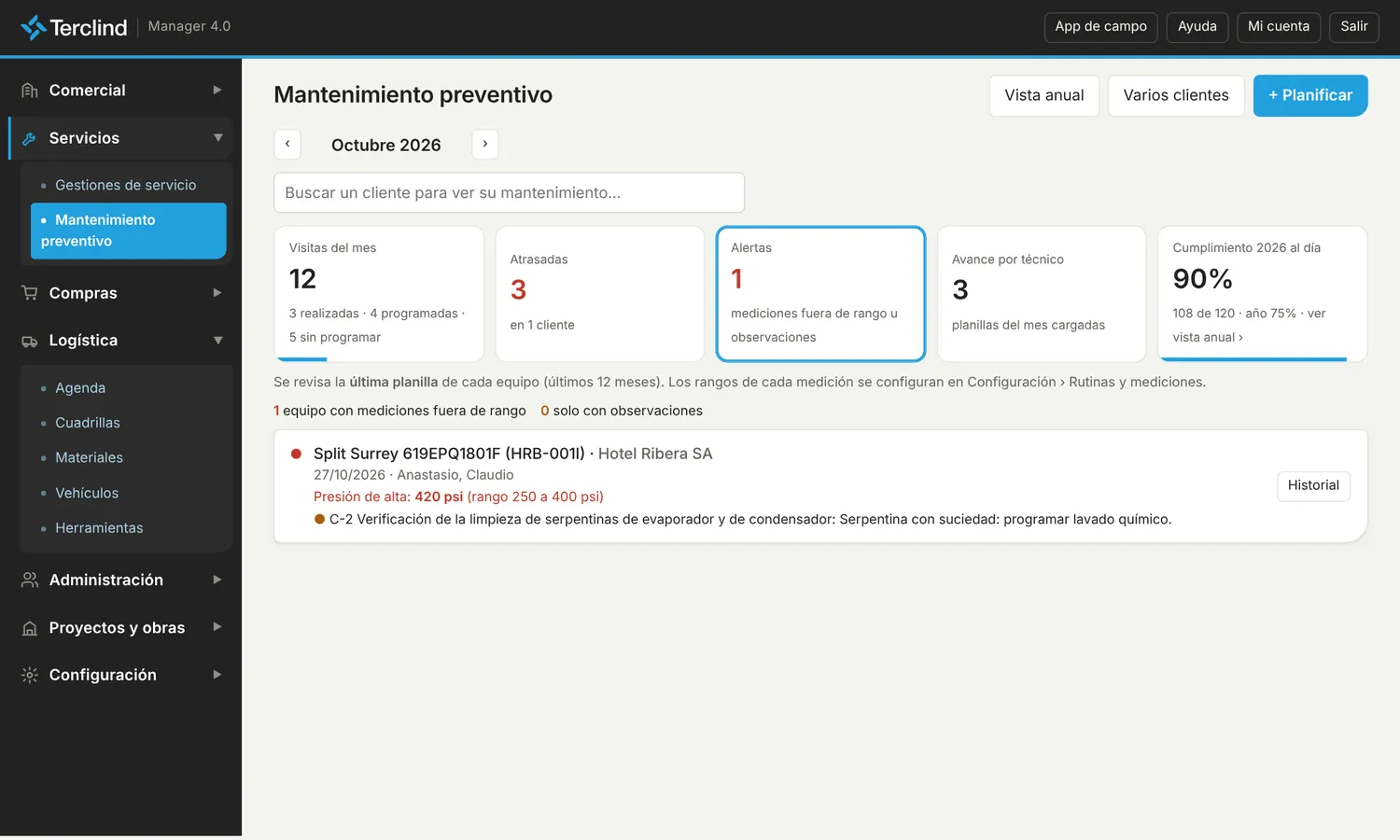
Alertas: mediciones fuera de rango y rutinas con observaciones en la última visita de cada equipo.
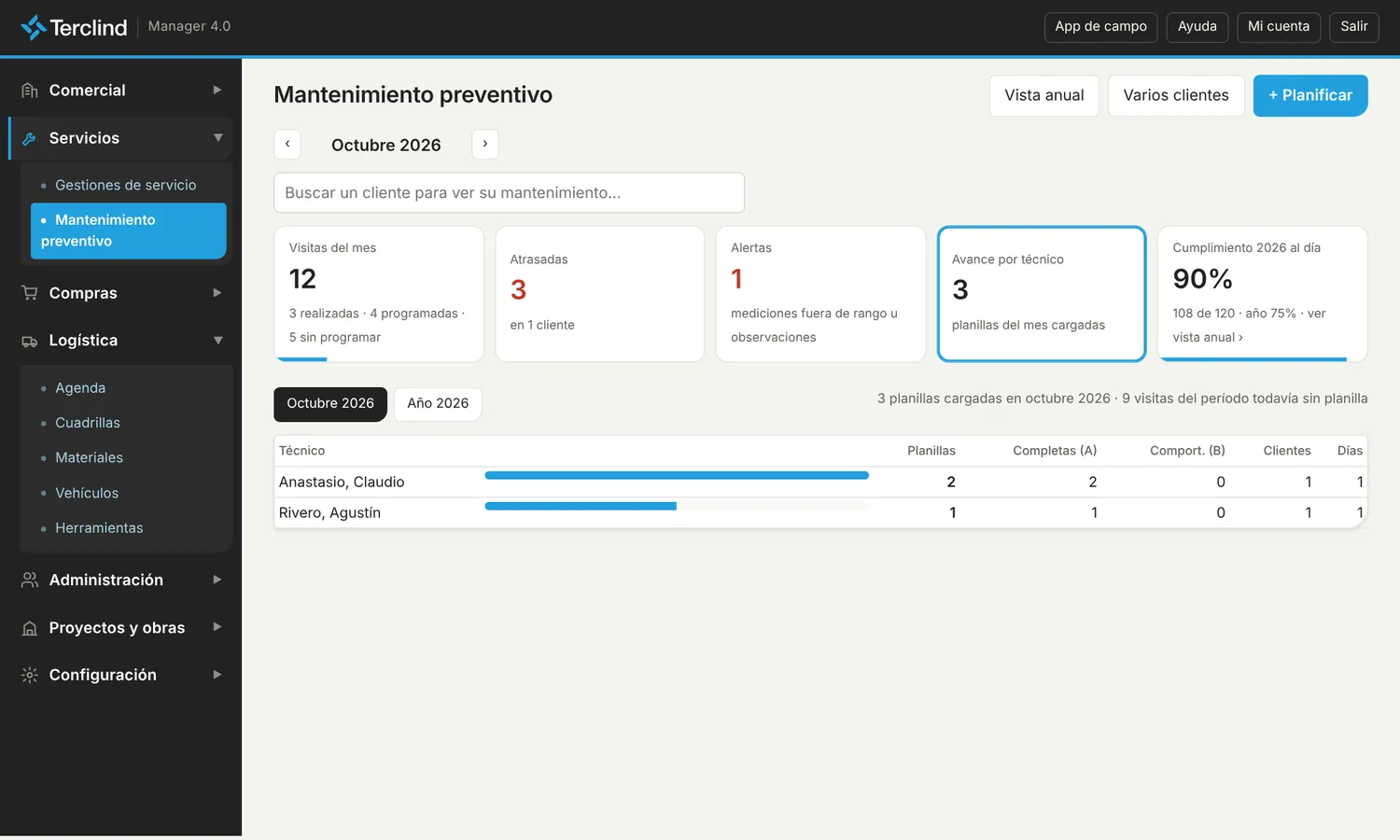
Avance por técnico: planillas cargadas por cada uno en el mes o en el año.
Cumplimiento al día: lleva a la vista anual de todos los clientes.
Pantalla principal: buscador e indicadores.Visitas del mes: un renglón por cliente.
Ver el mantenimiento de un cliente
Escribí el cliente en el buscador (o tocá su fila en Visitas del mes).
Elegí el Sector (o Todos los sectores) y, si querés, la Sala.
Aparecen sus equipos: los que tienen visita este mes con Cargar planilla o Realizado, y los demás con su próxima visita.
Debajo están sus visitas atrasadas.
Arriba tenés Programar, Informe, Cronograma y Planificar. La ✕ cierra el cliente.
Cliente elegido, con filtro de sector y sala.
Planificar el mantenimiento de un cliente
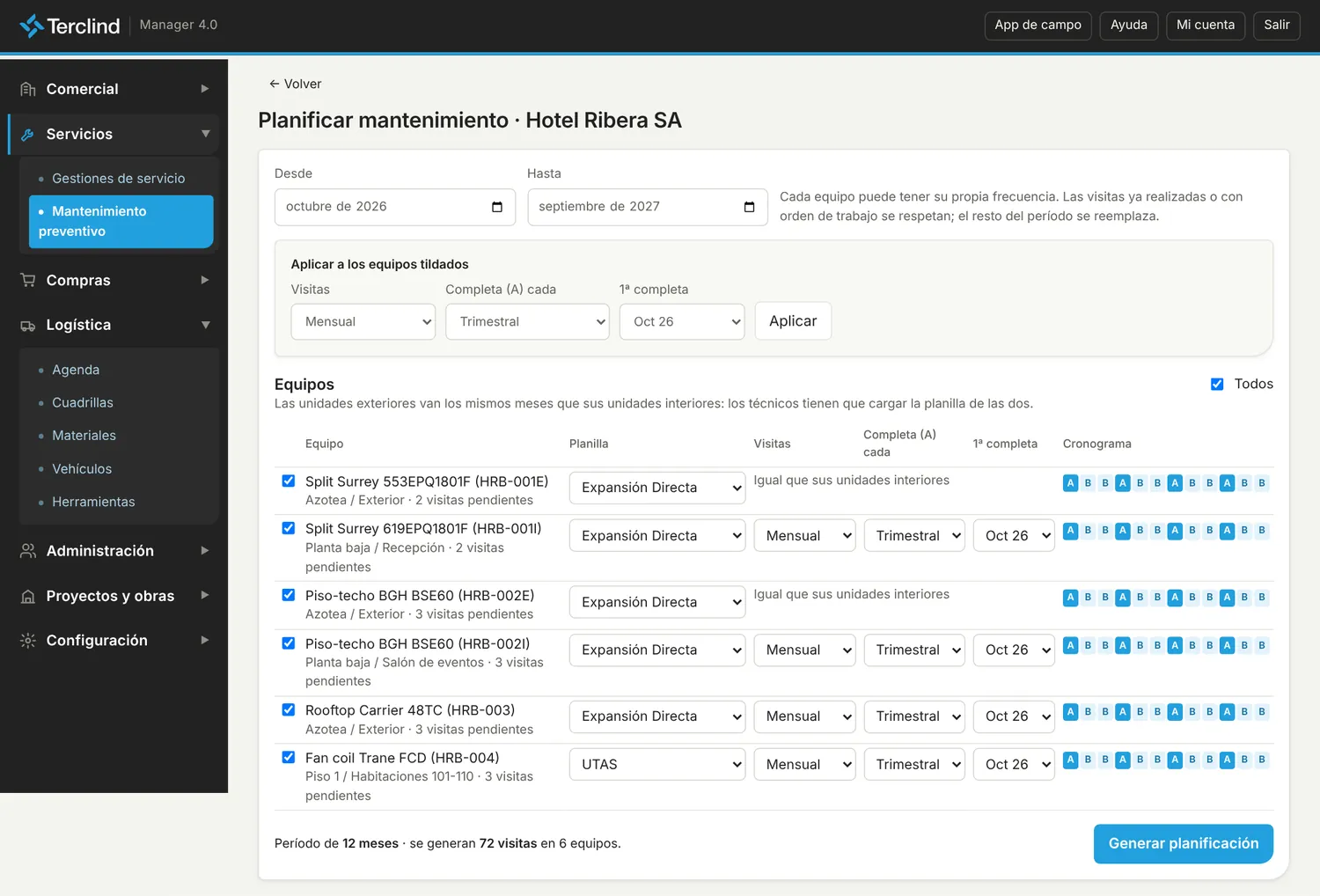
Desde el cliente, tocá Planificar (o + Planificar y elegí el cliente).
Elegí el período: Desde y Hasta (hasta 3 años).
Para cada equipo elegí la planilla, cada cuánto hay visitas, cada cuánto toca la completa (A) y el mes de la 1ª completa. La tira de la derecha muestra cómo queda el año.
Para darle la misma frecuencia a varios equipos, usá el recuadro Aplicar a los equipos tildados y tocá Aplicar.
Destildá los equipos que no van en el plan.
Tocá Generar planificación.
Planificación con frecuencia por equipo.
Consejo: Si el equipo ya estaba planificado, la pantalla arranca con la frecuencia que tenía.
Consejo: Las exteriores toman los meses de sus interiores: no hace falta configurarlas.
Importante: Las visitas ya realizadas o que ya tienen OT se respetan. El resto de las visitas del período se reemplazan.
Planificar o renovar varios clientes a la vez
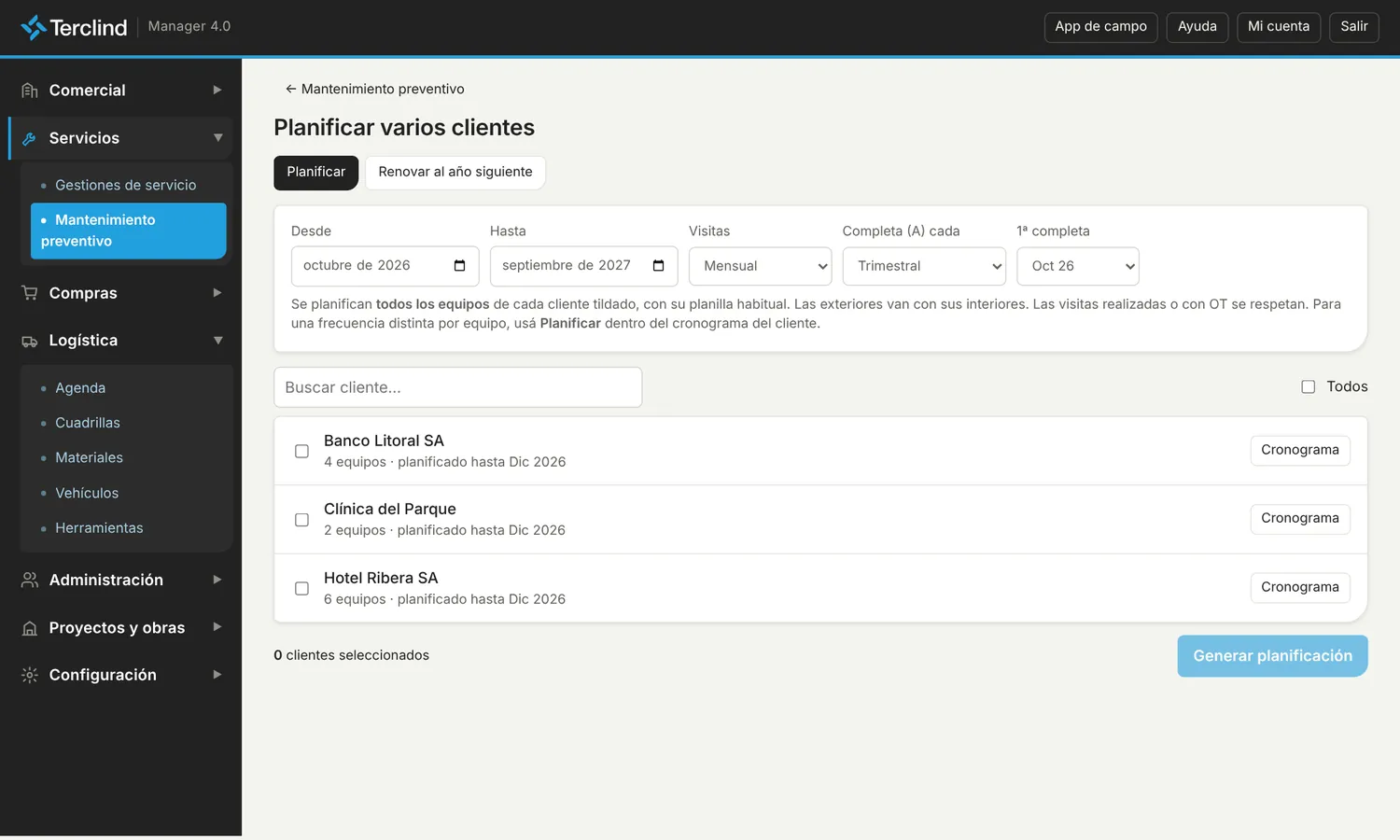
Tocá Varios clientes.
En Planificar, elegí el período y la frecuencia, tildá los clientes y tocá Generar planificación. Se planifican todos sus equipos con su planilla habitual.
En Renovar al año siguiente, elegí el año a copiar, tildá los clientes y tocá Renovar. Se copian los mismos meses, letras y planillas al año siguiente, sin pisar meses que ya tengan visita.
Planificar varios clientes.
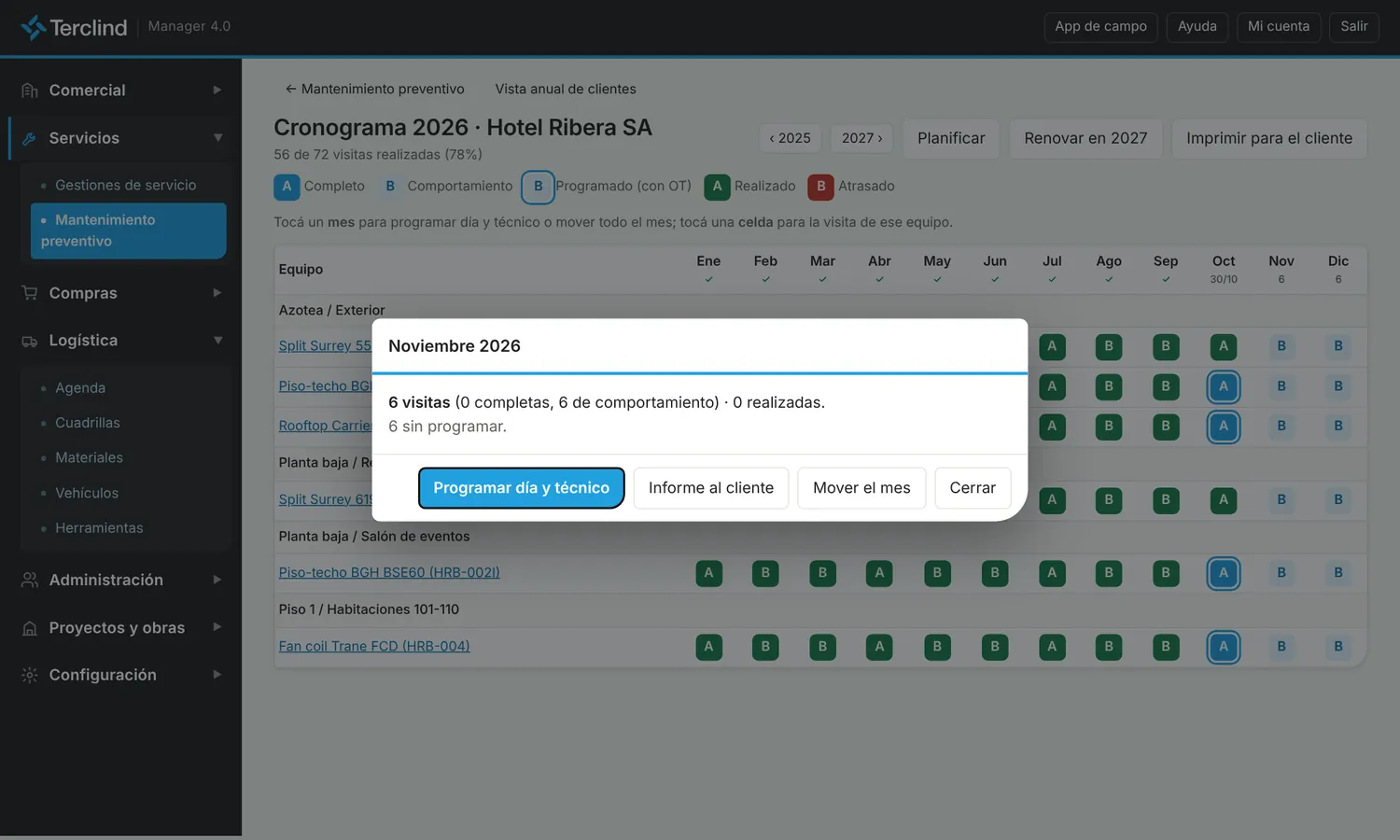
El cronograma anual del cliente
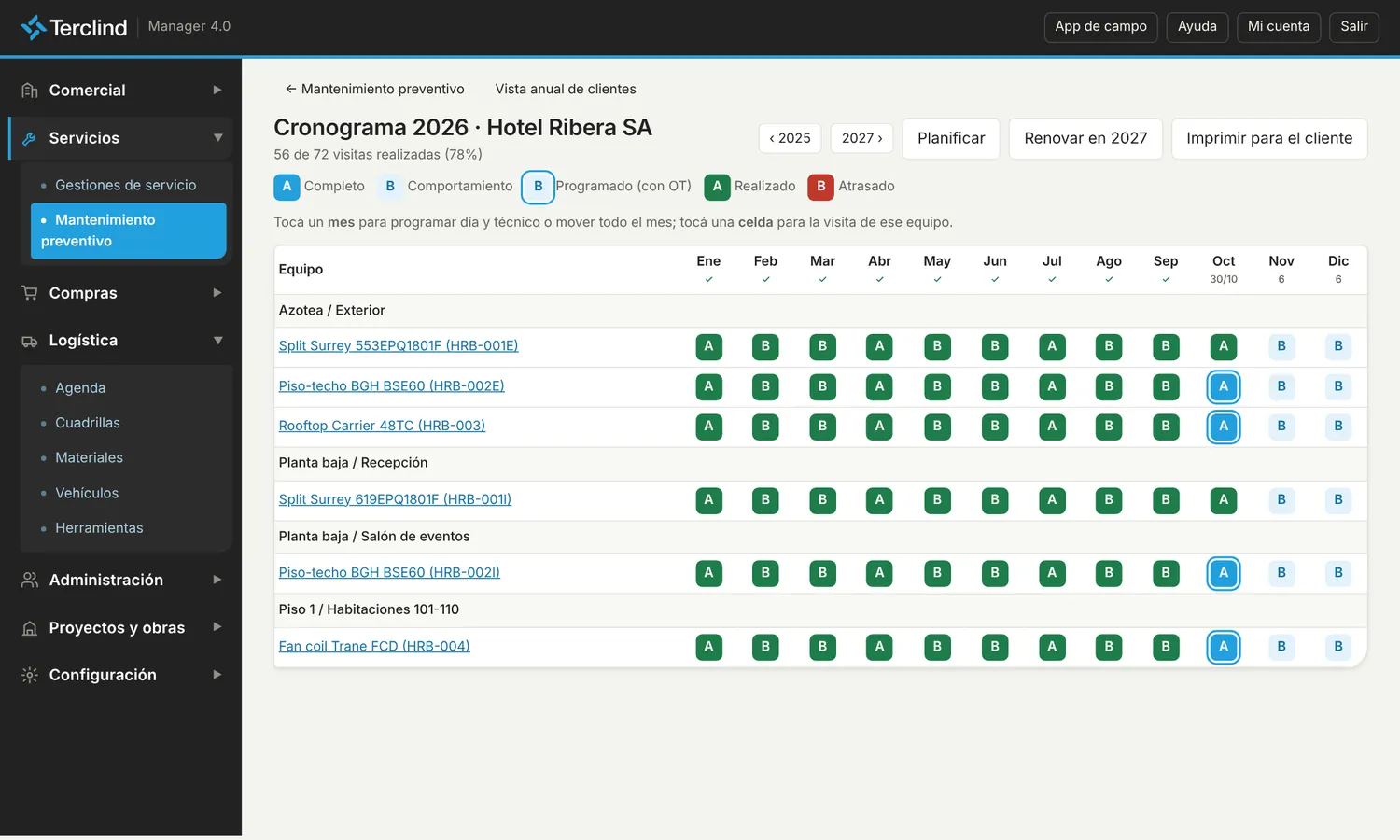
Una fila por equipo y una columna por mes.
A completa · B comportamiento · B con OT (programada) · A realizada · B atrasada
Abrilo desde Cronograma. Con ‹ › cambiás de año.
Debajo de cada mes ves la fecha programada, ✓ si está todo hecho o cuántas visitas faltan.
Tocá un mes para ver el resumen y elegir Programar día y técnico, Mover el mes, Abrir OT o Informe al cliente.
Tocá una celda para cargar la planilla, mover esa visita, cambiarla de A a B o quitarla. En una celda vacía podés agregar una visita.
Tocando el nombre del equipo abrís su historial.
Cronograma anual del cliente.Opciones de un mes.
Consejo: Al mover una visita, se mueven también la unidad exterior o las interiores ligadas.
Consejo: Con Renovar en … copiás el cronograma al año siguiente.
Importante: Las visitas ya realizadas o con OT no se mueven desde el cronograma: se reprograman desde la agenda.
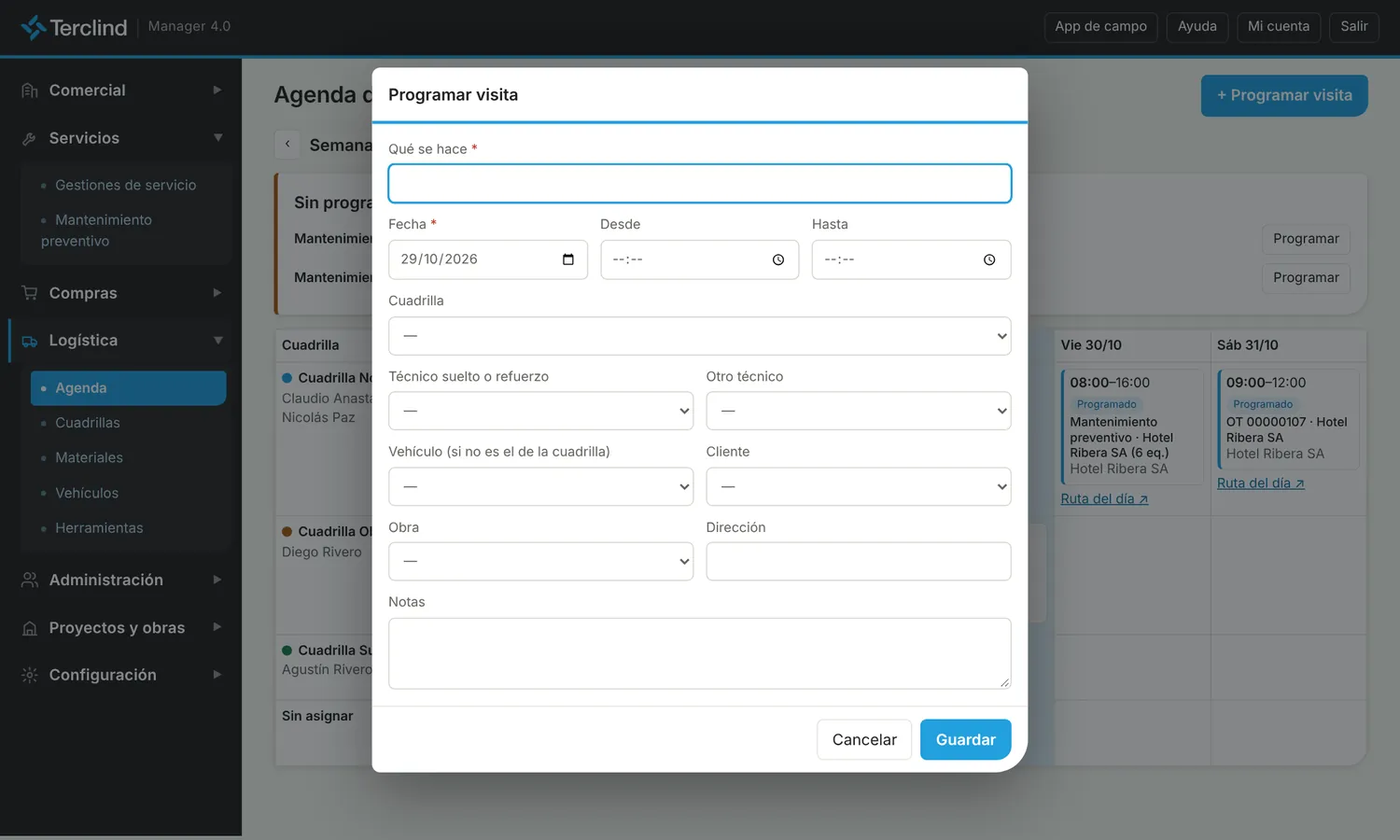
Programar la visita del mes
En el cronograma tocá el mes y elegí Programar día y técnico (o Programar en la pantalla principal).
Se abre la agenda ya completa con el cliente, la dirección y la cantidad de equipos.
Elegí fecha, horario y cuadrilla (o técnicos sueltos).
Tocá Guardar. Se crea la OT del mes (y su gestión indirecta) con todos los equipos de la visita.
Programar visita en la agenda.
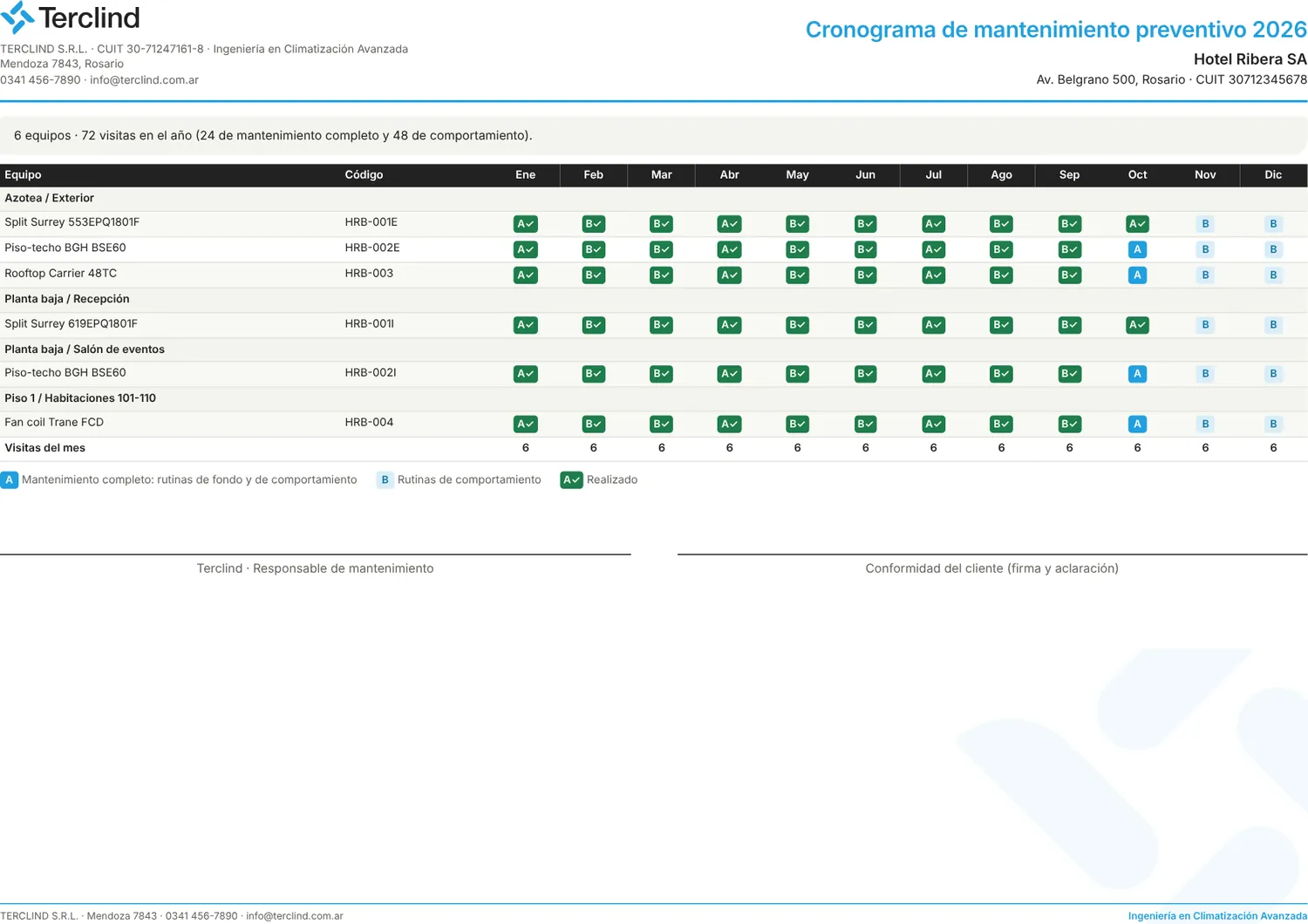
Imprimir el cronograma para el cliente
En el cronograma, tocá Imprimir para el cliente.
Sale en A4 apaisado, con colores, el código de cada equipo, los totales por mes, la leyenda y lugar para las firmas.
Cronograma impreso.
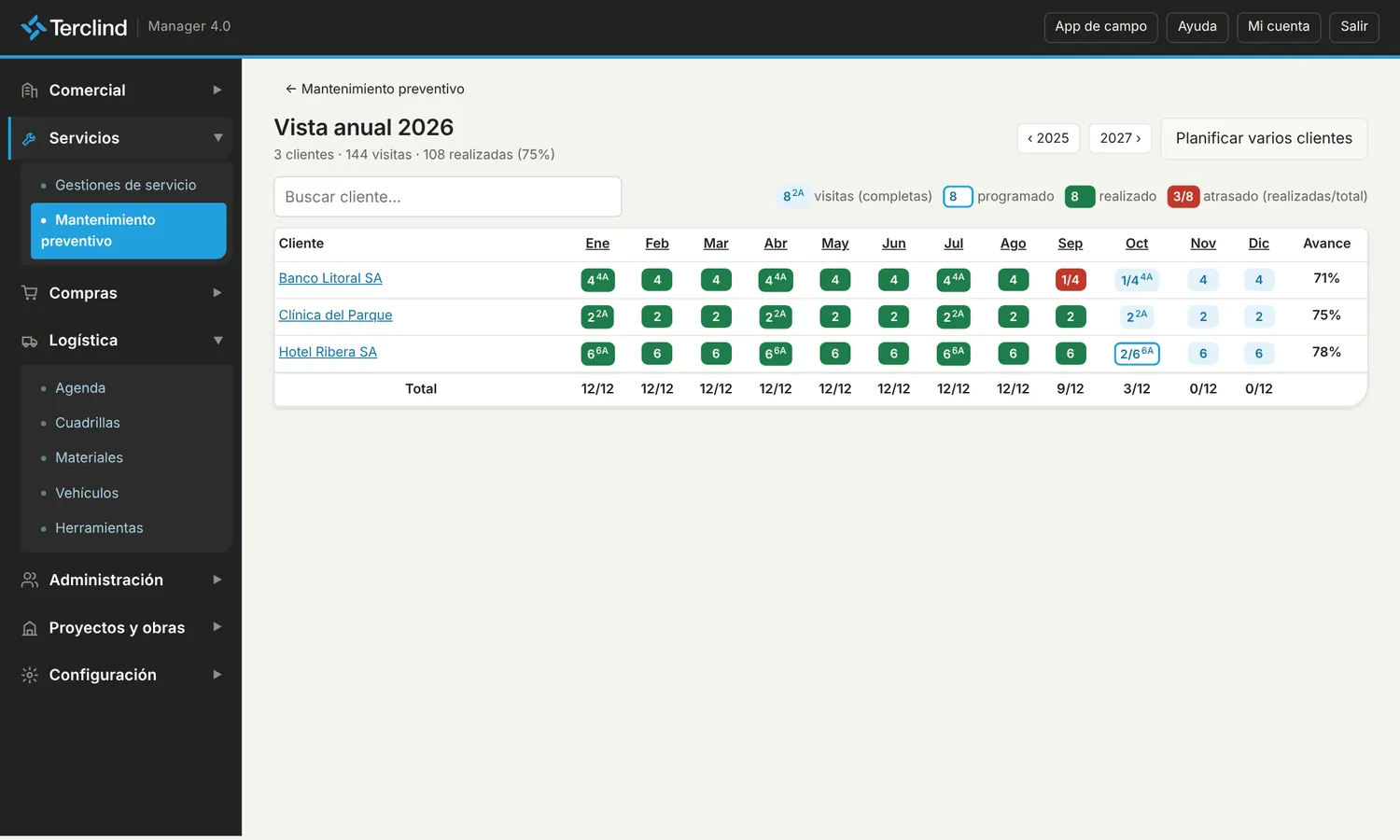
Vista anual de todos los clientes
Tocá Vista anual.
Cada fila es un cliente y cada celda un mes: cantidad de visitas, cuántas son completas y su estado (programado, realizado, atrasado).
Tocá el cliente para ir a su cronograma o el mes para ir a ese mes.
Vista anual.
Cargar una planilla desde el panel
Lo normal es que el técnico la cargue en la app. Desde el panel se carga cuando la trajo en papel.
Tocá Cargar planilla en el equipo (o en la celda del cronograma).
Elegí la fecha y el técnico.
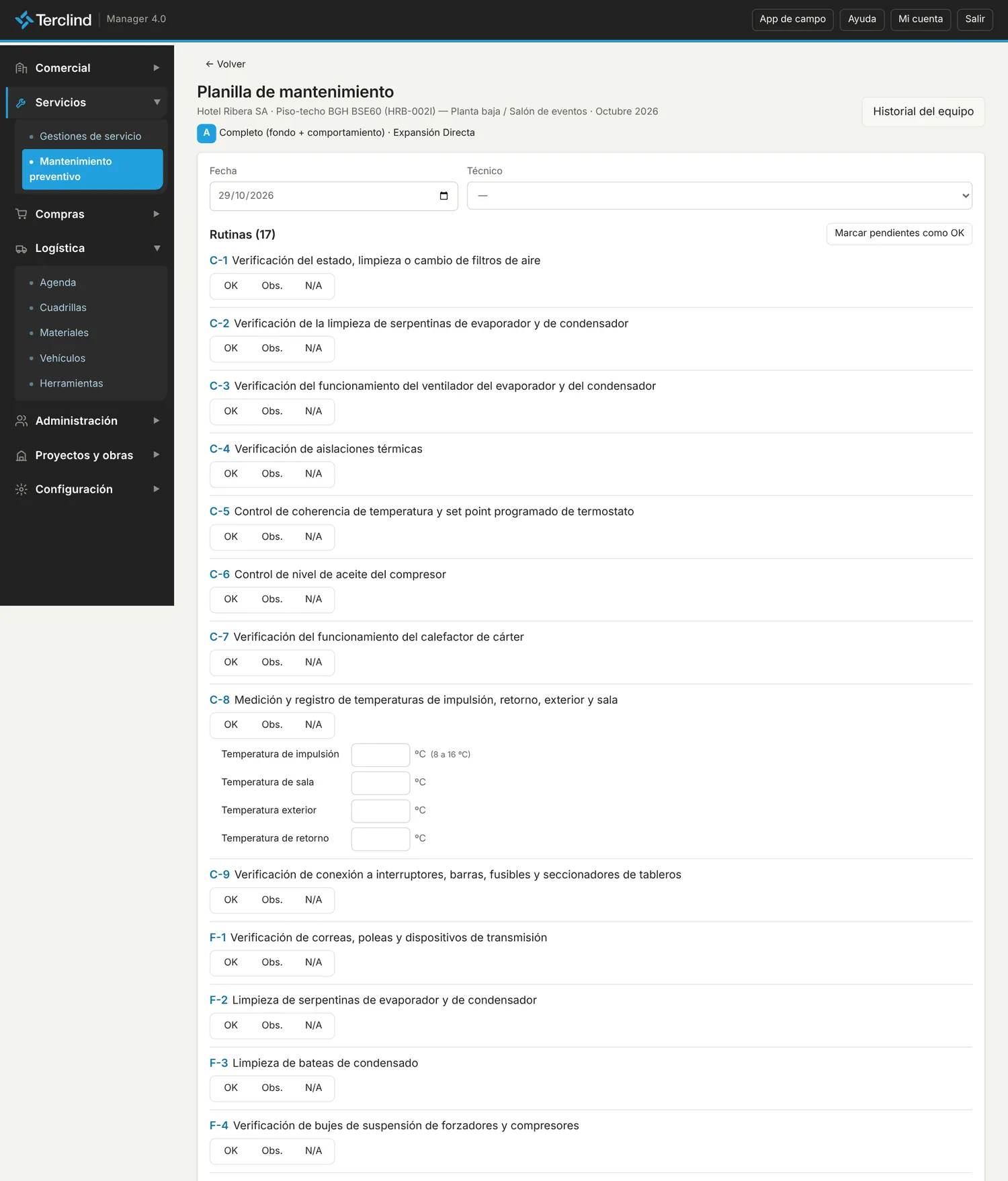
En cada rutina marcá OK, Obs. (con su observación) o N/A. Marcar pendientes como OK completa las que faltan.
Cargá las mediciones. Las que quedan fuera del rango configurado se ponen en rojo.
Tocá Guardar.
Planilla de mantenimiento.
Consejo: Si la planilla tiene observaciones, al guardarla podés Crear gestión de servicio con un toque.
Atrasadas, alertas y avance por técnico
En Atrasadas, tildá las visitas de cada cliente y tocá Mover a… para pasarlas a este mes (u otro), o Programar para agendarlas.
En Alertas aparecen primero los equipos con mediciones fuera de rango, con el valor y el rango. Tocá el equipo para abrir la planilla o Historial.
En Avance por técnico elegí el mes o el año.
Visitas atrasadas.Alertas de la última visita.Avance por técnico.
Consejo: Los rangos de cada medición se cargan en Configuración › Rutinas y mediciones. Sin rango, la medición no genera alerta.
Historial de un equipo
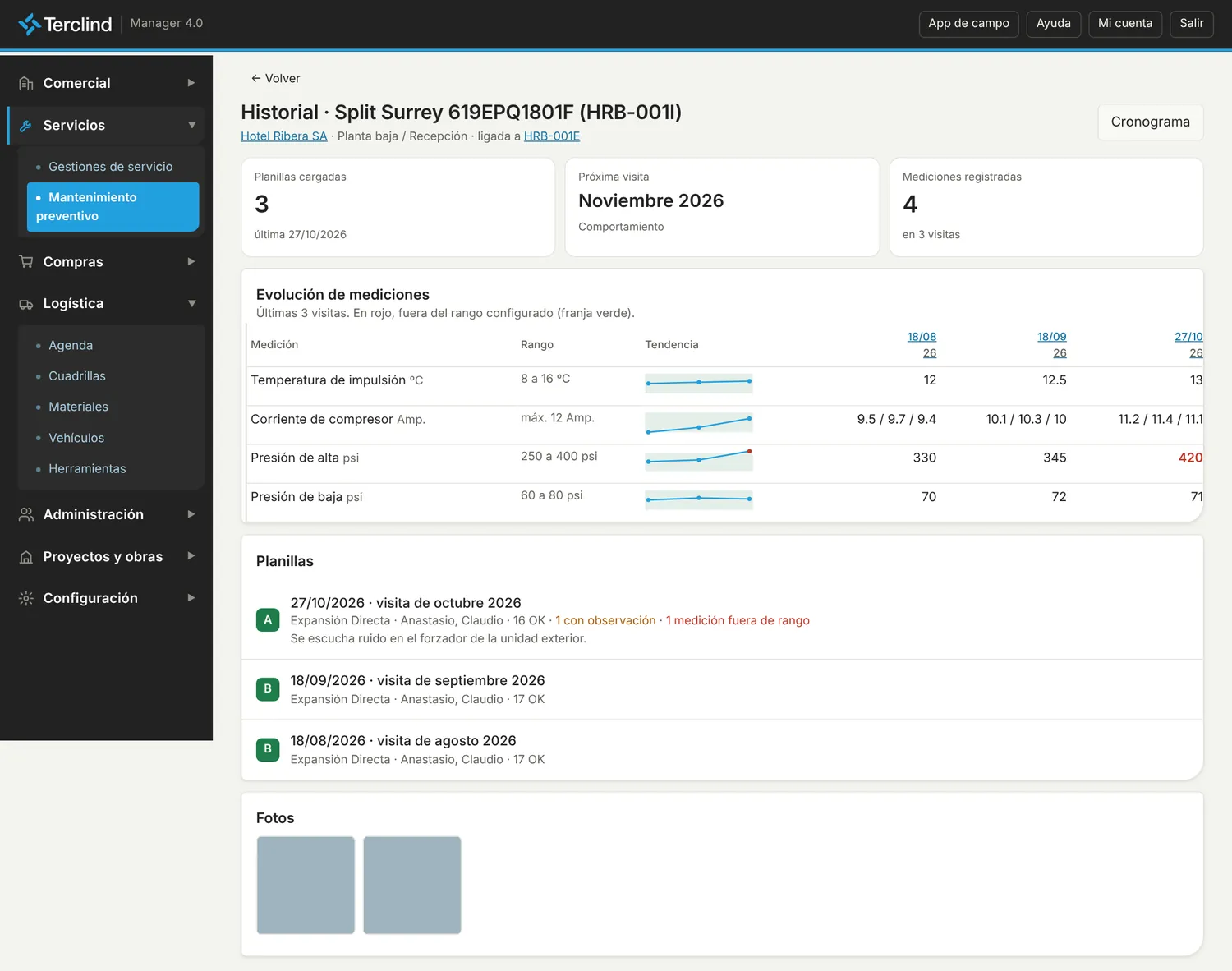
Abrilo tocando el nombre del equipo en el cronograma, o con Historial del equipo en una planilla.
Arriba ves cuántas planillas tiene y su próxima visita.
Evolución de mediciones: las últimas 12 visitas, con la línea de tendencia y en rojo lo que salió del rango.
Debajo, todas sus planillas y las fotos de la app de campo.
Historial del equipo.
Informe mensual al cliente
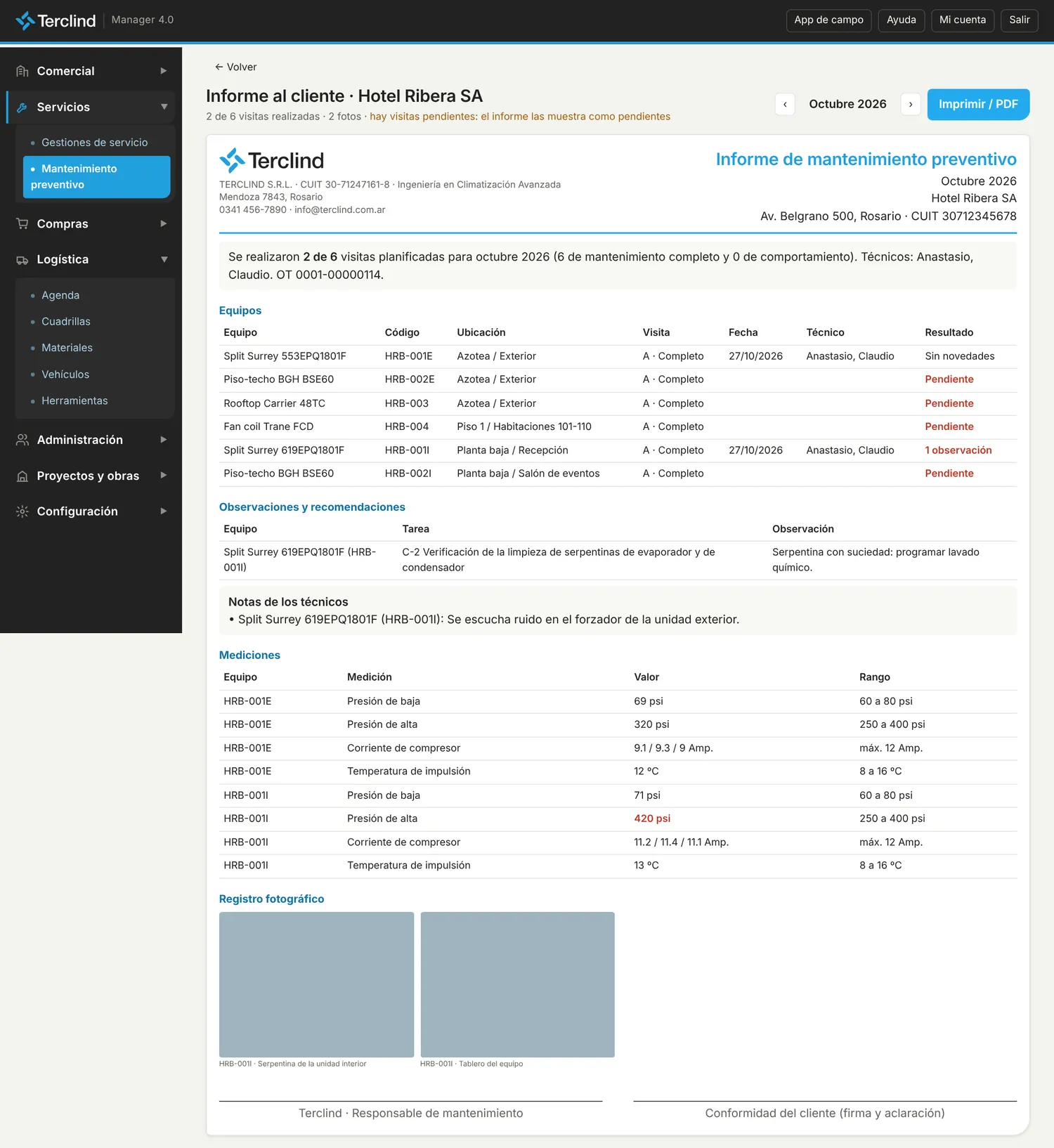
Desde el cliente tocá Informe, o en el cronograma tocá el mes y Informe al cliente.
Revisá el informe en pantalla: equipos y resultado, observaciones y recomendaciones, notas de los técnicos, mediciones, fotos y firma del cliente.
Tocá Imprimir / PDF para mandárselo.
Informe mensual de mantenimiento.
Consejo: El cliente también lo ve y lo descarga desde su portal.
Compras
Compras
El circuito de compras va de la necesidad al stock: se pide lo que hace falta, se cotiza, se compra y se recibe en el depósito o la camioneta.
Menú
Compras › Compras, Proveedores y Artículos
Quién lo usa
Administración, Gerencia y Proyectos
Solicitud→Cotizaciones→Orden de compra→Recepción→Stock
Ver el estado de las compras
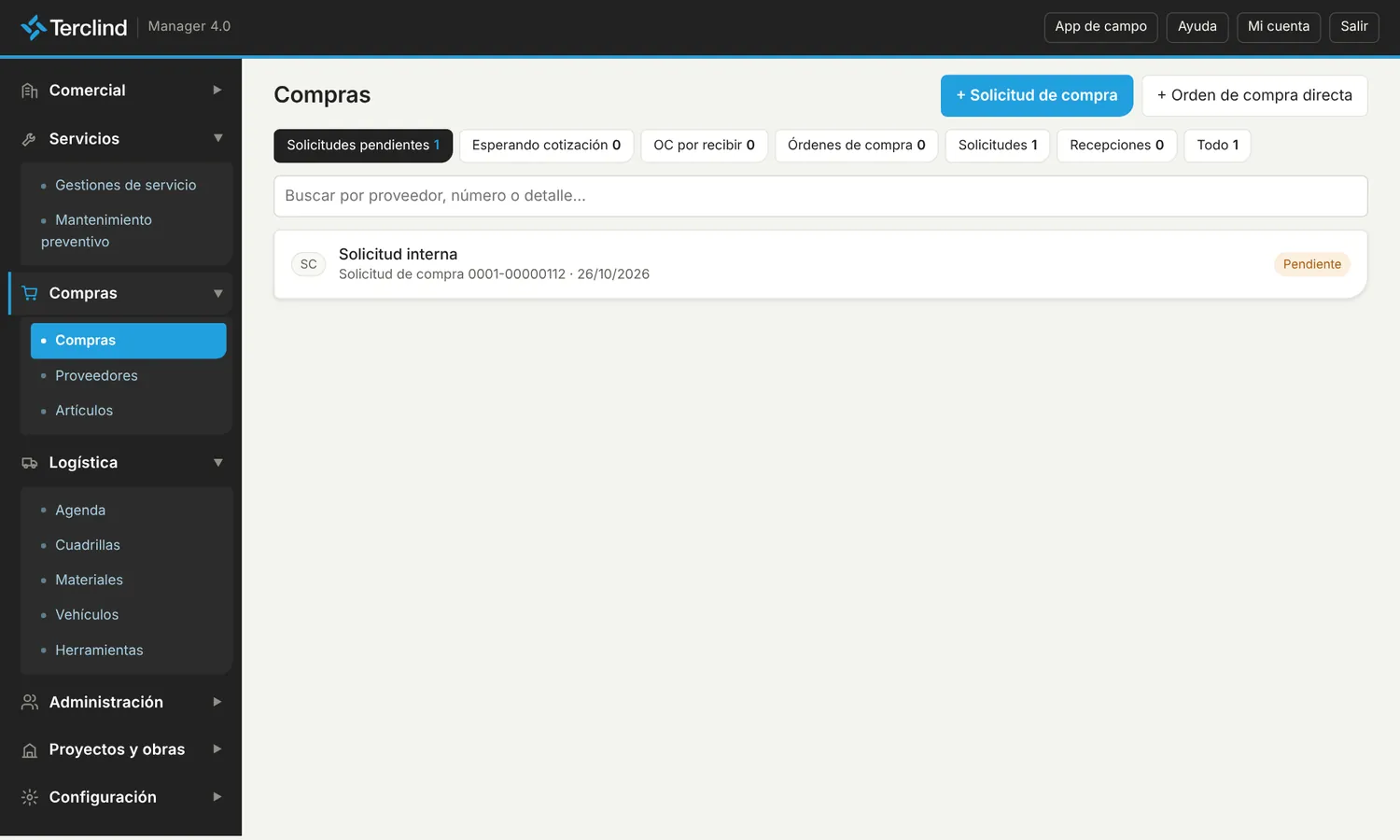
Entrá a Compras › Compras.
Los filtros de arriba muestran qué falta: Solicitudes pendientes, Esperando cotización, OC por recibir, órdenes, solicitudes y recepciones.
Tocá un renglón para abrirlo.
Tablero de compras.
Pedir lo que hace falta (solicitud de compra)
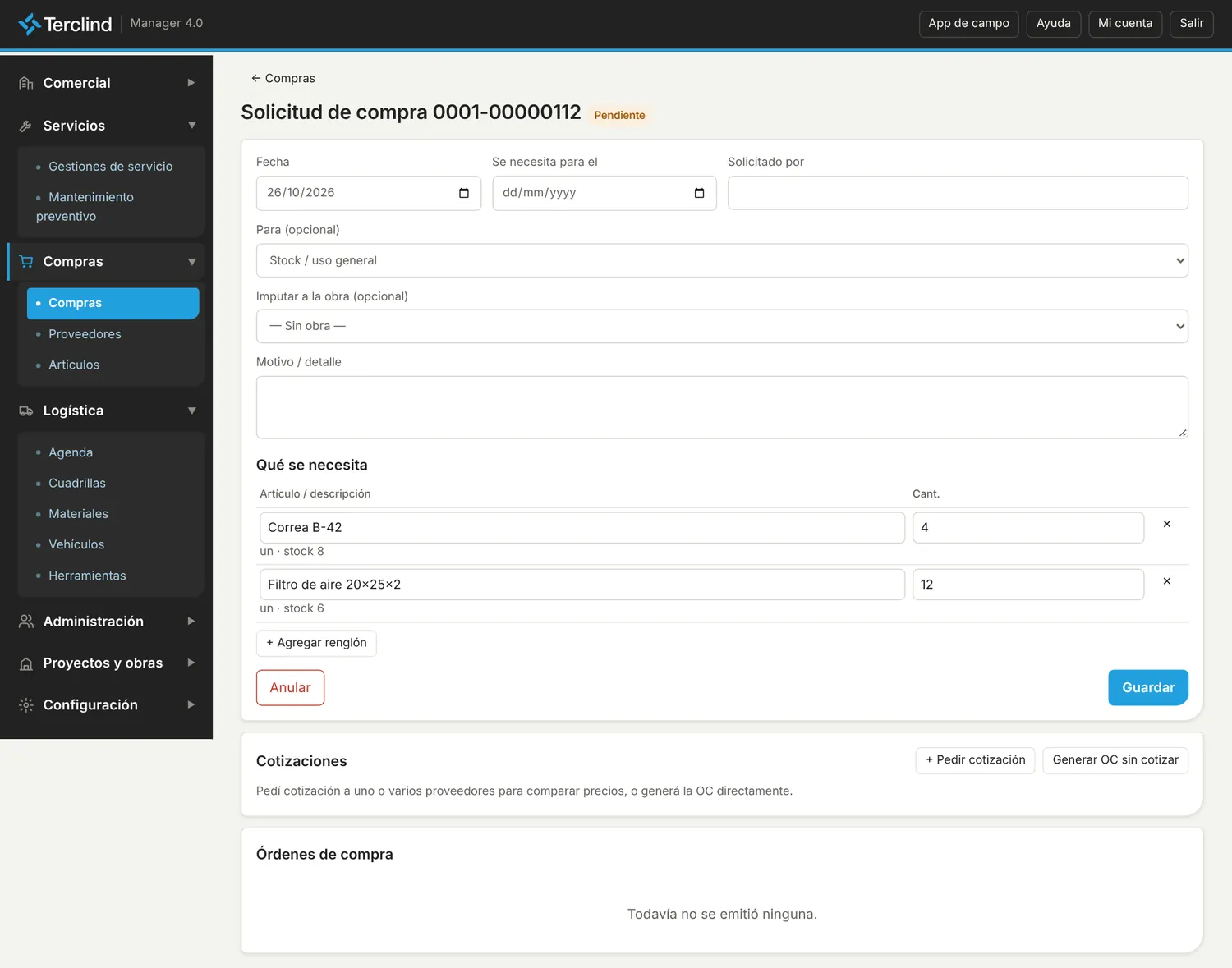
Tocá + Solicitud de compra.
Indicá para cuándo se necesita, para qué es (stock, una gestión o una obra) y el motivo.
En Qué se necesita cargá cada artículo con su cantidad. Si el artículo no existe, escribilo: se crea al guardar.
Tocá Guardar.
Solicitud de compra.
Consejo: Los pedidos de materiales del técnico (desde la app) y de las obras también terminan acá cuando no hay stock.
Cotizar y comparar
En la solicitud, tocá + Pedir cotización y elegí el proveedor. Repetí para pedirle a varios.
Con Imprimir pedido le mandás el pedido de cotización.
Cuando responde, tocá su nombre, cargá los precios y tocá Guardar precios.
El comparativo pone las cotizaciones lado a lado. Tocá Comprar acá en la que elegís: se genera la orden de compra.
Consejo: Si no hace falta cotizar, usá Generar OC sin cotizar.
Consejo: Con Descartar sacás una cotización del comparativo.
Orden de compra directa
Tocá + Orden de compra directa.
Elegí el proveedor, cargá los artículos, cantidades y precios.
Tocá Guardar y Imprimir / PDF para mandarla.
Recibir la mercadería
Abrí la orden de compra y tocá Recibir mercadería.
Indicá a qué depósito o camioneta entra.
Cargá la cantidad recibida de cada renglón (puede ser parcial) y el remito del proveedor.
Tocá Confirmar recepción. El stock entra al depósito elegido.
Consejo: Si llega una parte, la OC queda “por recibir” con lo que falta.
Proveedores
Entrá a Compras › Proveedores y tocá + Nuevo proveedor.
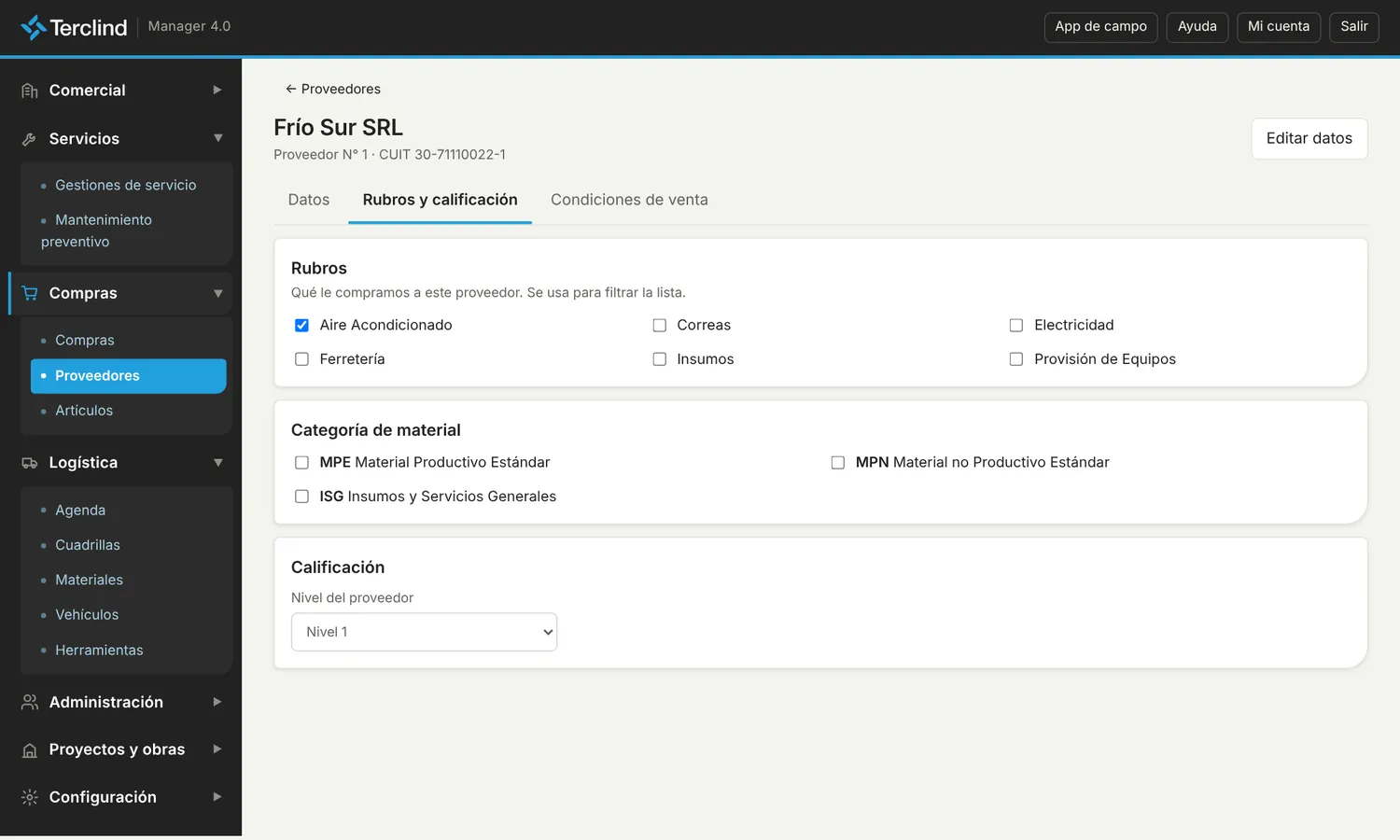
Cargá sus datos. En Rubros y calificación tildá qué te vende, la categoría de material y su nivel.
En Condiciones de venta cargá plazos y formas de pago.
Rubros y calificación del proveedor.
Consejo: Los talleres mecánicos también se cargan como proveedores: después se eligen al registrar el mantenimiento de un vehículo.
Artículos y stock mínimo
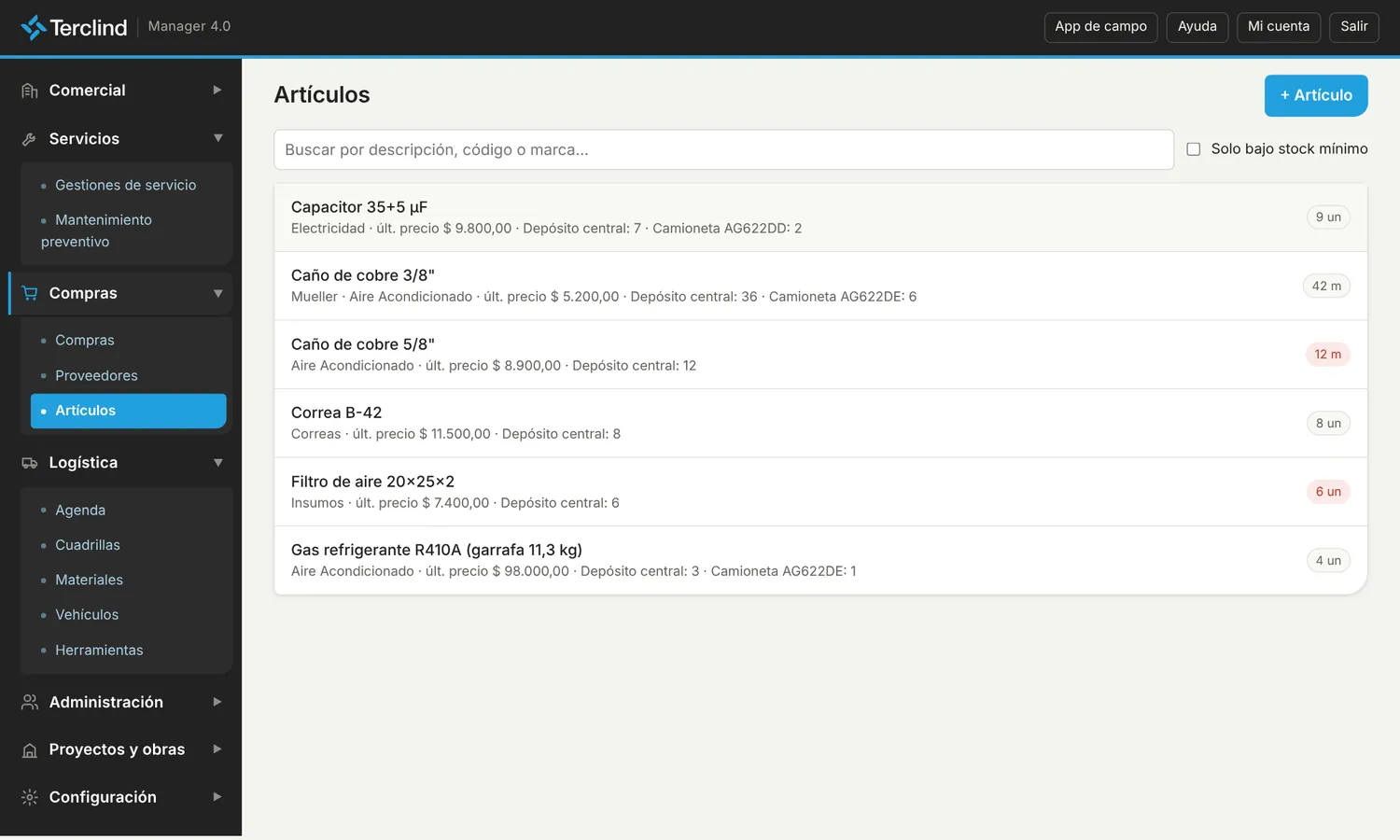
Entrá a Compras › Artículos.
Buscá por descripción, código o marca. Con Solo bajo stock mínimo ves qué hay que reponer.
Tocá + Artículo para crear uno: descripción, código, marca, rubro, unidad y stock mínimo.
Artículos con su stock por depósito.
Logística
Logística
Agenda de trabajo, cuadrillas, materiales, vehículos y herramientas. La cuadrilla es la unidad de trabajo: vehículo + personal + herramientas.
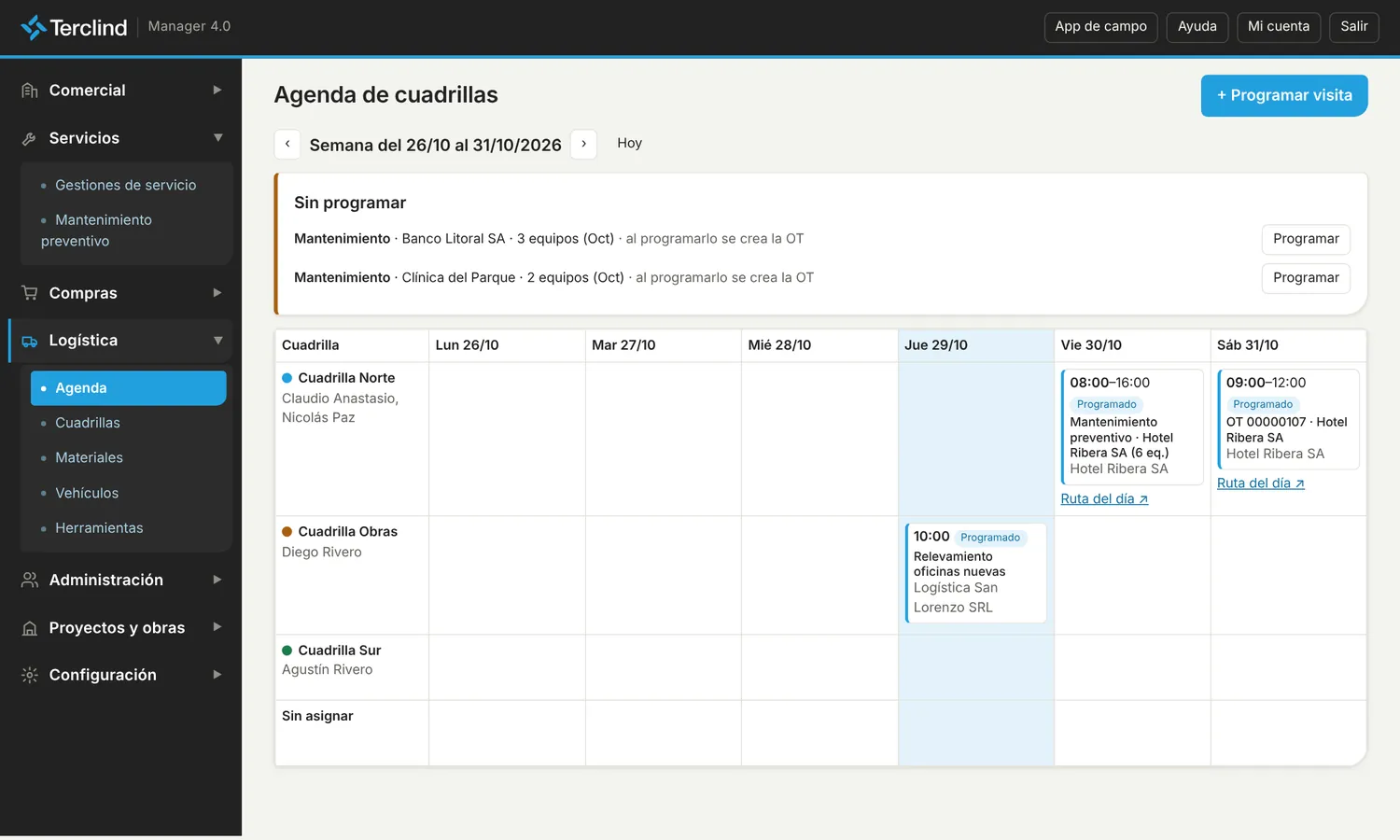
Entrá a Logística › Agenda. Ves la semana de lunes a sábado, con una fila por cuadrilla, los técnicos sueltos y una fila Sin asignar.
Con ‹ › cambiás de semana y Hoy vuelve a la actual.
Arriba, el recuadro Sin programar lista las OT y los mantenimientos del mes que todavía no tienen día. Tocá Programar.
Tocá una visita para ver o cambiar sus datos, marcarla como realizada o cancelarla.
Ruta del día abre Google Maps con todas las direcciones de la cuadrilla en ese día.
Agenda semanal por cuadrilla.
Programar una visita
Tocá + Programar visita (o hacé doble clic en el día y la fila de la cuadrilla).
Escribí qué se hace, la fecha y el horario.
Elegí la cuadrilla. Podés sumar un técnico suelto o de refuerzo, y otro vehículo si no es el de la cuadrilla.
Elegí el cliente u obra; la dirección se completa sola.
Tocá Guardar.
Formulario de visita.
Importante: Si la misma gente ya tiene otra visita en ese horario, el sistema avisa antes de guardar.
Armar las cuadrillas
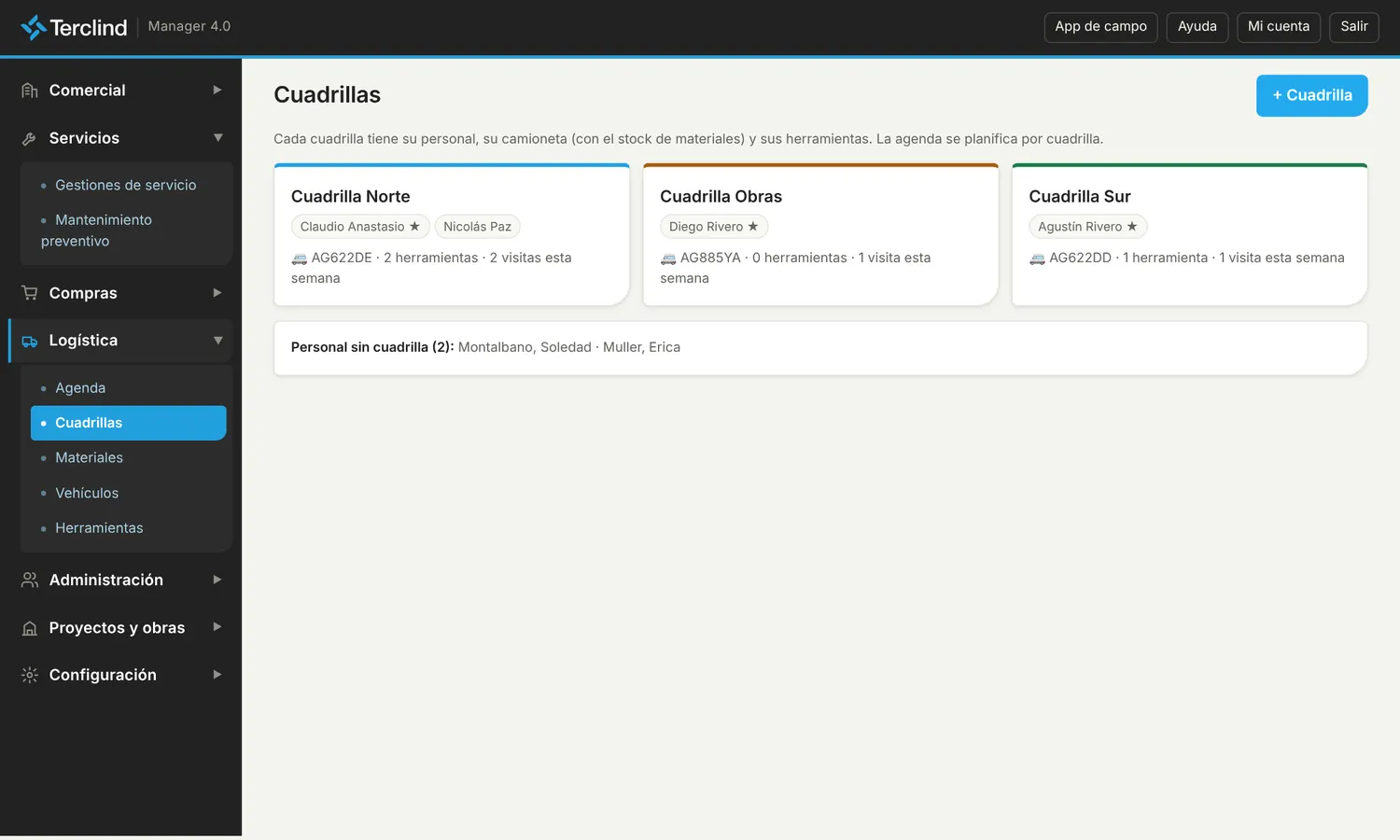
Entrá a Logística › Cuadrillas y tocá + Cuadrilla.
Poné nombre, color para la agenda, jefe de cuadrilla y vehículo.
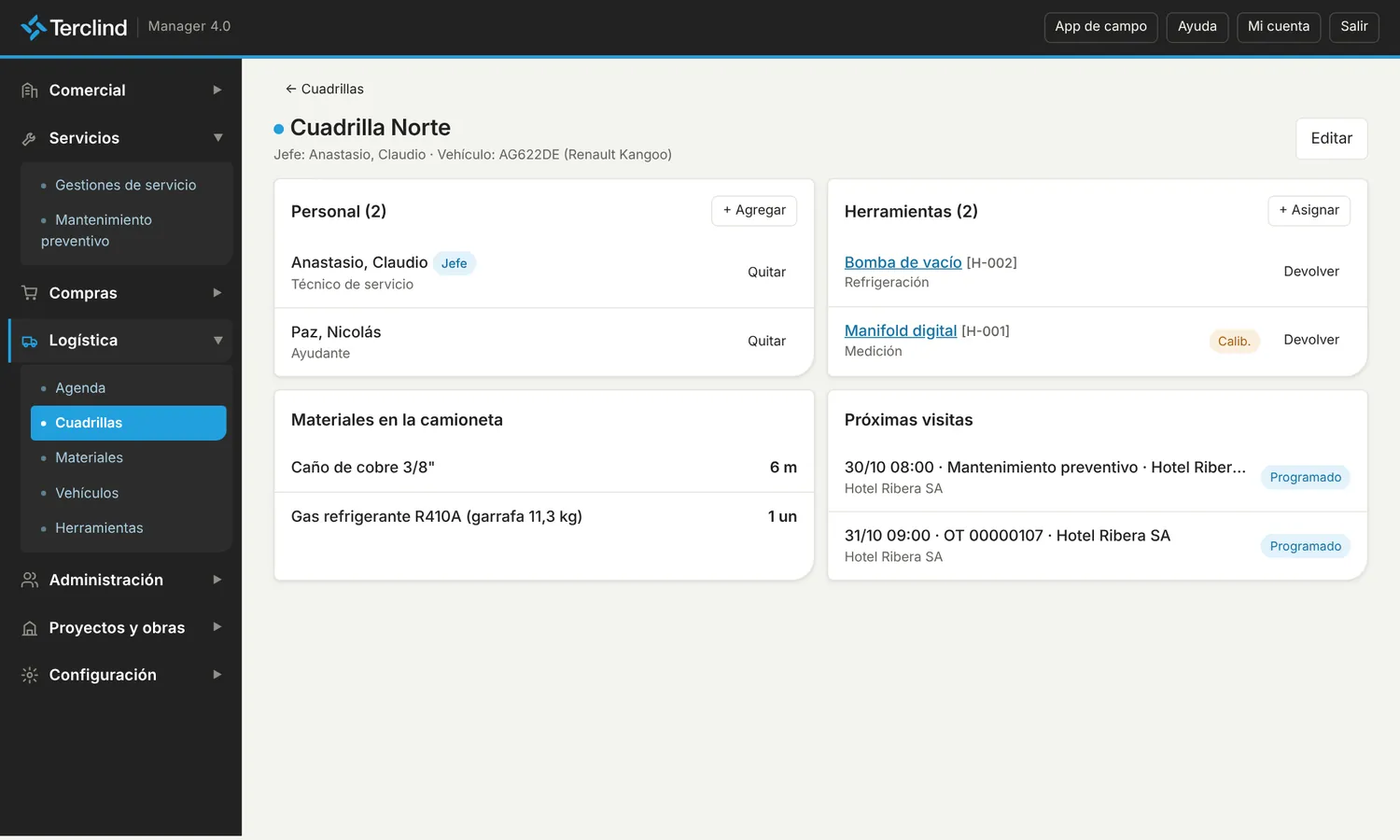
En la ficha de la cuadrilla, con + Agregar sumás personal y con + Asignar le asignás herramientas.
Ahí también ves los materiales que lleva en la camioneta y sus próximas visitas.
Cuadrillas.Ficha de una cuadrilla.
Materiales: depósitos, pedidos y entregas
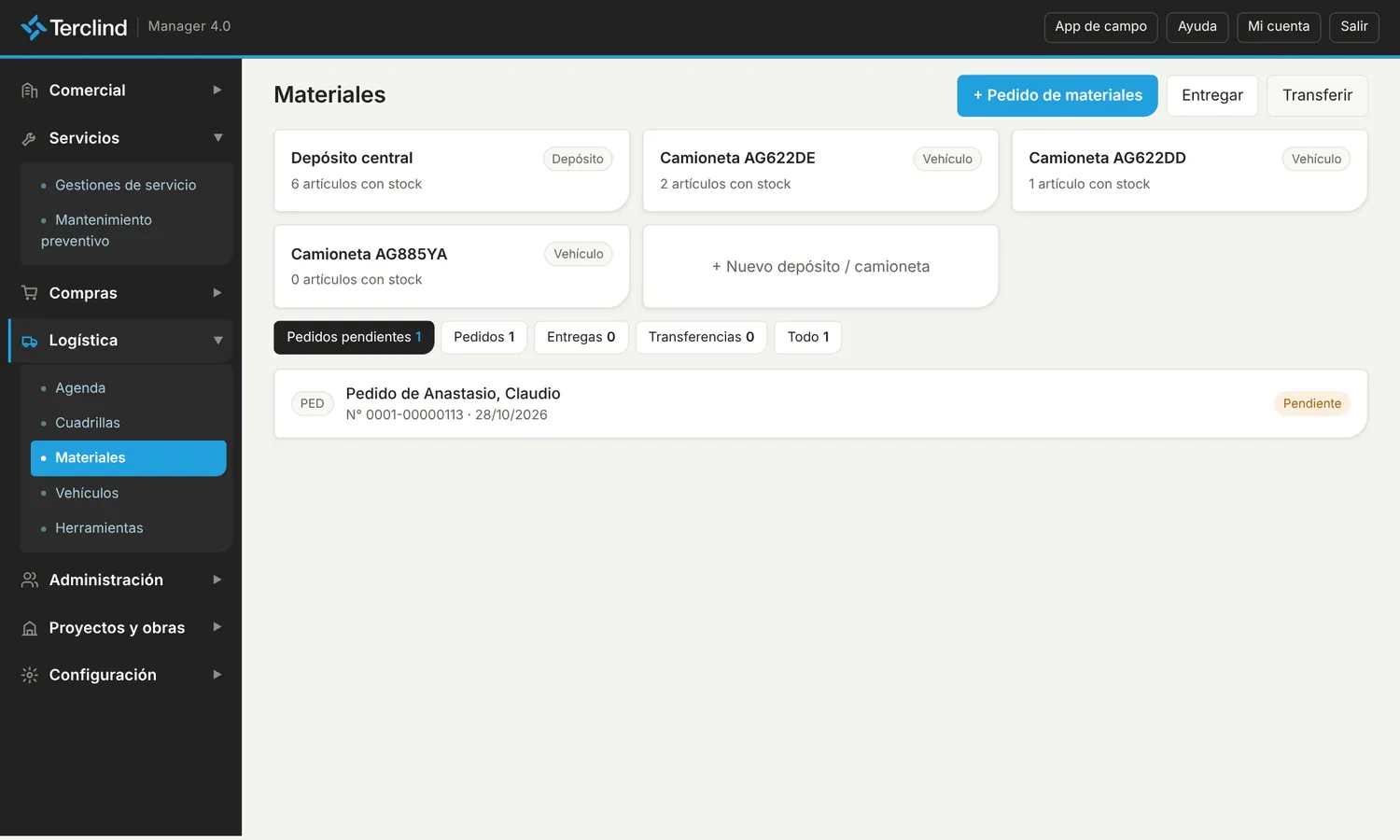
Entrá a Logística › Materiales. Arriba ves cada depósito y camioneta con su stock.
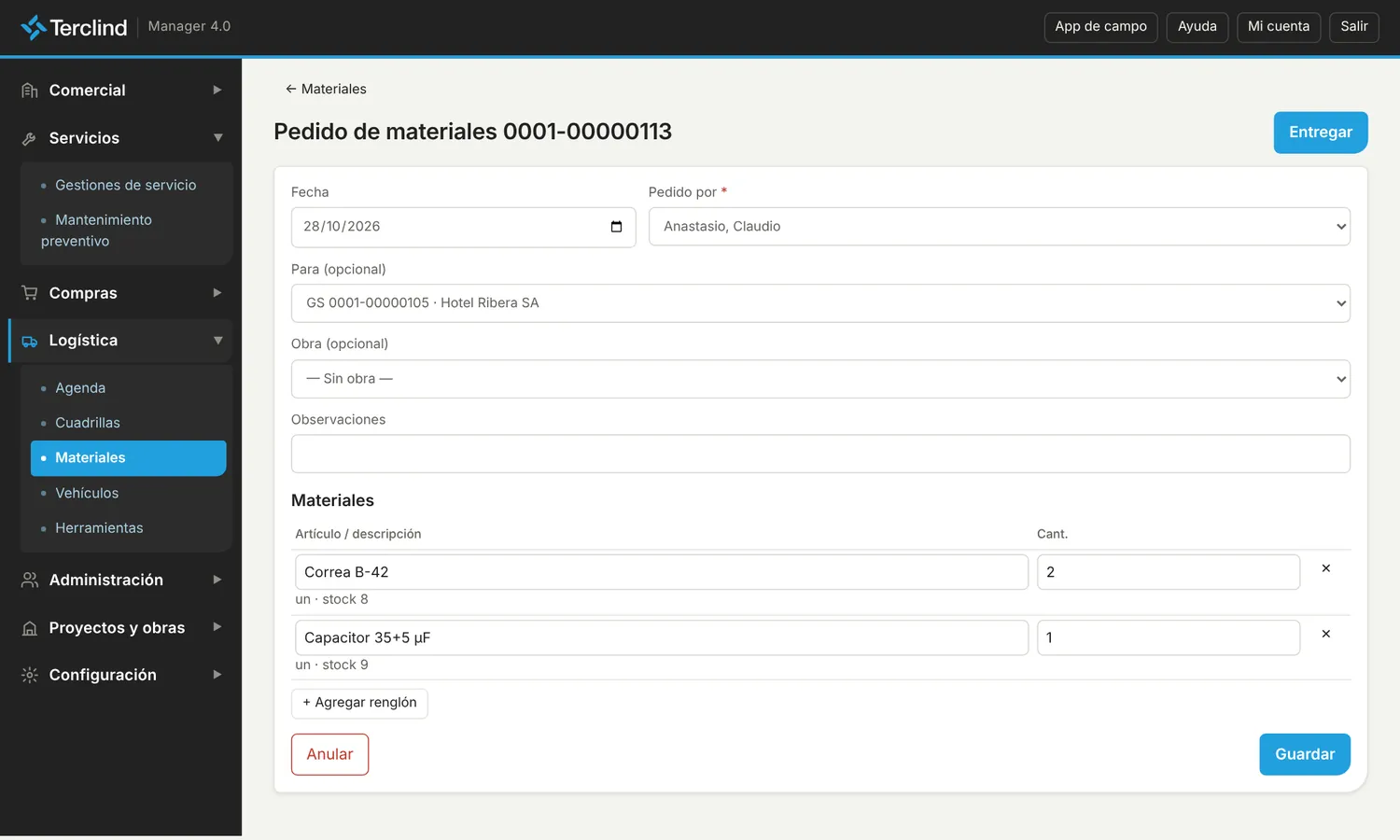
Para que un técnico retire material, tocá + Pedido de materiales (o llega desde la app de campo). Cargá los materiales y para qué gestión u obra son.
Cuando se prepara, abrí el pedido y tocá Entregar: indicá de qué depósito sale y a qué camioneta va. El stock se descuenta.
Con Transferir pasás material de un depósito a otro (por ejemplo, reponer una camioneta).
Depósitos y pedidos pendientes.Pedido de materiales.
Vehículos y su mantenimiento
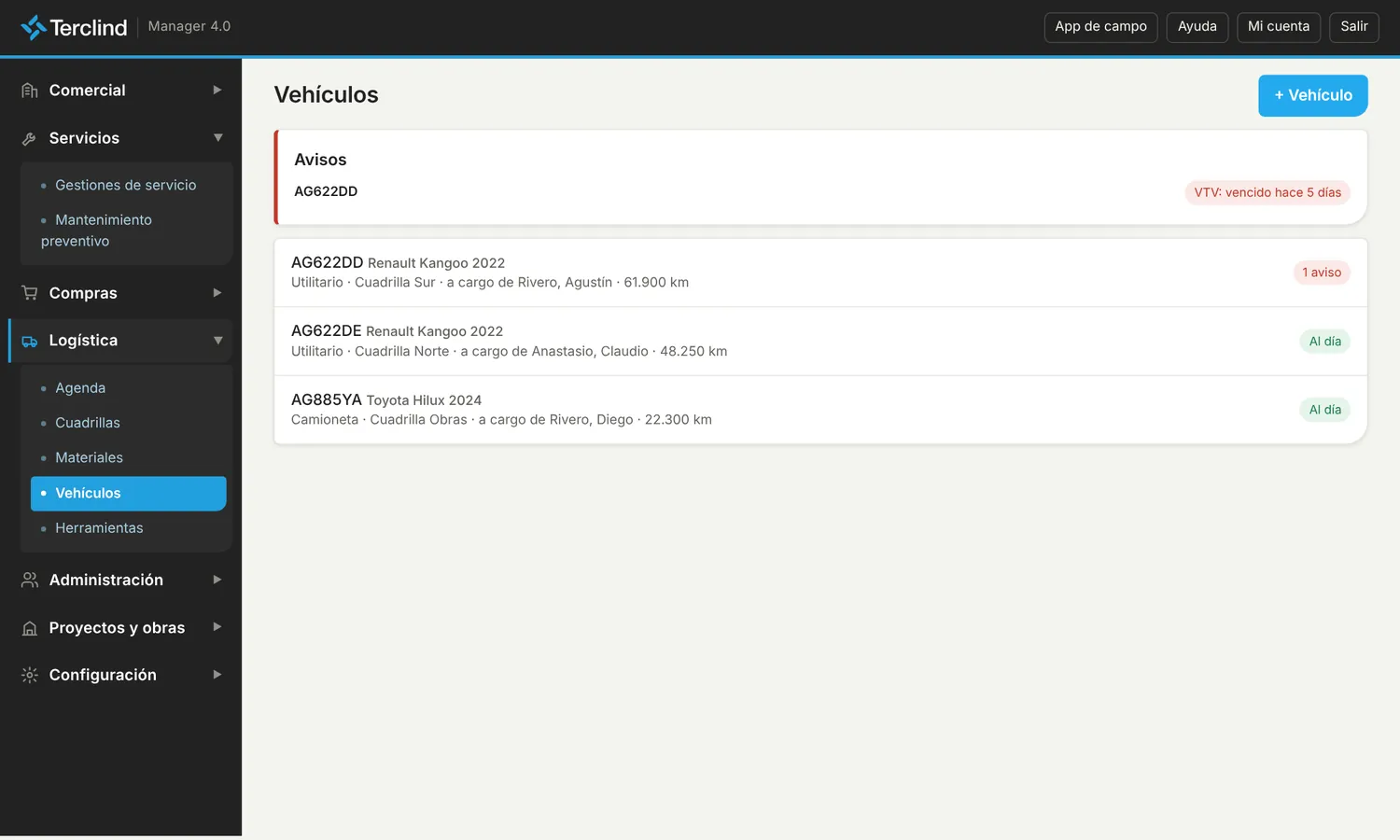
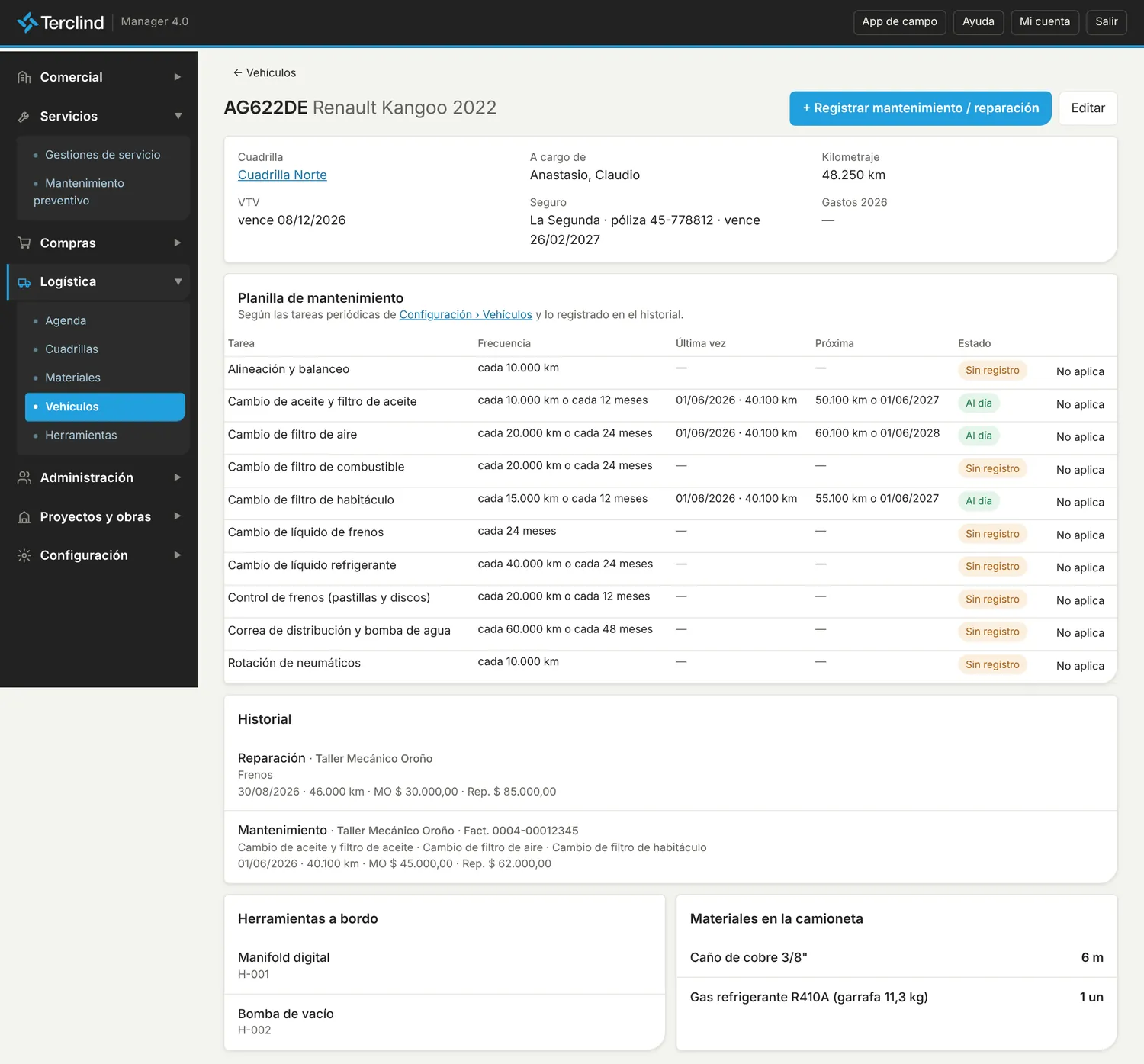
Entrá a Logística › Vehículos. Arriba aparecen los Avisos: VTV, seguro y services vencidos o próximos.
Tocá + Vehículo para cargar uno: patente, marca, modelo, a cargo de, kilometraje, vencimientos de VTV y seguro.
En la ficha, la Planilla de mantenimiento muestra cada tarea periódica con la última vez, la próxima y su estado (al día, próximo o vencido). Si una tarea no corresponde, tocá No aplica.
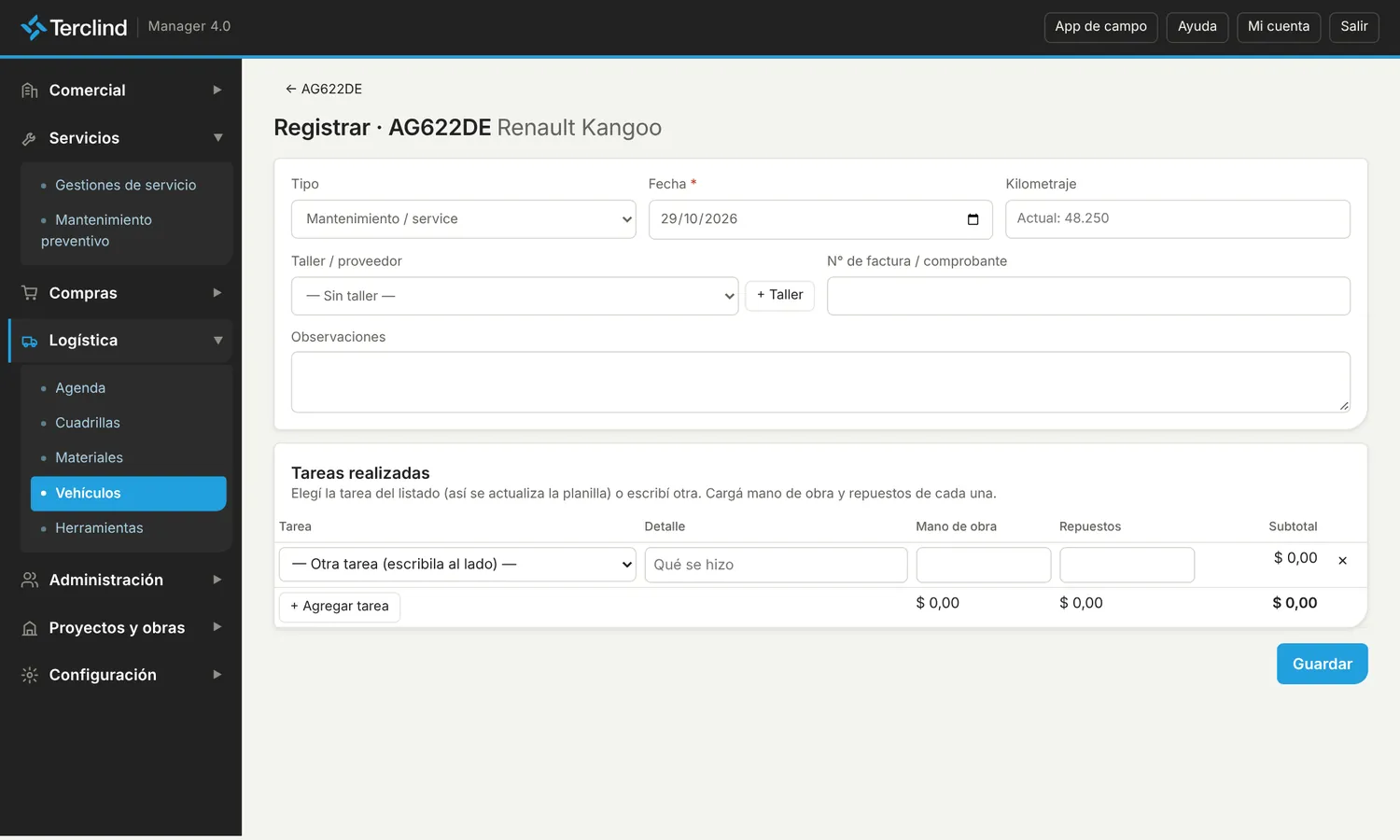
Tocá + Registrar mantenimiento / reparación: fecha, km, taller (de Proveedores; con + Taller creás uno), factura y las tareas hechas con su mano de obra y repuestos.
En Historial queda todo lo hecho y el gasto del año.
Vehículos y avisos.Ficha con planilla de mantenimiento e historial.Registrar un service.
Herramientas
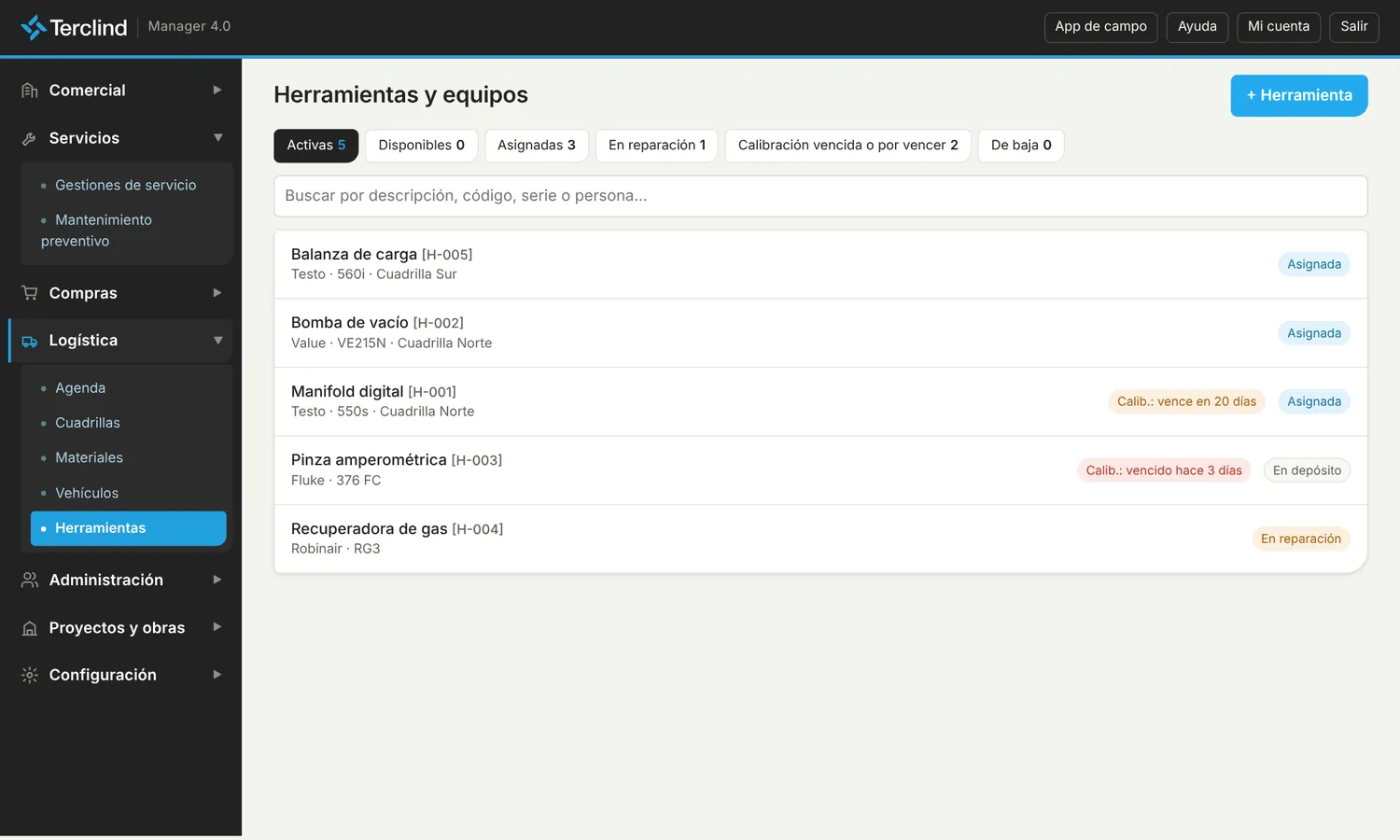
Entrá a Logística › Herramientas. Filtrá por disponibles, asignadas, en reparación o calibración vencida.
Tocá + Herramienta para cargar una: descripción, código interno, categoría, marca, número de serie y si requiere calibración.
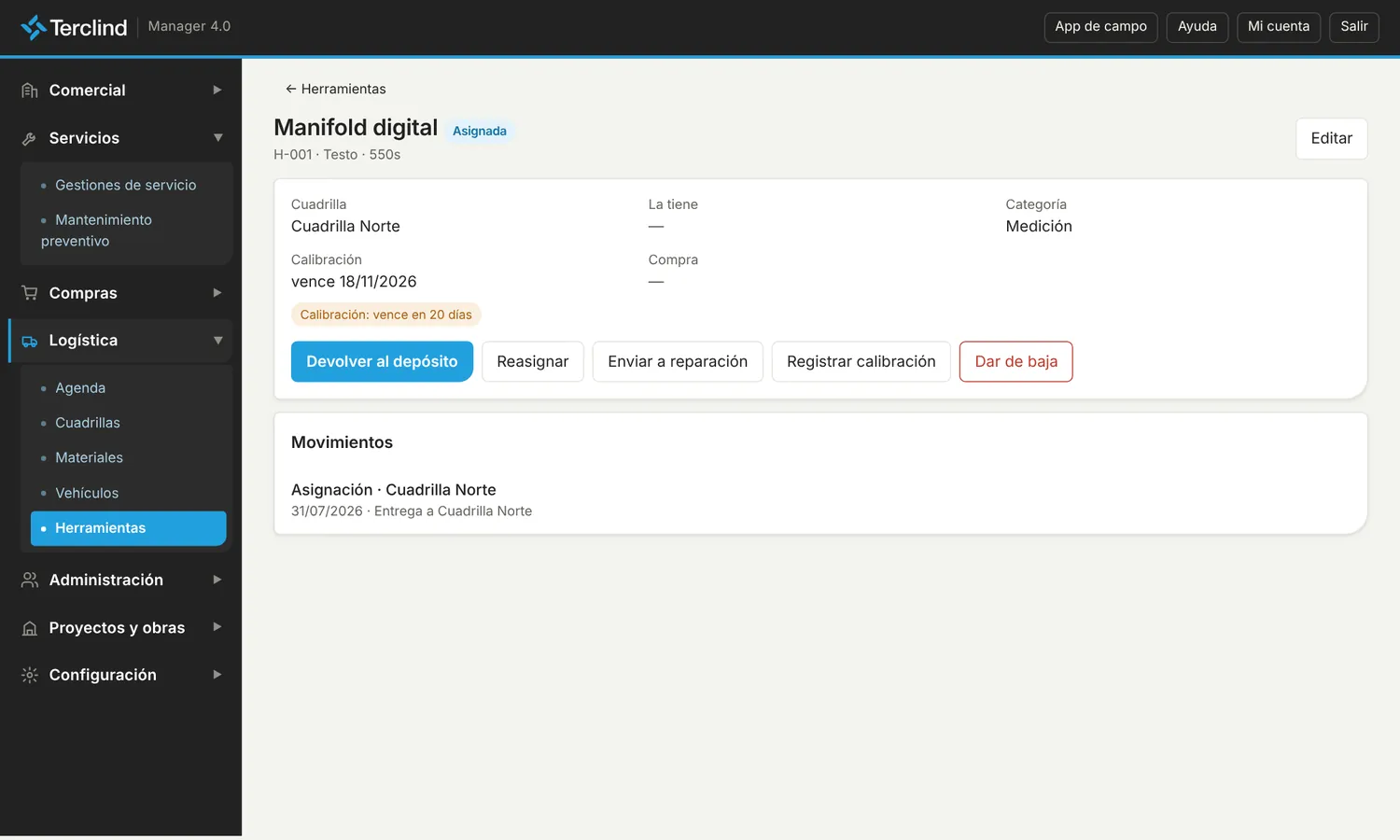
En la ficha usá Asignar / Reasignar (a una cuadrilla o persona), Devolver al depósito, Enviar a reparación, Registrar calibración o Dar de baja.
En Movimientos queda quién la tuvo y cuándo.
Herramientas y equipos.Ficha de una herramienta.
Administración
Administración
Documentación para entrar a las plantas de los clientes, legajos del personal y usuarios del sistema.
Menú
Administración › Ingreso a planta, Recursos humanos, Usuarios
Quién lo usa
Gerencia, Administración y RRHH
Ingreso a planta: cómo funciona
Cada cliente pide documentos para dejar entrar a la empresa, a cada persona y a cada vehículo. Hay dos fechas distintas: el vencimiento del documento y la fecha que pone el cliente al habilitar.
1 · Catálogo de documentos→2 · Cargar cada documento→3 · Lo que pide cada cliente→4 · Tablero
Consejo: El catálogo de documentos se arma en Configuración › Documentos para ingreso a planta: cada documento indica si se carga a la empresa, por persona o por vehículo.
Cargar los documentos
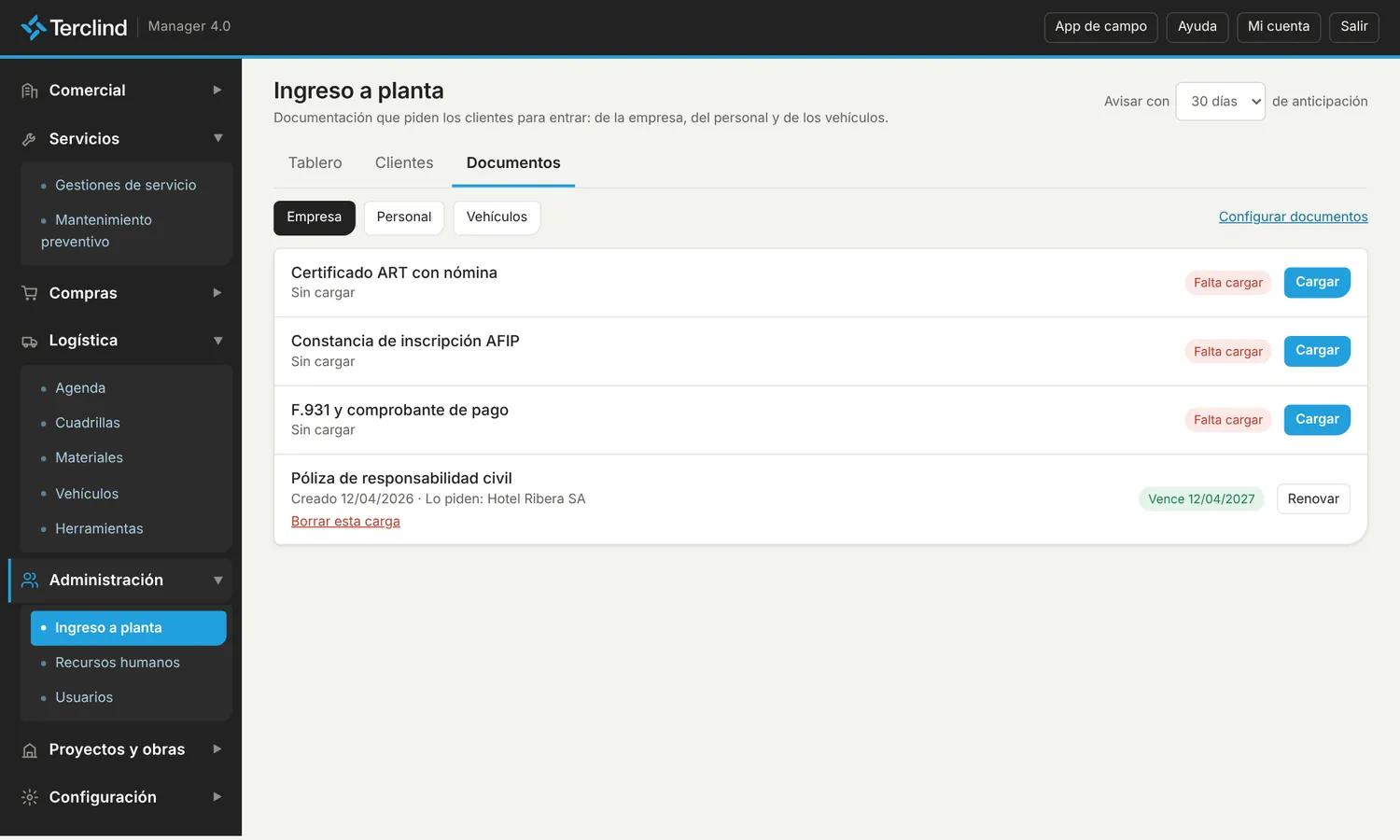
Entrá a Administración › Ingreso a planta › solapa Documentos.
Elegí Empresa, Personal (y la persona) o Vehículo.
En cada documento tocá Cargar (o Renovar): fecha de creación y vencimiento. El vencimiento se sugiere según la vigencia habitual.
Documentos de la empresa.
Lo que pide cada cliente
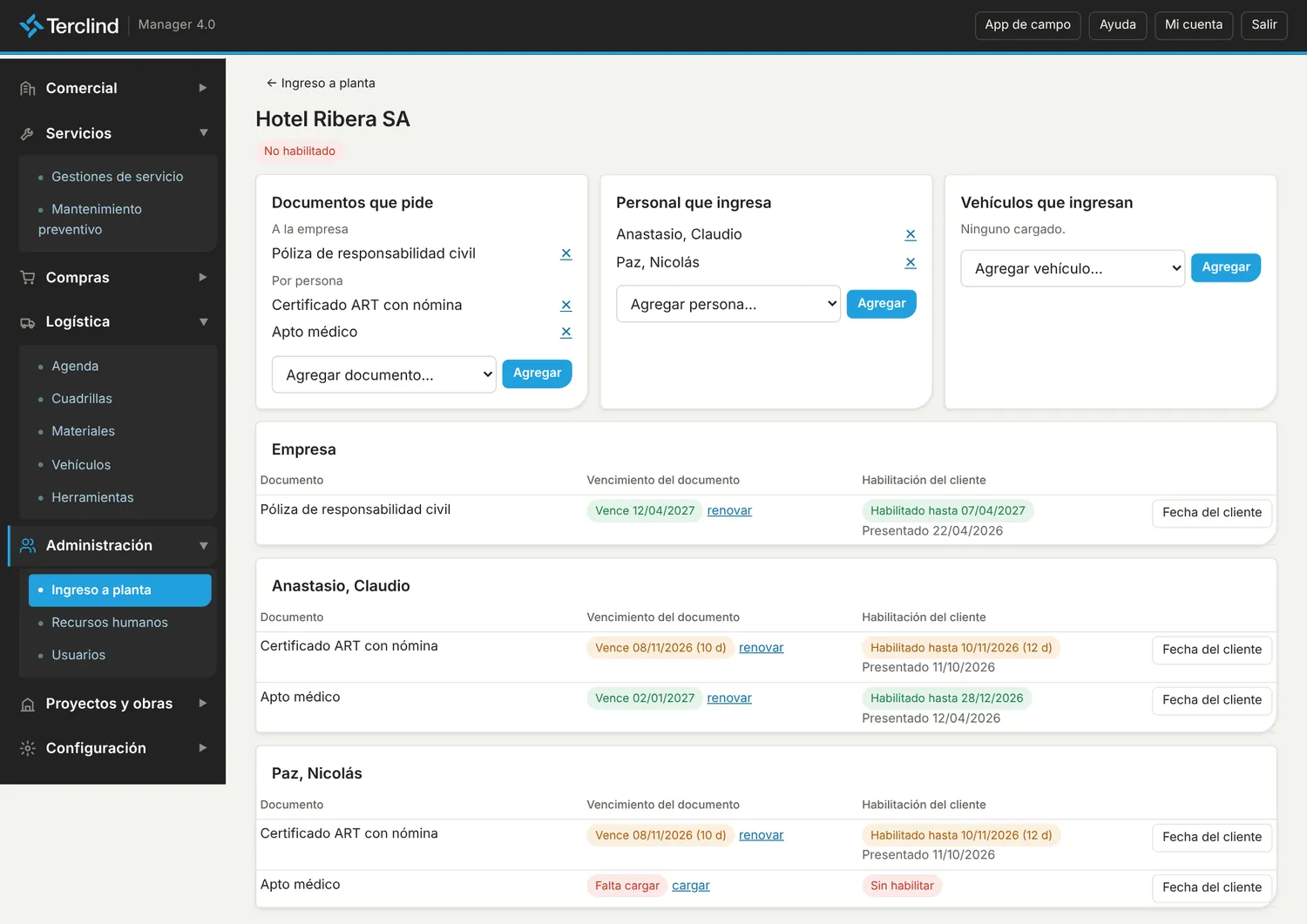
En la solapa Clientes, abrí el cliente.
En Documentos que pide, elegí el documento y a qué nivel lo pide (empresa, personal o vehículo) y tocá Agregar. Se piden la fecha en que se presentó y el vencimiento que dio el cliente.
En Personal que ingresa y Vehículos que ingresan, agregá quiénes van a esa planta.
Debajo ves cada persona y vehículo con el estado de cada documento. Con Fecha del cliente actualizás la habilitación.
Ficha de ingreso a planta de un cliente.
El tablero de vencimientos
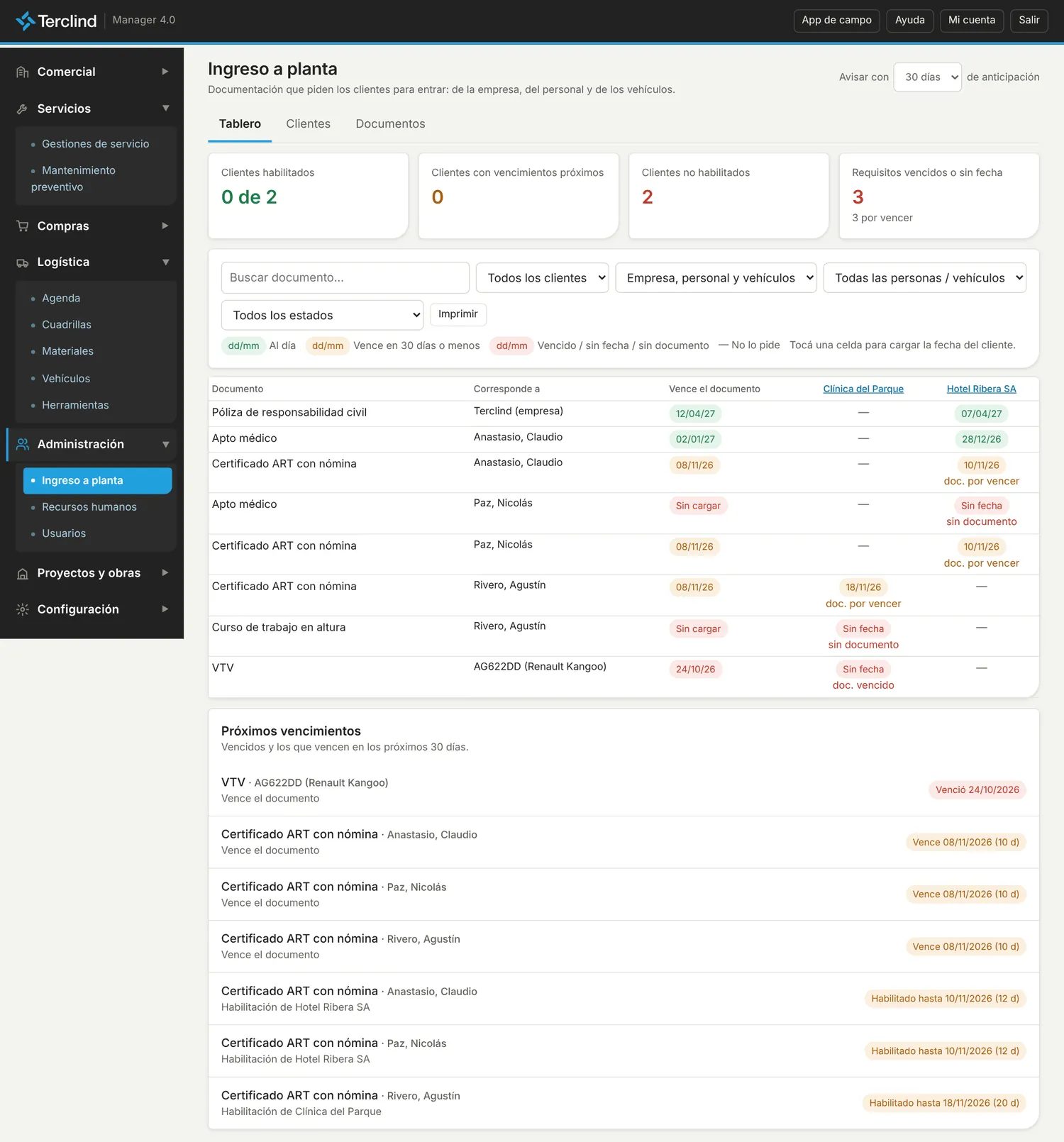
La solapa Tablero muestra todos los documentos contra todos los clientes, con colores.
Filtrá por cliente, a quién corresponde, persona o estado.
Tocá una celda para actualizar la habilitación, o la fecha del documento para renovarlo.
Abajo está la lista de Próximos vencimientos. Con Imprimir sale la planilla.
Tablero de ingreso a planta.
Consejo: Cada técnico ve en la app de campo su propio estado para cada cliente.
Recursos humanos: empleados y legajos
Solo lo ven Gerencia y quienes tienen el permiso de RRHH.
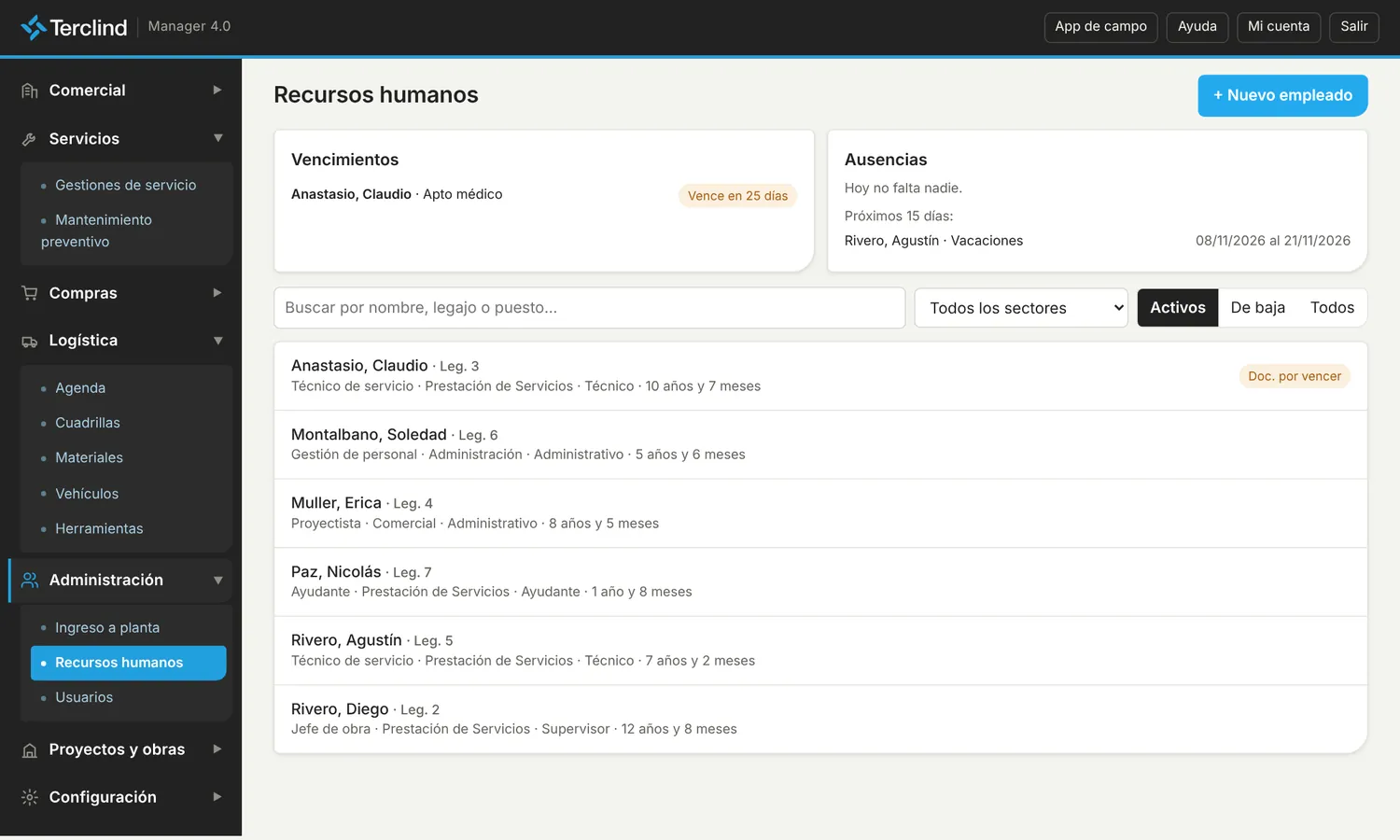
Entrá a Administración › Recursos humanos. Arriba ves los Vencimientos (aptos, cursos, documentos) y las Ausencias del momento.
Tocá + Nuevo empleado: apellido y nombre, puesto, sector, categoría y fecha de ingreso. El legajo se numera solo.
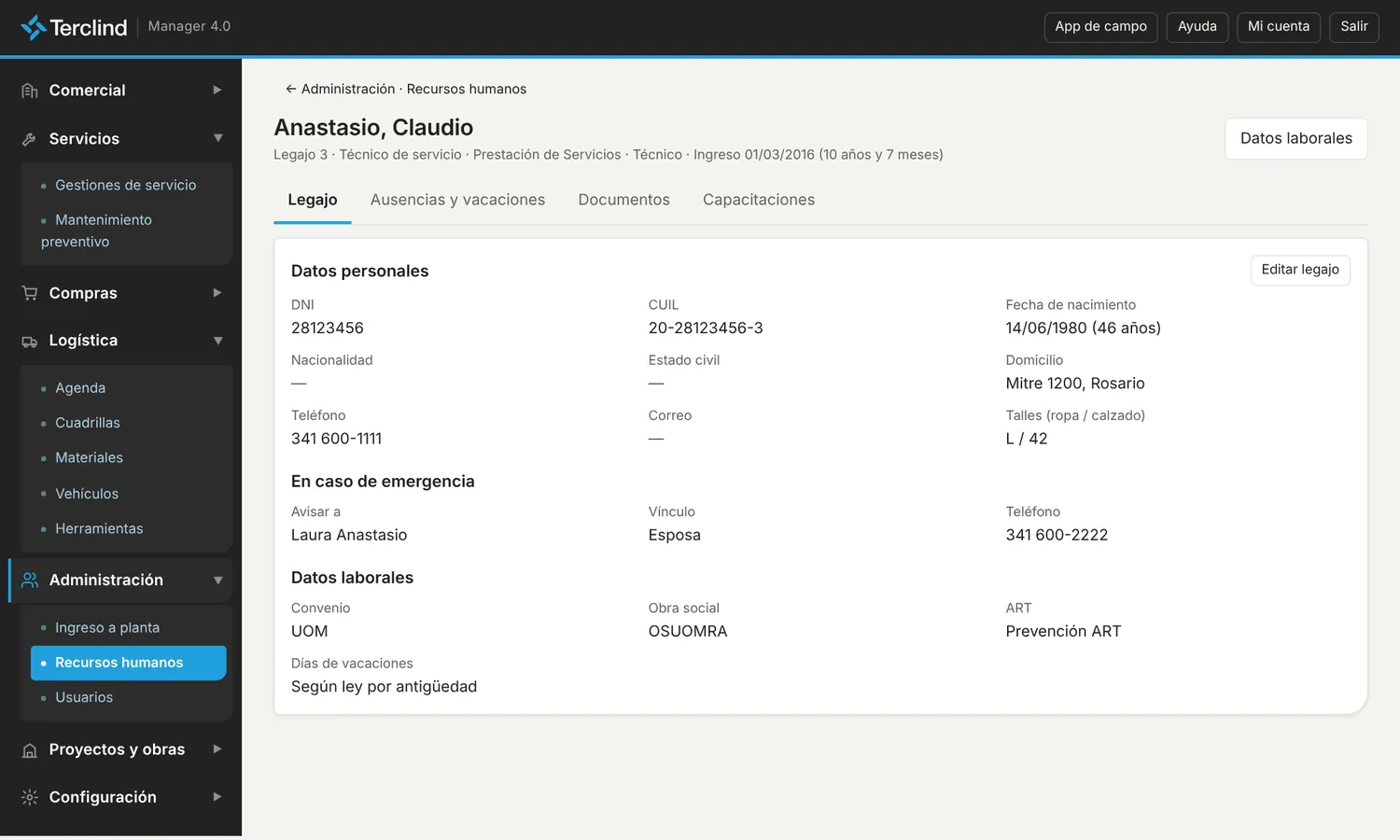
En la ficha, Legajo guarda datos personales, contacto de emergencia y datos laborales (convenio, obra social, ART, talles).
Recursos humanos.Legajo del empleado.
Ausencias, vacaciones, documentos y capacitaciones
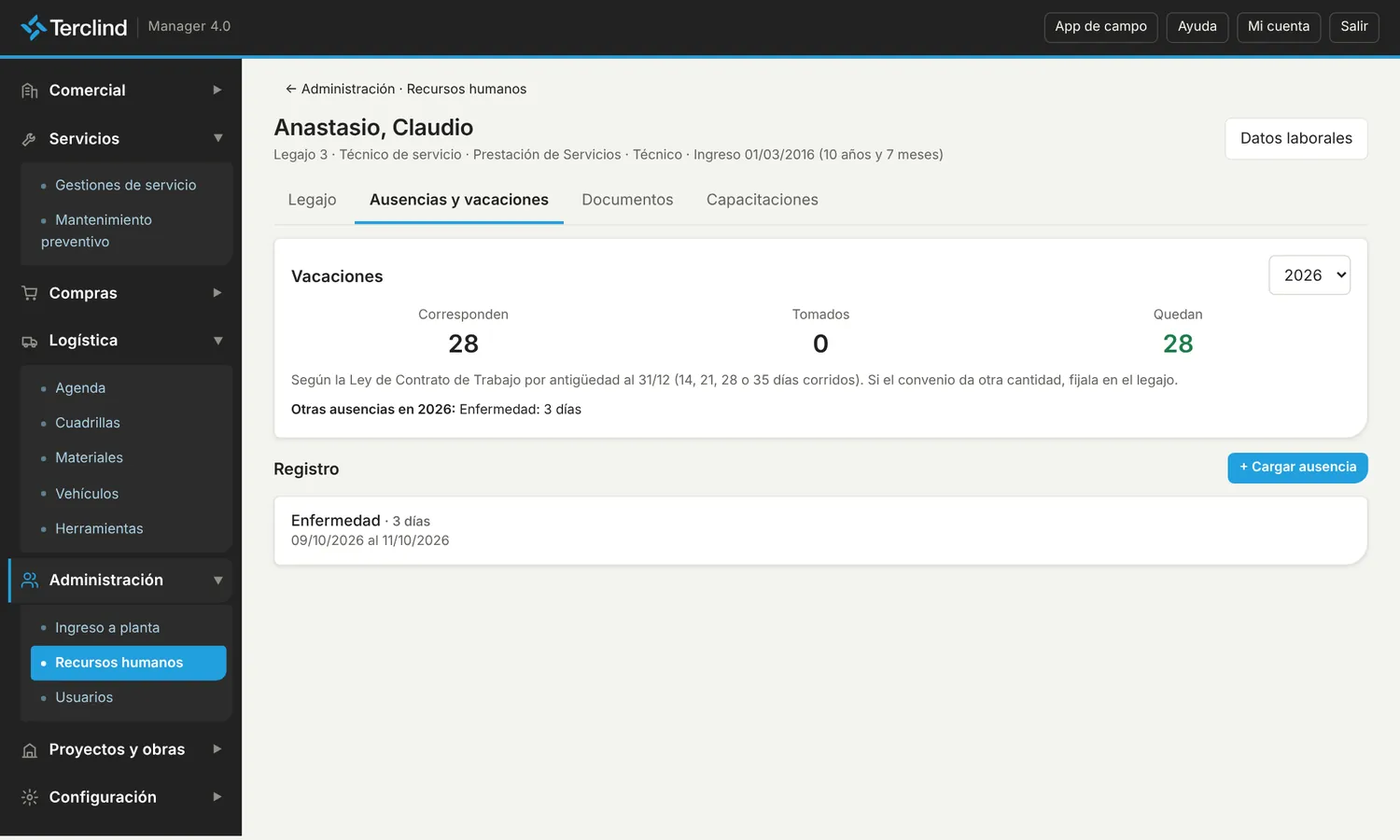
En Ausencias y vacaciones ves los días que corresponden según la antigüedad, los tomados y los que quedan. Con + Cargar ausencia registrás vacaciones, enfermedad, licencias, etc.
En Documentos cargás DNI, aptos médicos y otros, con su vencimiento y el archivo.
En Capacitaciones cargás cursos con horas, institución, vencimiento y certificado.
Vacaciones y registro de ausencias.
Usuarios del sistema
Solo Gerencia crea y administra usuarios.
Entrá a Administración › Usuarios y tocá + Nuevo usuario.
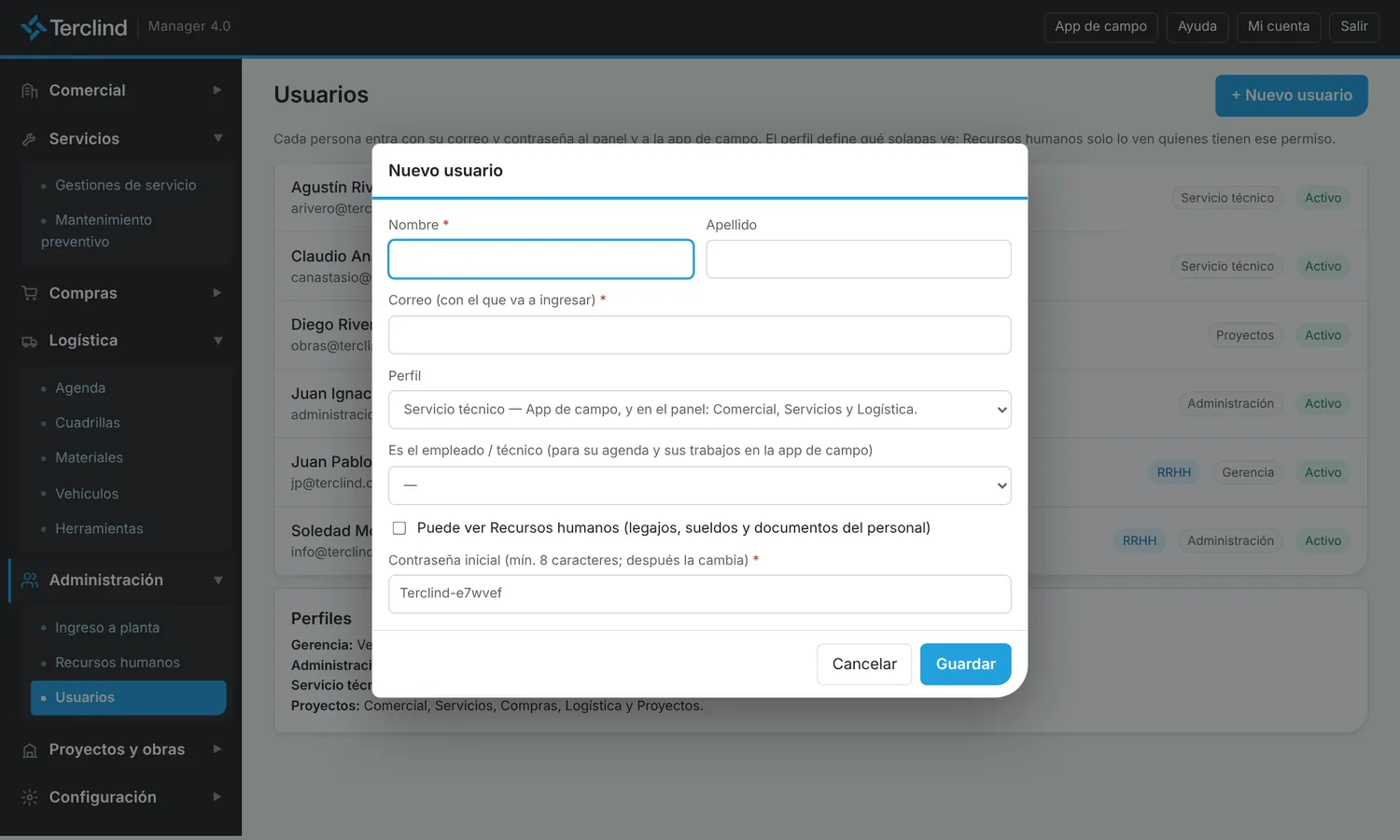
Completá nombre, apellido, el correo con el que va a ingresar y el perfil.
Si es un técnico, elegí qué empleado es: así ve su agenda y sus trabajos en la app.
Tildá si puede ver Recursos humanos y dejá la contraseña inicial sugerida.
Tocá Guardar. Aparece el mensaje con correo, contraseña y links para mandárselo por WhatsApp.
Tocando un usuario podés cambiar su perfil, darle Nueva contraseña, Cambiar correo o Dar de baja.
Usuarios y perfiles.Usuario nuevo.
Proyectos
Proyectos y obras
Cada obra se numera sola (OB-0001) y avanza por etapas. Durante la ejecución tiene su cronograma, partes diarios, costos, certificados y documentos.
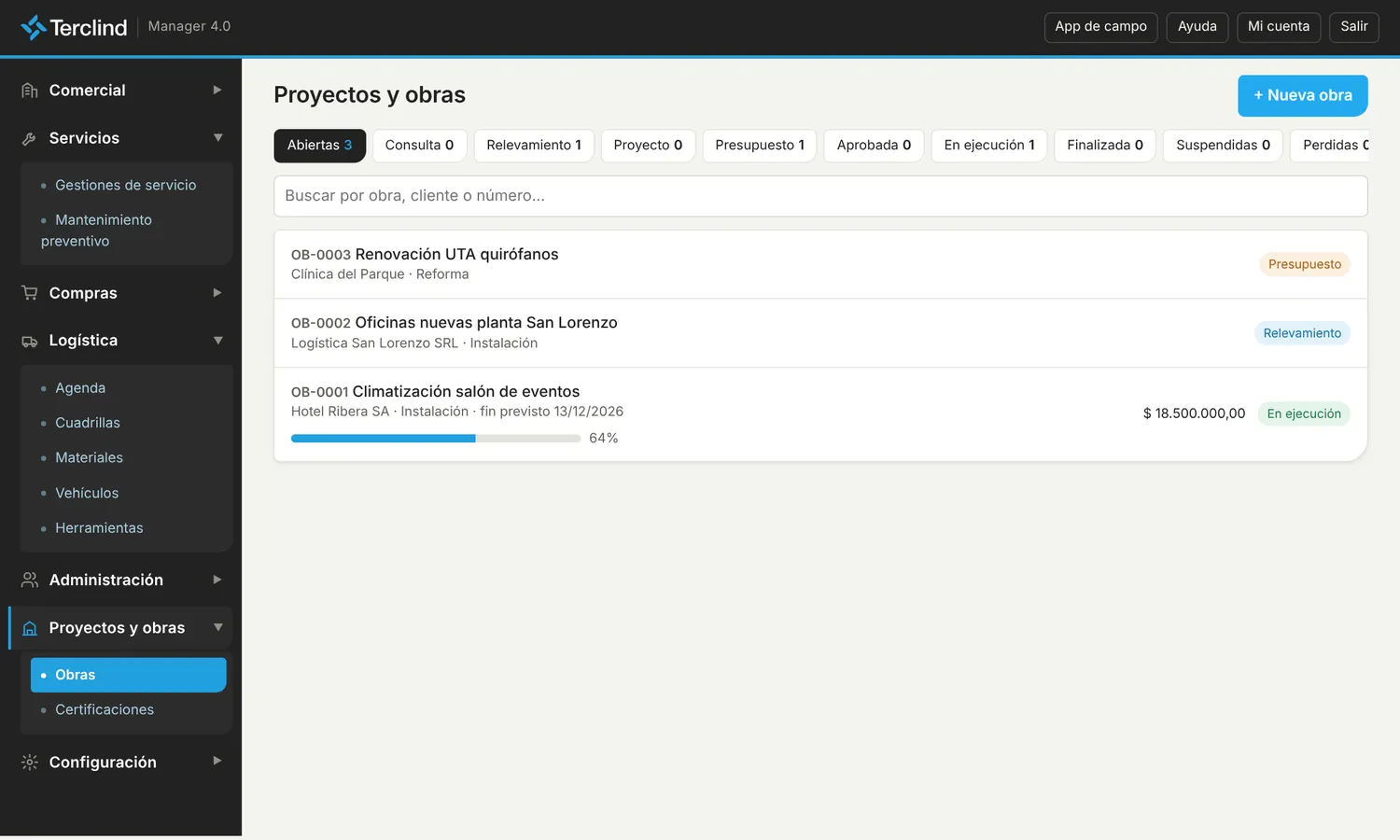
Entrá a Proyectos y obras › Obras y tocá + Nueva obra.
Completá nombre, tipo, cliente, fecha de consulta, dirección si no es la del cliente, contacto en obra, jefe de obra, proyectista y qué pide el cliente.
Tocá Guardar. La obra queda en etapa Consulta.
Lista de obras por etapa.
De la consulta a la aprobación
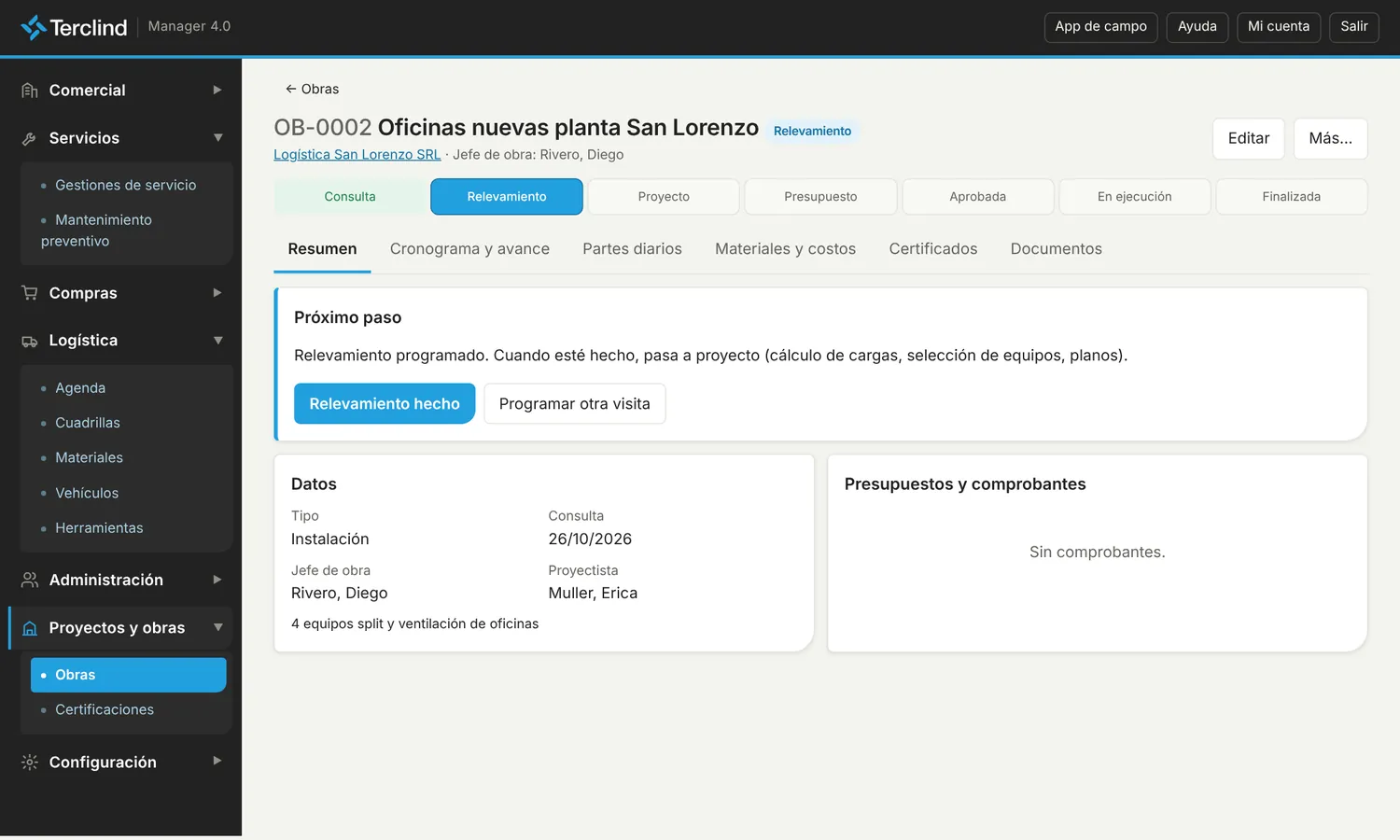
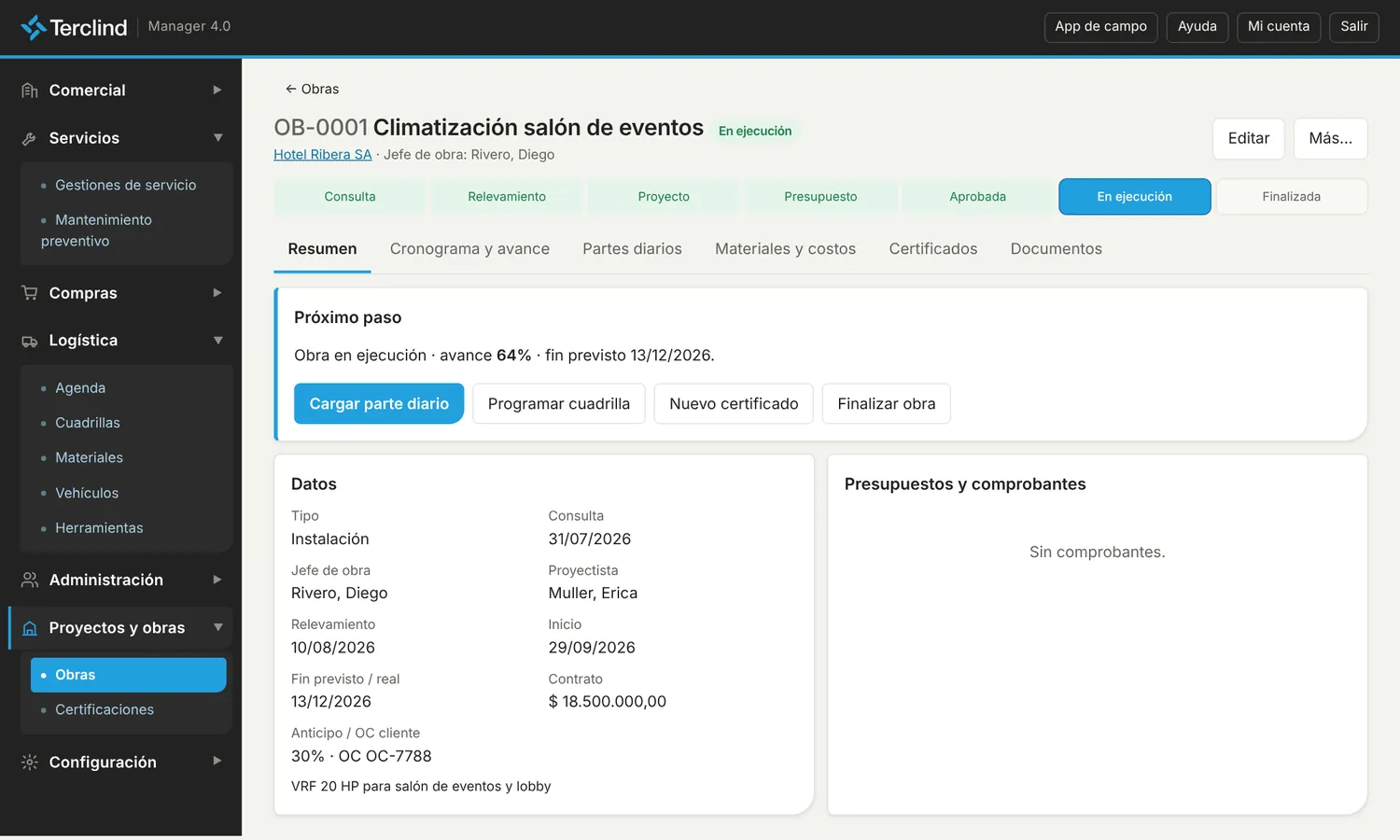
En el Resumen de la obra, el recuadro Próximo paso indica qué sigue.
Programar relevamiento agenda la visita; después tocá Relevamiento hecho y anotá lo relevado.
Con Hacer presupuesto armás el presupuesto de la obra.
Cuando el cliente aprueba, tocá Registrar aprobación / OC del cliente: número de OC, monto del contrato y anticipo.
Obra con relevamiento programado.
Cronograma y avance
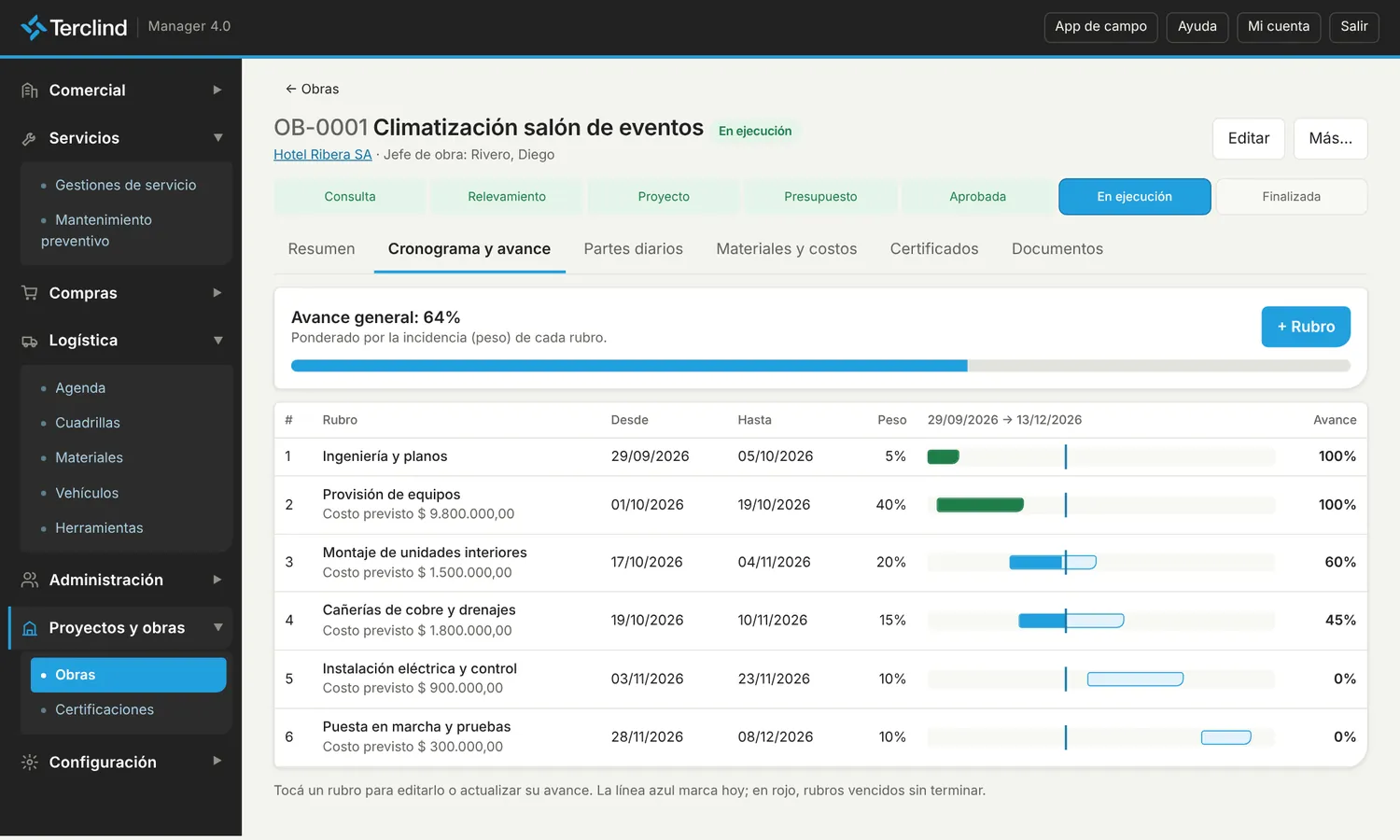
En la solapa Cronograma y avance, tocá Cargar rubros típicos o + Rubro.
Para cada rubro cargá fechas, incidencia en la obra (%), avance (%) y costo previsto.
La barra muestra el avance general ponderado; la línea roja marca el día de hoy.
Con Iniciar obra (en el Resumen) pasa a En ejecución.
Cronograma de la obra.
Partes diarios
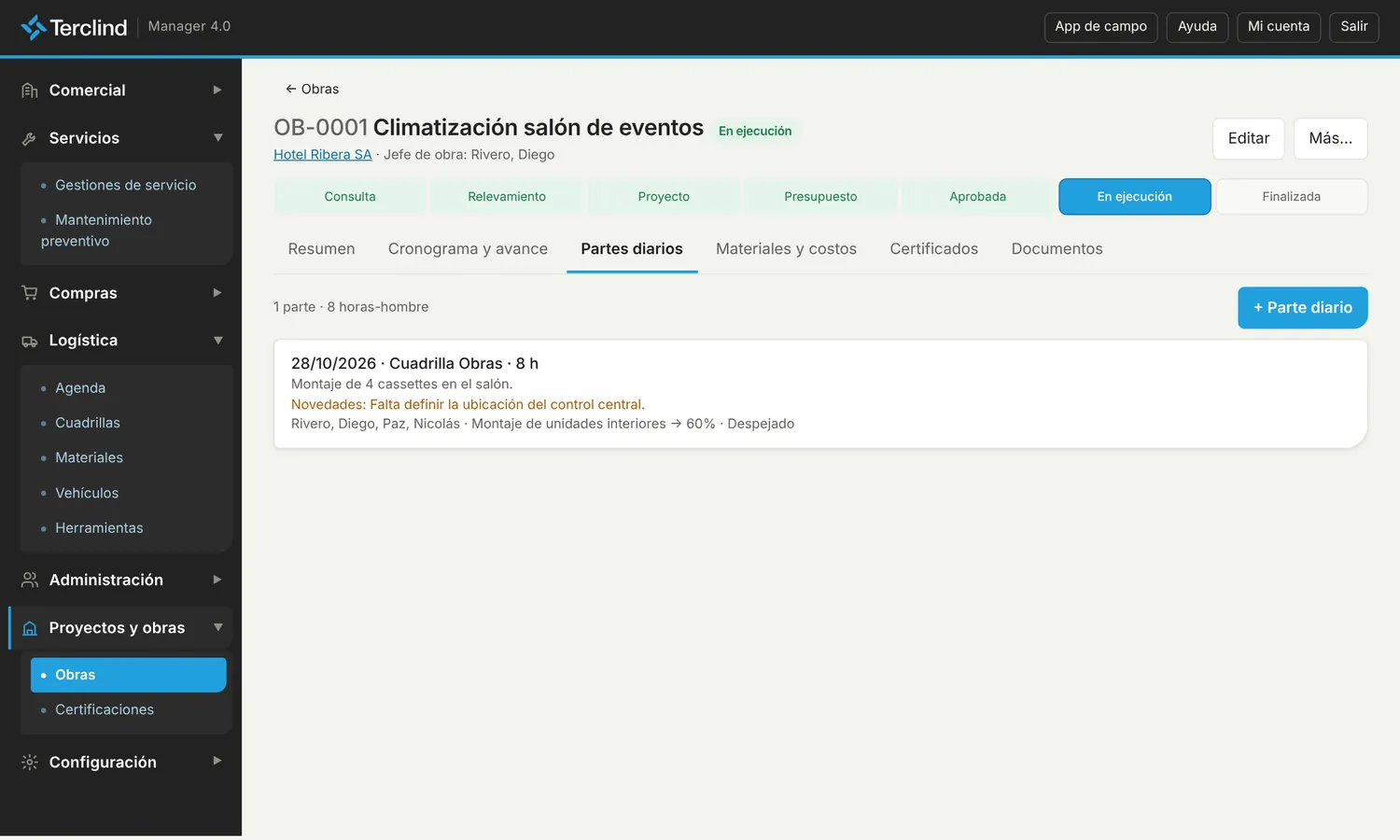
En Partes diarios tocá + Parte diario.
Cargá la fecha, la cuadrilla y el personal, las horas, el rubro trabajado y su nuevo avance, las tareas hechas, novedades y clima.
Tocá Guardar. El avance del rubro se actualiza solo.
Partes diarios.
Materiales y costos
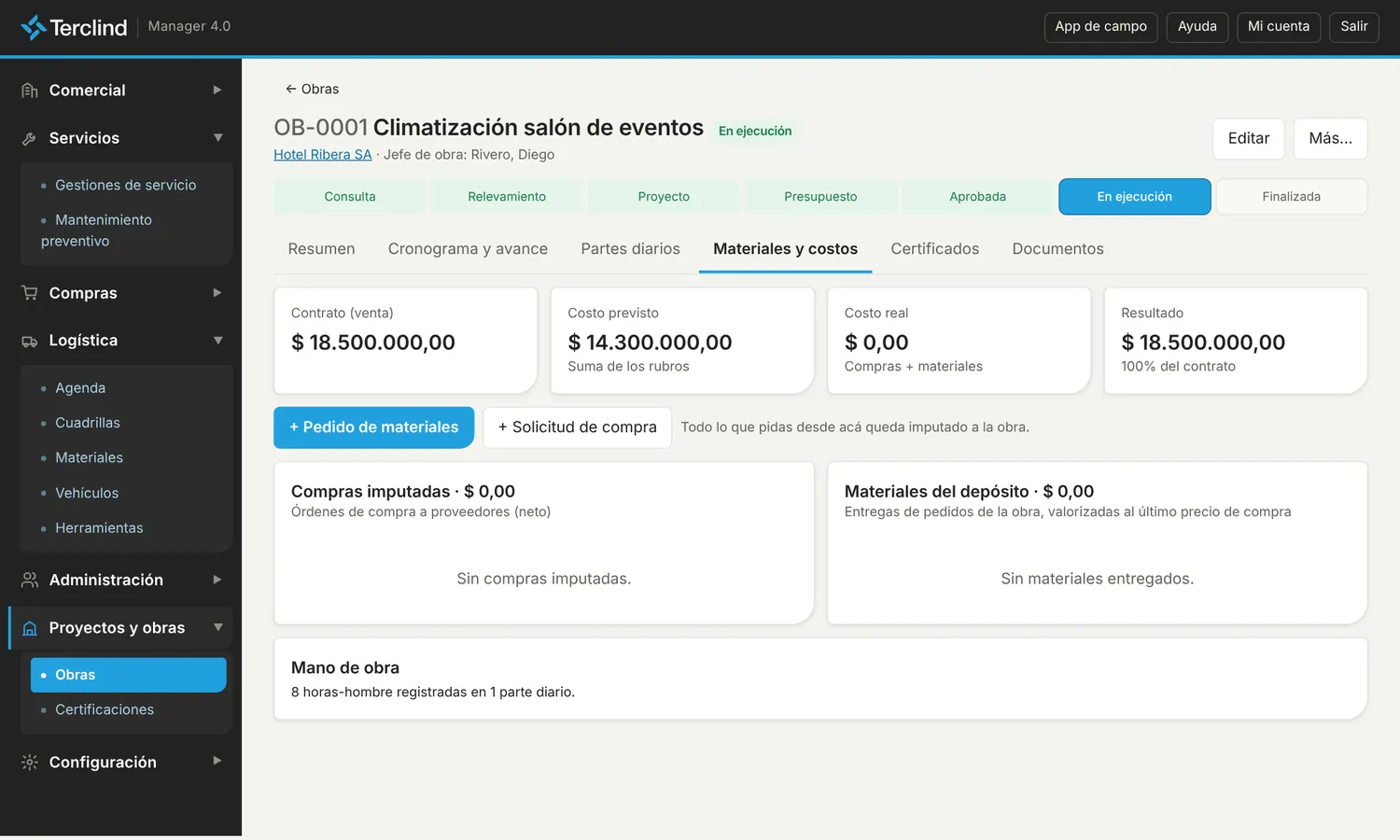
La solapa Materiales y costos compara lo previsto con lo gastado: compras imputadas, materiales entregados del depósito y mano de obra (de los partes).
Desde ahí pedís material con + Pedido de materiales o + Solicitud de compra, ya imputados a la obra.
Costos de la obra.
Certificados
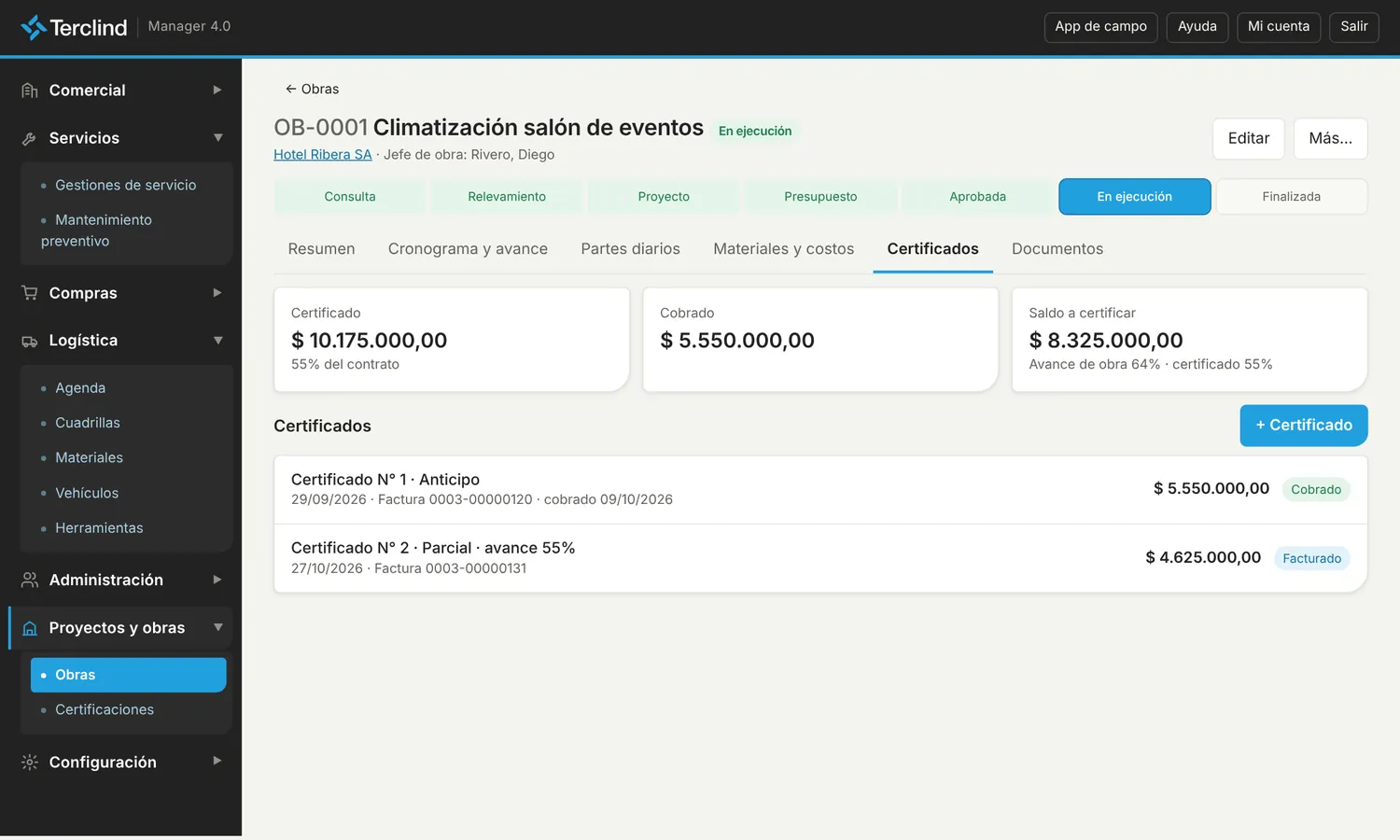
En Certificados tocá + Certificado. El sistema sugiere el tipo (anticipo, parcial o final), el avance acumulado y el monto.
Imprimí el certificado para el cliente.
Tocando el certificado registrás la factura y después el cobro.
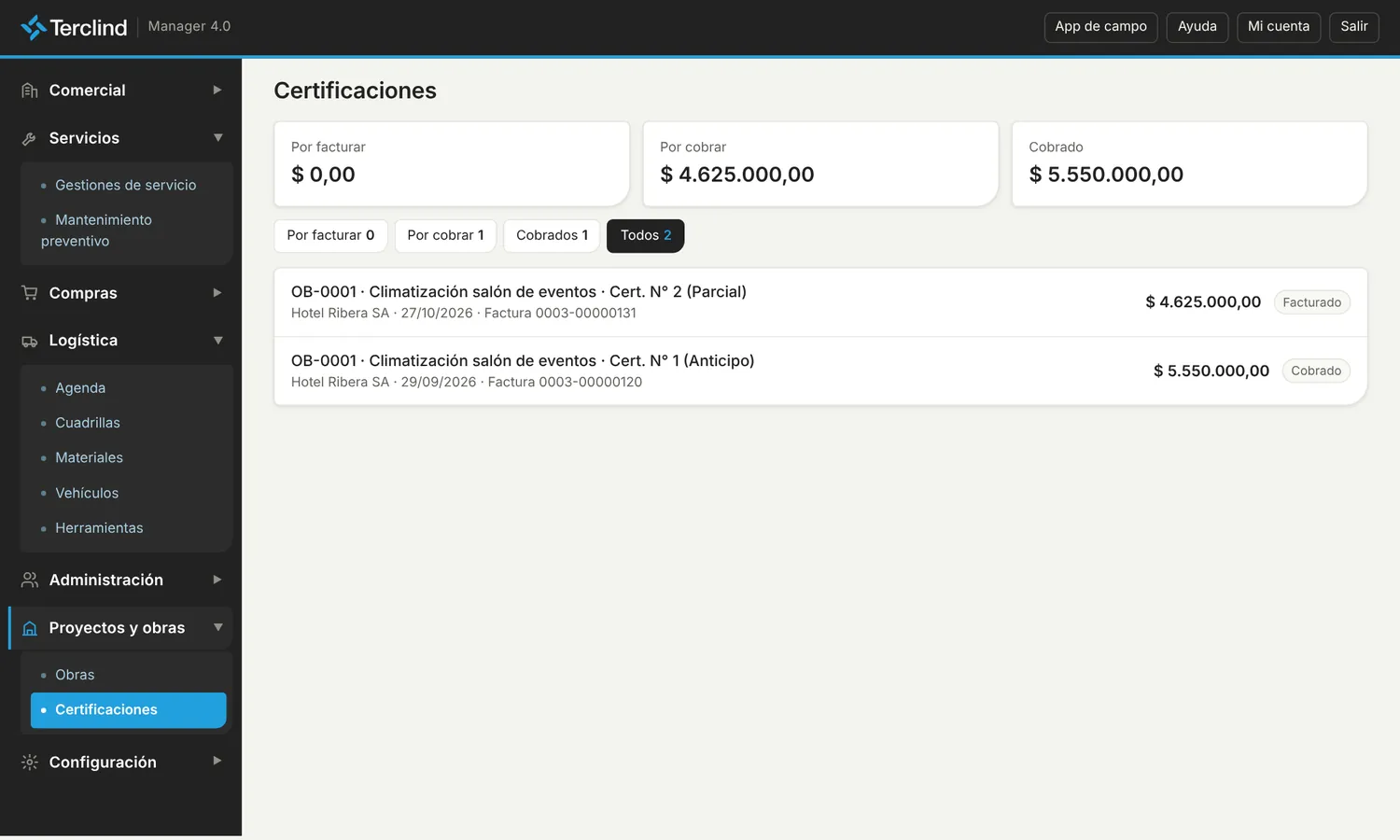
Proyectos y obras › Certificaciones junta los certificados de todas las obras para seguir la cobranza.
Certificados de la obra.Certificaciones de todas las obras.
Documentos y cierre
En Documentos subís planos, fotos y archivos con + Subir documento.
Al terminar, en el Resumen tocá Finalizar obra (podés marcar todos los rubros al 100%).
Resumen de una obra en ejecución.
Configuración
Configuración
Las tablas de referencia que alimentan los desplegables de todo el sistema y de la app de campo. Solo las modifican Gerencia y Administración.
Menú
Configuración (cada grupo es un desplegable)
Quién lo usa
Gerencia y Administración
Cómo se usa
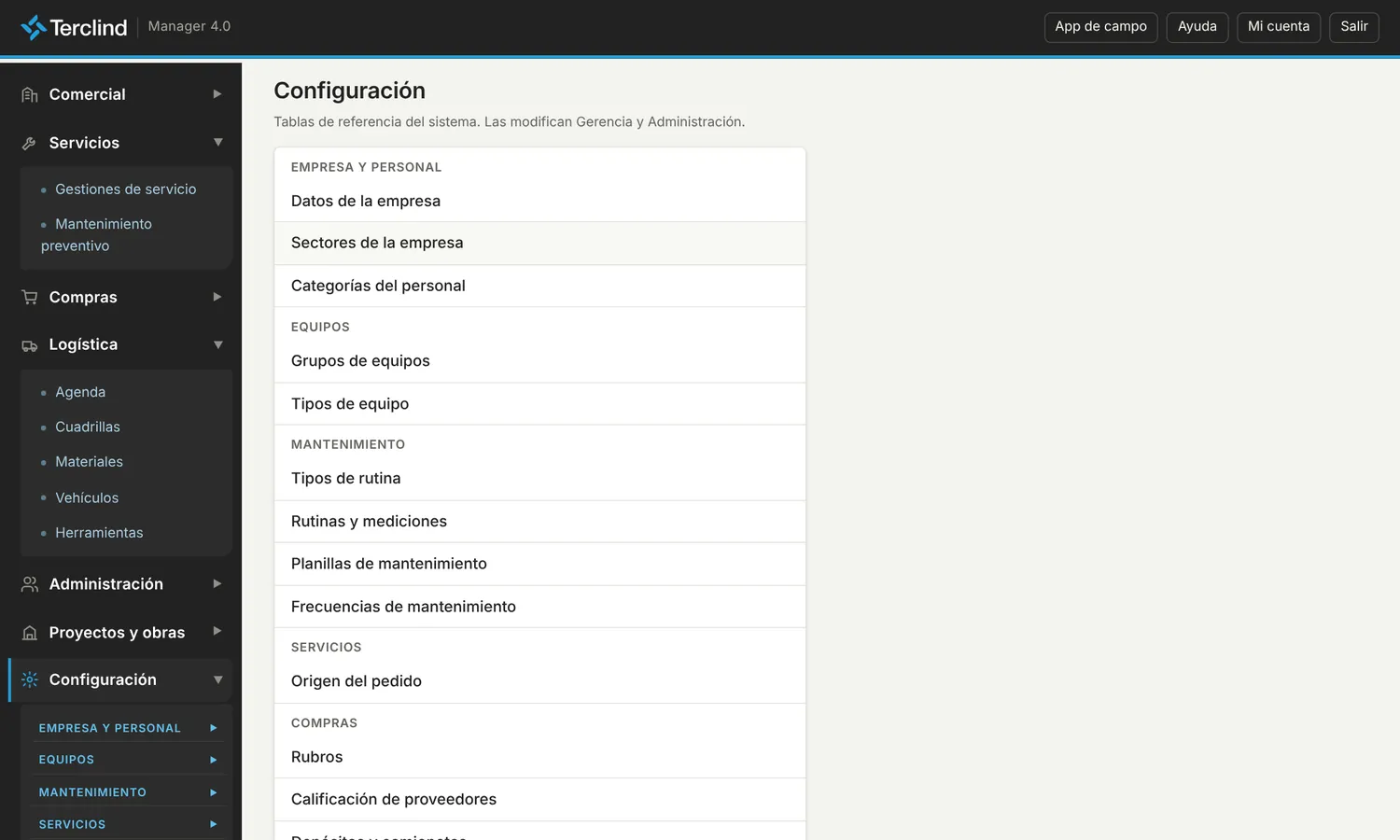
Abrí el grupo en el menú (Empresa y personal, Equipos, Mantenimiento, Servicios, Compras, Ingreso a planta, Vehículos, Ubicaciones) y elegí la tabla.
Con + Agregar creás un valor nuevo; tocando un renglón lo editás.
Configuración.
Importante: Un valor que ya está en uso no se puede borrar: la pantalla dice dónde se usa. Si ya no se usa, marcalo como inactivo.
Tipos de equipo
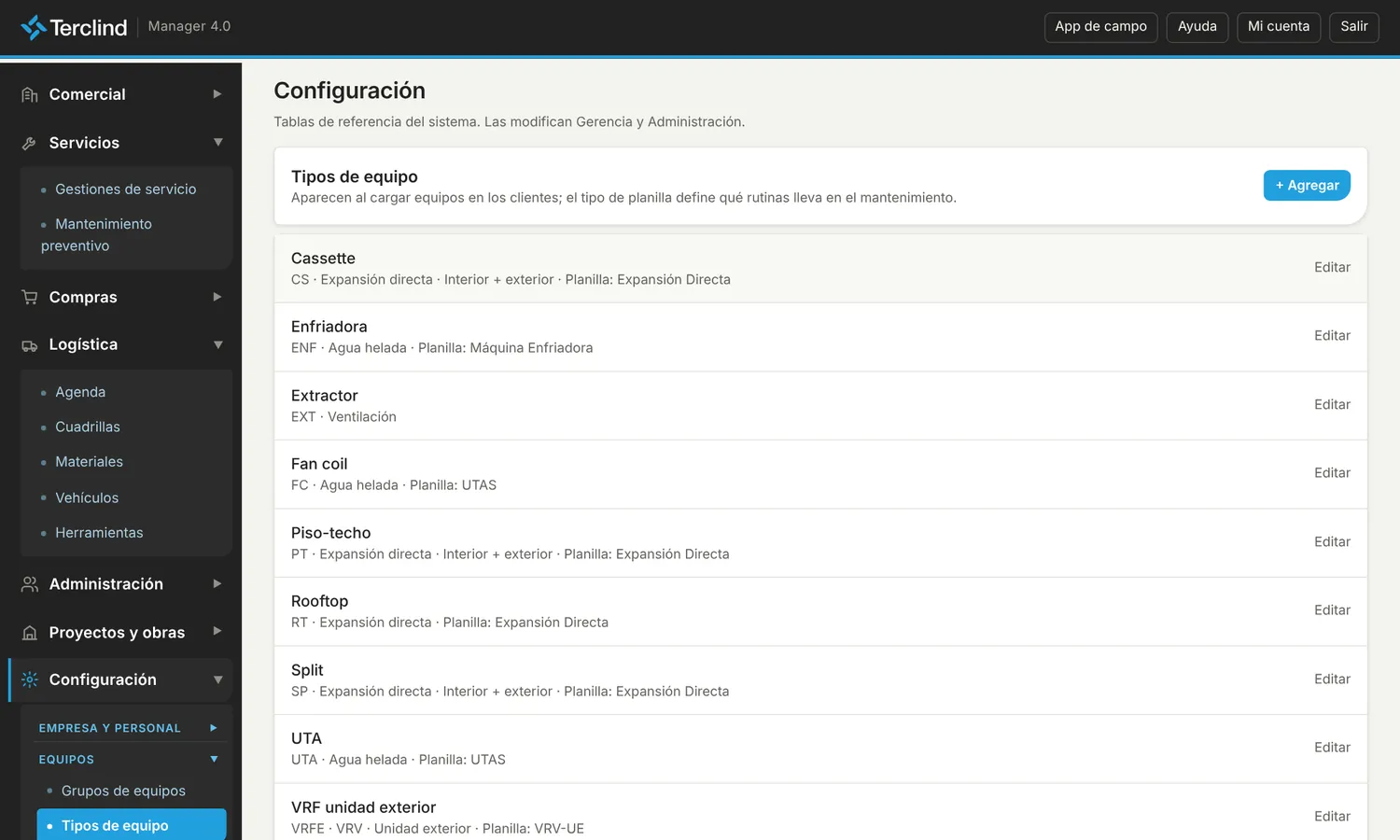
Entrá a Configuración › Equipos › Tipos de equipo. Con el desplegable Grupo ves solo los tipos de ese grupo (Expansión directa, Agua helada, VRV…); si agregás un tipo con un grupo elegido, se carga en ese grupo.
Cada tipo tiene nombre, sigla, grupo y Unidades: compacto, split, exterior (VRF) o interior (VRF).
Elegí la planilla de mantenimiento que usa. Los split tienen una para la unidad interior y otra para la exterior.
Destildá Activo para que deje de ofrecerse al cargar equipos.
Tipos de equipo.
Componentes de equipos
En Configuración › Equipos › Componentes de equipos está la lista de componentes que se ofrece al cargar la ficha técnica (compresor, motor forzador, plaqueta electrónica…).
Agregá los que falten con + Agregar. Destildá Activo para que deje de sugerirse.
Consejo: En la ficha igual se puede escribir un componente que no está en la lista.
Tipos de rutina
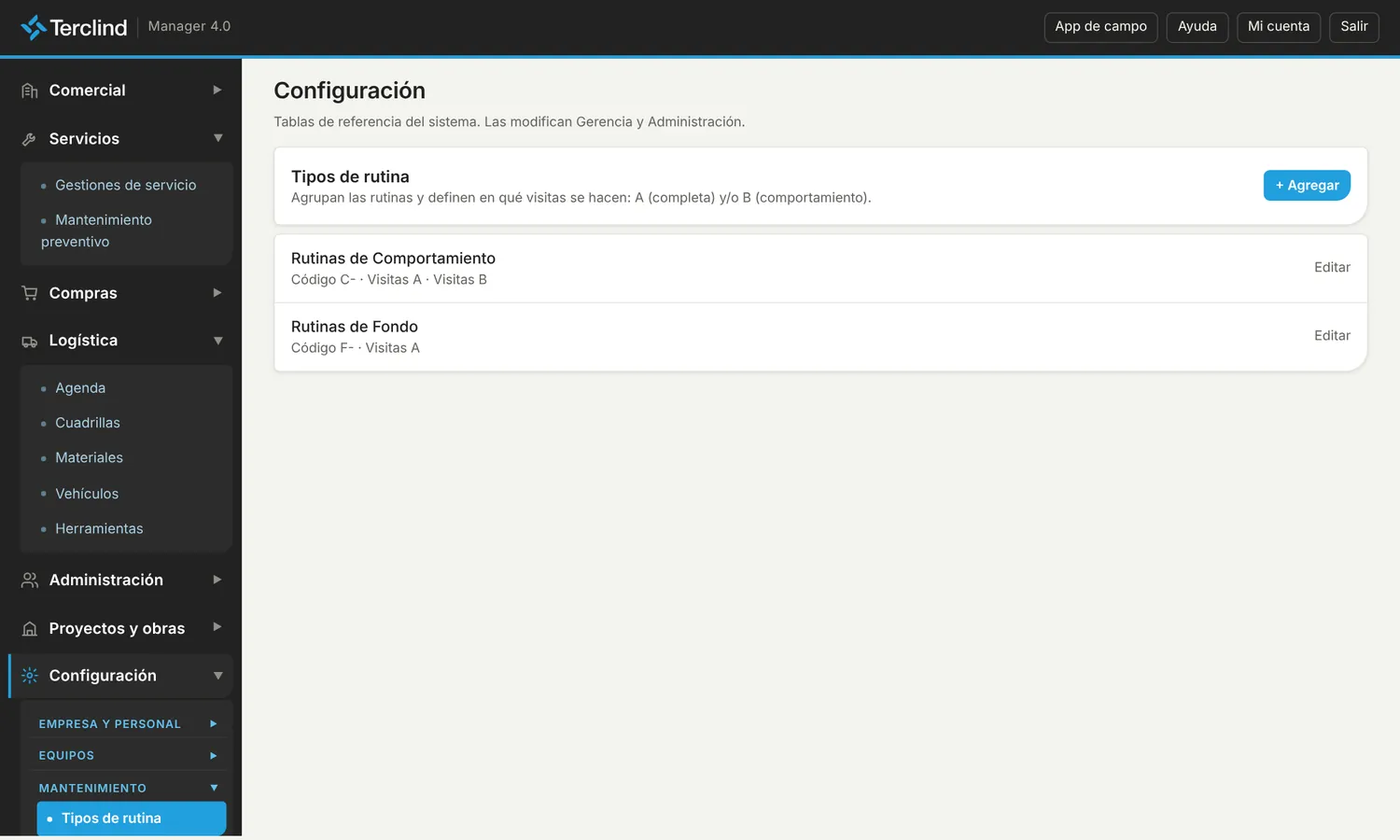
En Configuración › Mantenimiento › Tipos de rutina, cada tipo tiene la letra del código (C → C-1, C-2…) y en qué visitas se hace: completas (A) y/o comportamiento (B).
Tipos de rutina.
Rutinas y mediciones
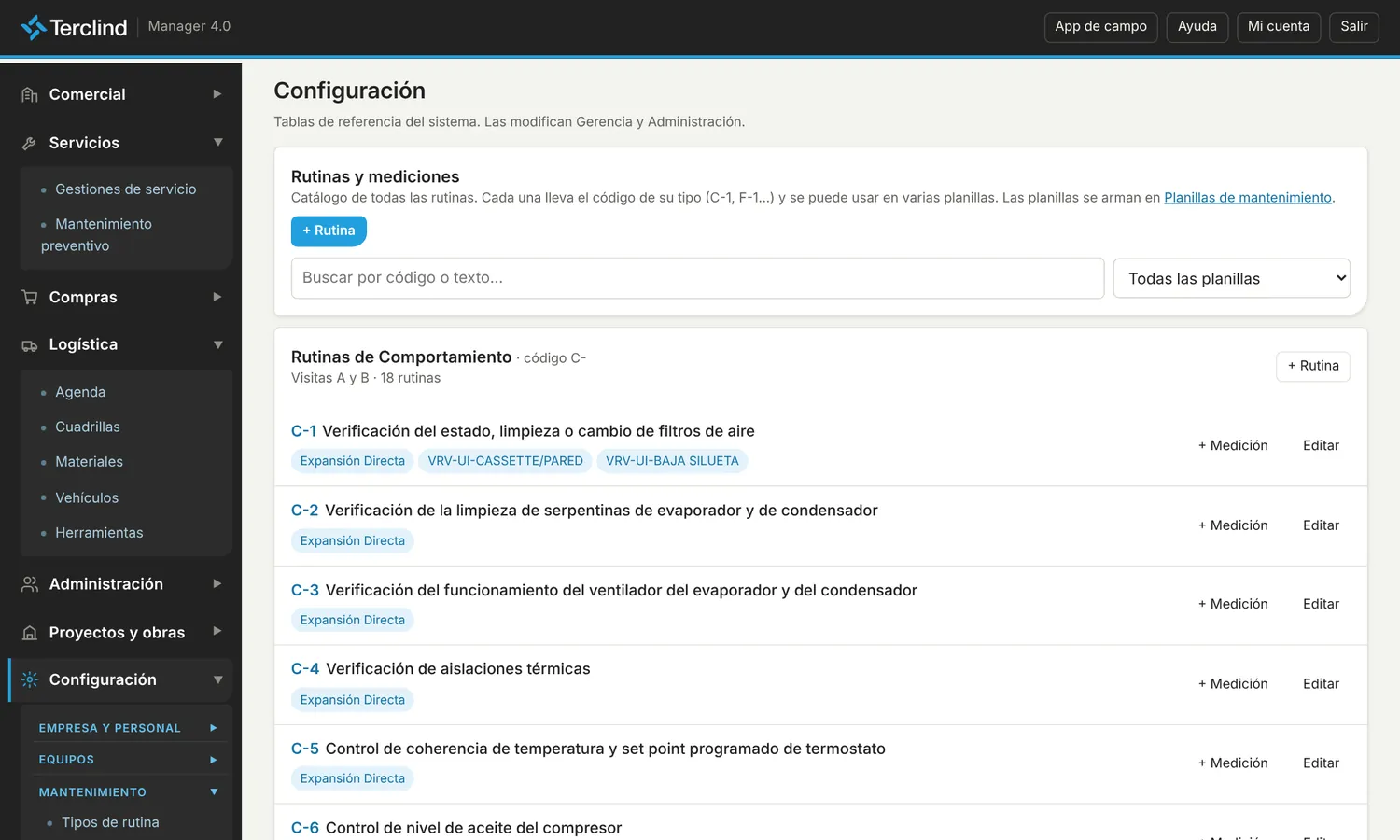
Configuración › Mantenimiento › Rutinas y mediciones es el catálogo único de rutinas. El código se asigna solo según el tipo.
Tocá + Rutina: tipo, descripción y en qué planillas se usa.
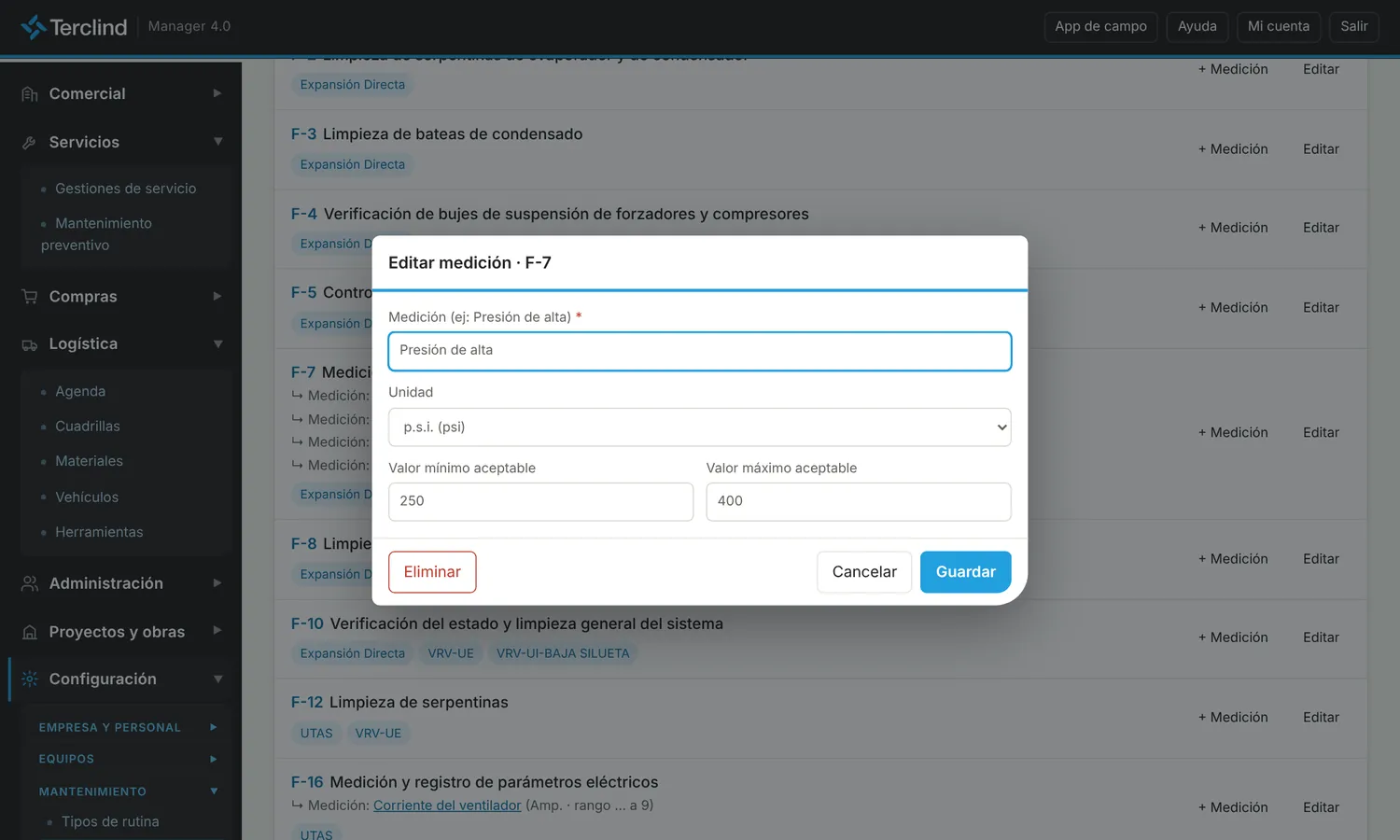
Para agregar una medición a una rutina, tocá + Medición en la rutina: nombre, unidad y el rango aceptable (mínimo y máximo).
Catálogo de rutinas.Medición con su rango.
Consejo: Con el rango cargado, los valores fuera de rango se marcan en rojo en la planilla y aparecen en las alertas del tablero.
Planillas de mantenimiento
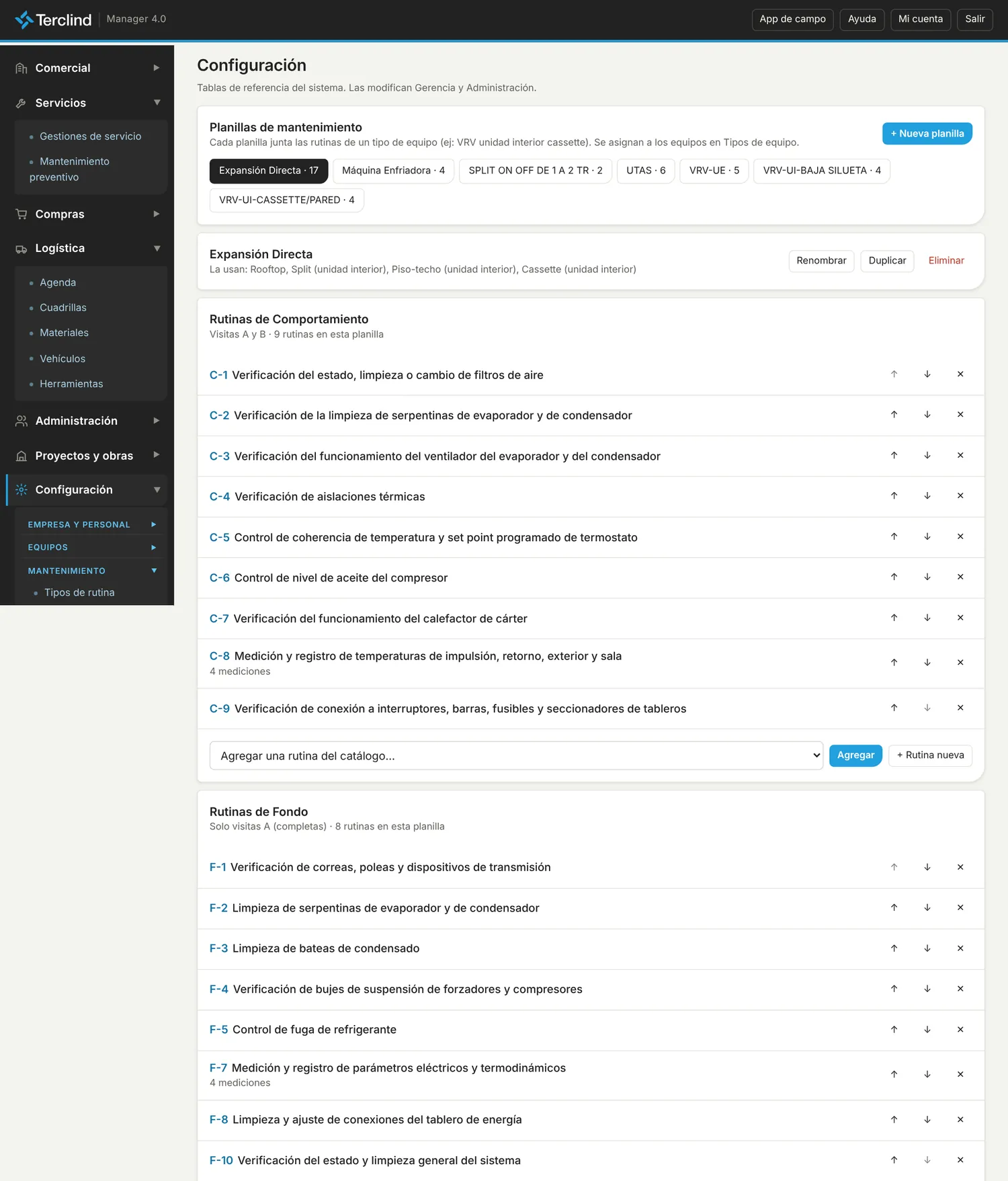
En Configuración › Mantenimiento › Planillas de mantenimiento elegí la planilla arriba, o creá una con + Nueva planilla (podés copiar las rutinas de otra).
Para cada tipo de rutina, agregá rutinas del catálogo con el desplegable Agregar o creá una nueva con + Rutina nueva.
Ordenalas con ↑ ↓ y quitá con ✕.
Con Renombrar, Duplicar y Eliminar manejás la planilla.
Armado de una planilla.
Consejo: Duplicar sirve para armar una planilla parecida (por ejemplo VRV cassette → VRV pared) y después ajustar sus rutinas.
Otras tablas
Grupo
Qué se configura
Empresa y personal
Datos de la empresa (salen en todos los impresos), sectores de la empresa y categorías del personal
Equipos
Grupos y tipos de equipo, componentes
Mantenimiento
Tipos de rutina, rutinas y mediciones, planillas y frecuencias
Servicios
Origen del pedido
Compras
Rubros, calificación de proveedores, depósitos y camionetas, unidades de medida, condiciones frente al IVA
Ingreso a planta
Documentos que piden los clientes
Vehículos
Tareas de mantenimiento (con frecuencia en km y/o meses) y de reparación
Ubicaciones
Provincias y localidades
Sistema
Actualizaciones
Cómo se publica una versión nueva del sistema y qué cambió en cada una.
Publicar una versión nueva
Se recibe el archivo terclind-app.zip con la versión nueva.
Si viene con un archivo .sql, primero se corre en Supabase › SQL Editor.
En Netlify, en el proyecto Terclind-Manager-40, se arrastra el .zip al recuadro de deploy.
Cada usuario recarga el panel con Ctrl + F5. La app de campo se actualiza sola al abrirla con señal.
Registro de versiones
Fecha
Novedad
Oct 2026
Portal de clientes y manuales de uso
Oct 2026
Mantenimiento: frecuencia por equipo, varios clientes, mover y programar visitas, tablero, alertas, historial e informe al cliente
Oct 2026
Ingreso a planta
Oct 2026
Mantenimiento de vehículos
Oct 2026
Catálogo de rutinas y armado de planillas
Oct 2026
Unidades interiores y exteriores ligadas
Oct 2026
Tipos de equipo y código automático
Oct 2026
Proyectos y obras
Oct 2026
Cuadrillas, agenda y OT de mantenimiento
Oct 2026
App de campo, usuarios y perfiles
Terclind S.R.L. · Manual actualizado en octubre 2026. Si algo de lo que ves en el sistema no coincide con este manual, avisale a Gerencia.