Portal de clientesGuía de uso

Portal de clientes

Terclind Manager 4.0 · Guía de uso · versión octubre 2026

    Terclind

    Bienvenida

    El portal de clientes de Terclind te permite ver tus equipos, el mantenimiento preventivo y tus gestiones de servicio, aprobar presupuestos y pedirnos un service, desde la computadora o el celular.

    Entrar al portal

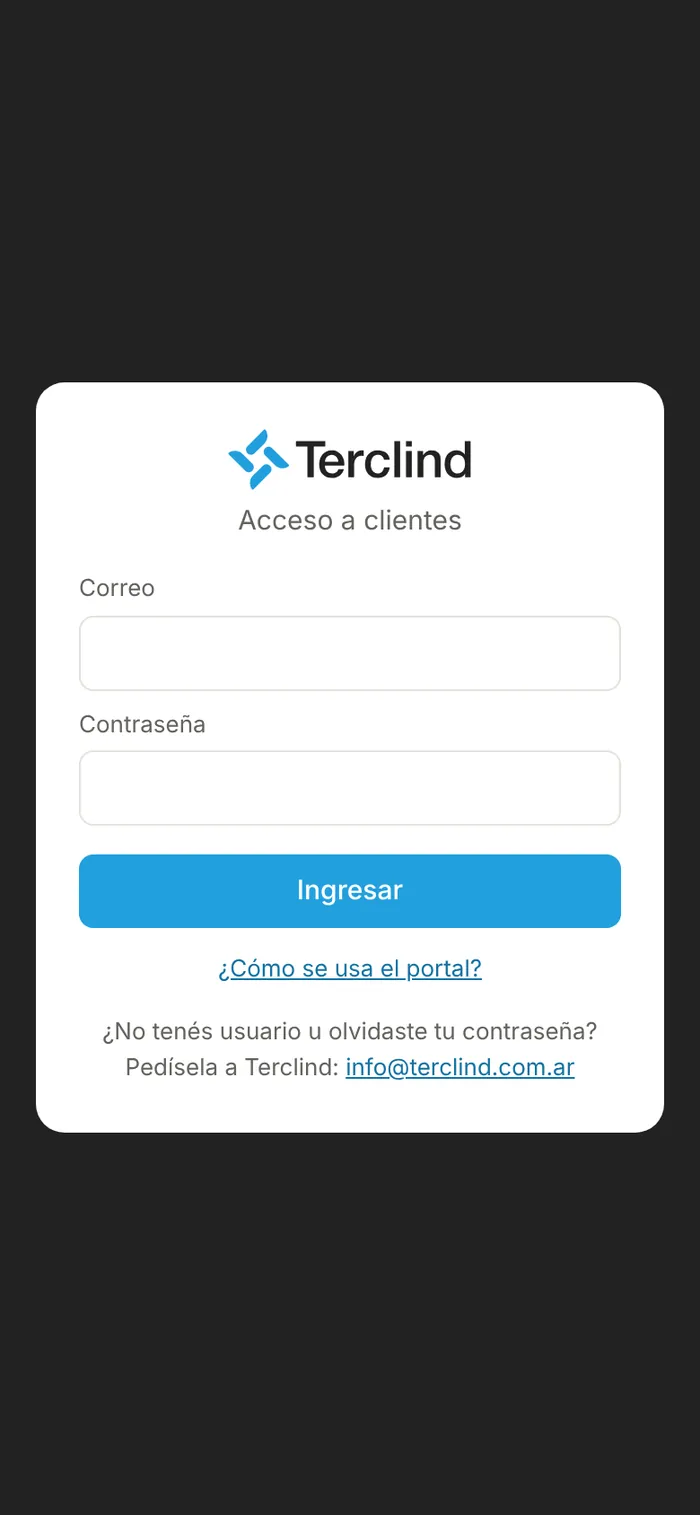
    1. Entrá en sistema.terclind.com.ar/clientes.html, o desde www.terclind.com.ar › Acceso a clientes.
    2. Escribí tu correo y la contraseña que te enviamos y tocá Ingresar.
    3. La primera vez, cambiá la contraseña desde el menú ☰ › Cambiar contraseña.
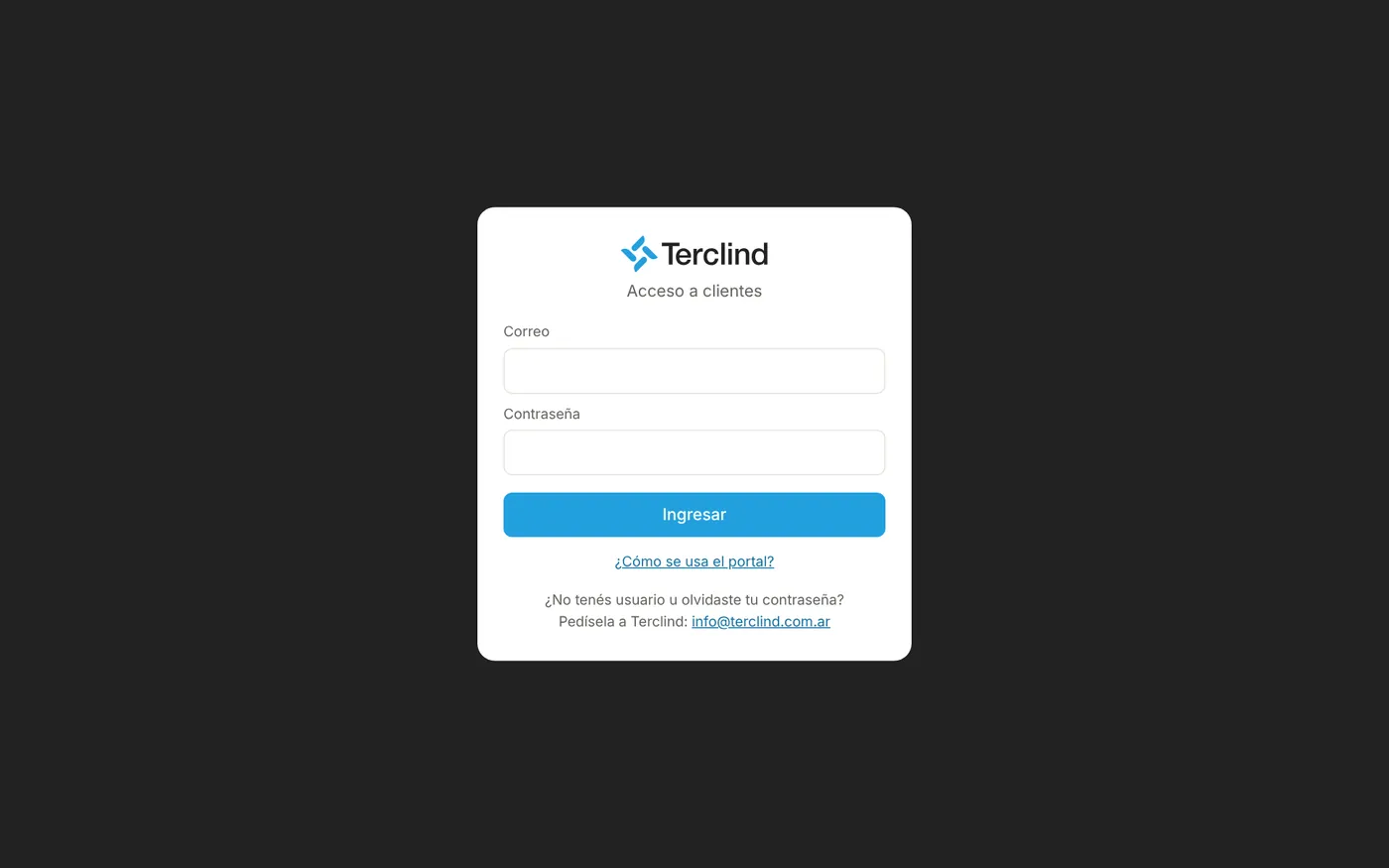
    Ingreso al portal.
    Ingreso al portal.
    En el celular.
    En el celular.

    Consejo: Guardá la dirección en favoritos o agregala a la pantalla de inicio de tu celular.

    Importante: Si no tenés usuario, te olvidaste la contraseña o tu acceso está suspendido, escribinos a info@terclind.com.ar.
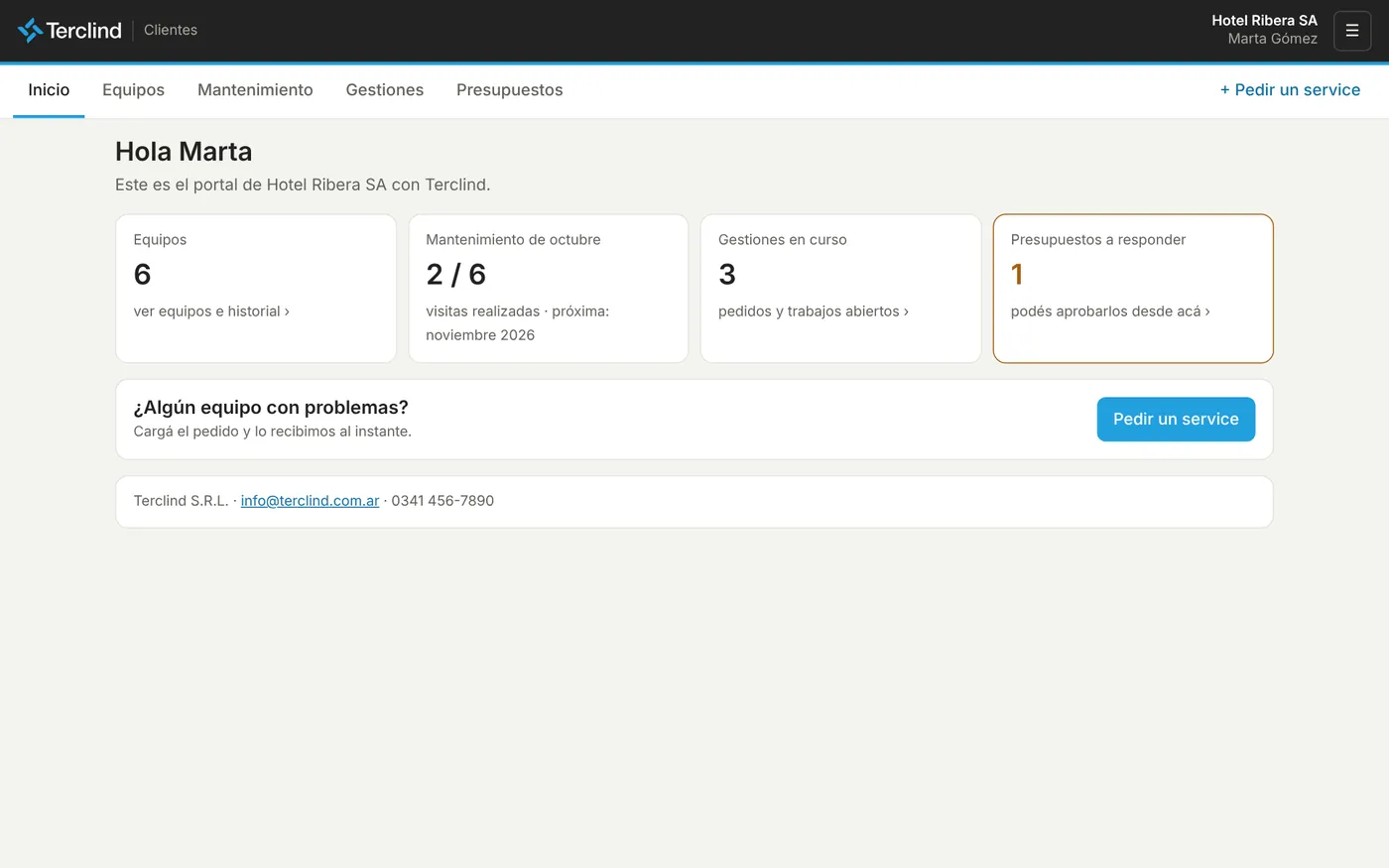
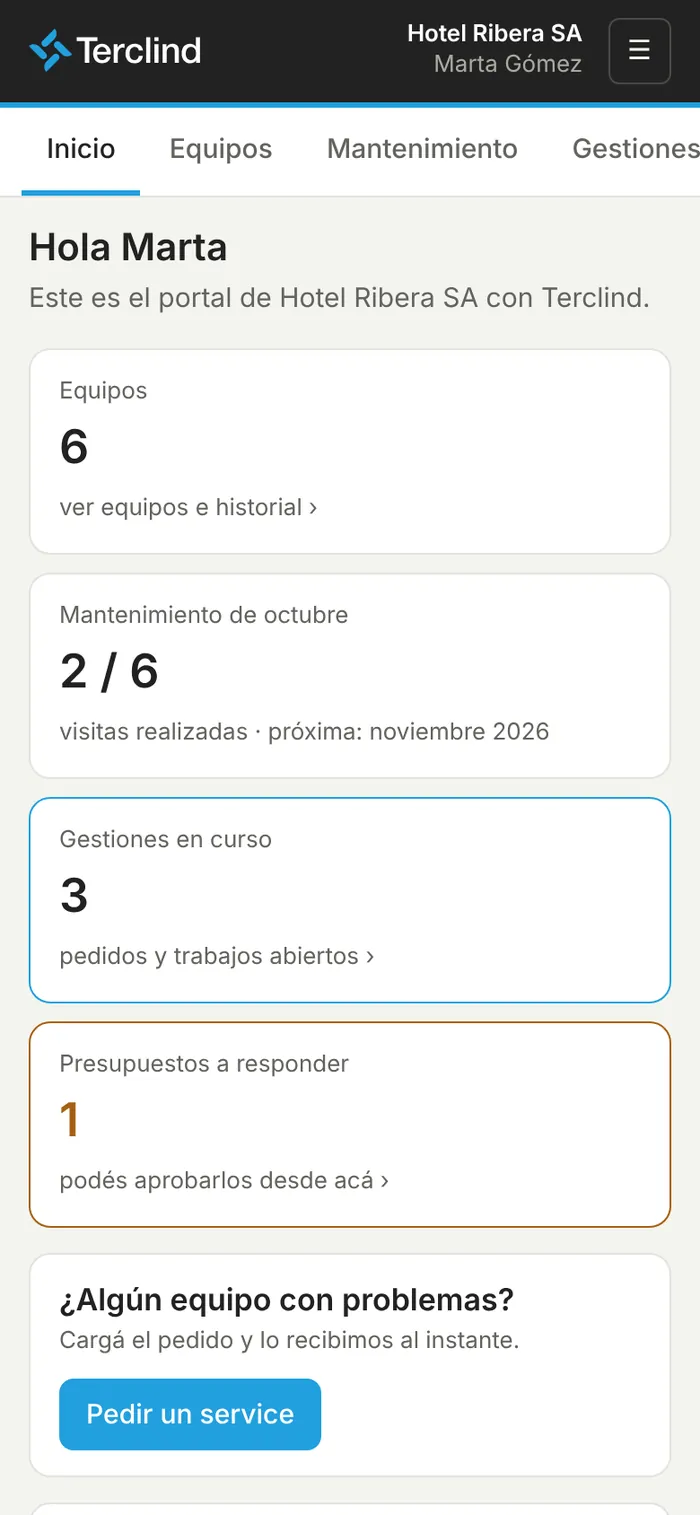
    La pantalla de inicio

    1. Ves cuántos equipos tenés, cómo va el mantenimiento del mes y la próxima visita, las gestiones en curso y los presupuestos a responder.
    2. Tocá cada recuadro para ir al detalle.
    3. Con Pedir un service nos avisás de un problema.
    4. El menú de arriba tiene: Inicio, Equipos, Mantenimiento, Gestiones y Presupuestos.
    Inicio del portal.
    Inicio del portal.
    Inicio en el celular.
    Inicio en el celular.

    Consejo: Lo que ves depende de los permisos que tu empresa nos pidió para tu usuario. Si necesitás ver algo más, avisanos.

    Equipos

    Mis equipos

    Ver tus equipos

    1. Entrá a Equipos.
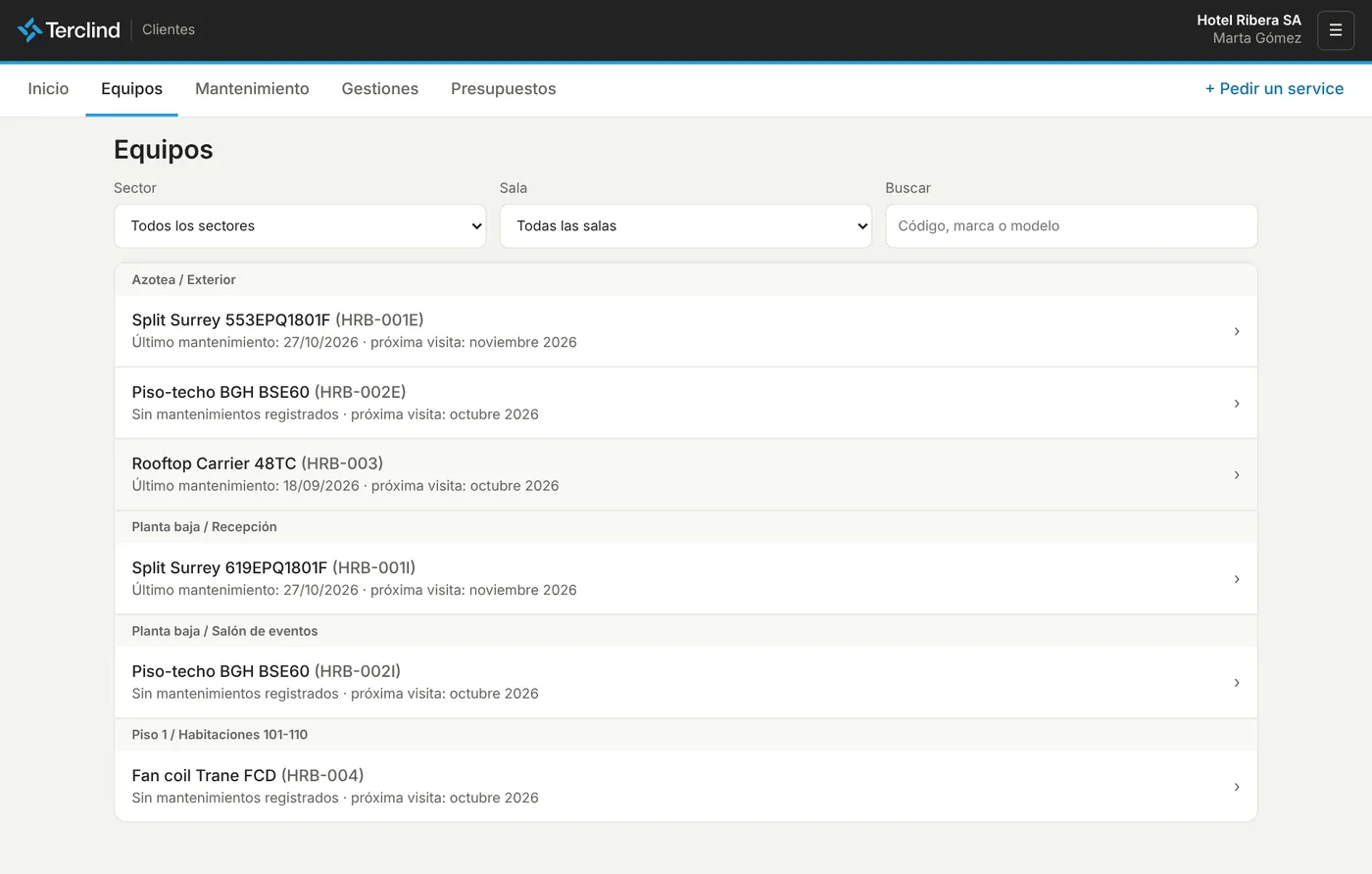
    2. Elegí un Sector (o Todos los sectores) y, si querés, una Sala. También podés buscar por código, marca o modelo.
    3. Cada equipo muestra su último mantenimiento y la próxima visita.
    Equipos por sector y sala.
    Equipos por sector y sala.

    Consejo: El código de cada equipo (por ejemplo HRB-001I) es el mismo de la etiqueta QR pegada en el equipo.

    Historial de un equipo

    1. Tocá el equipo.
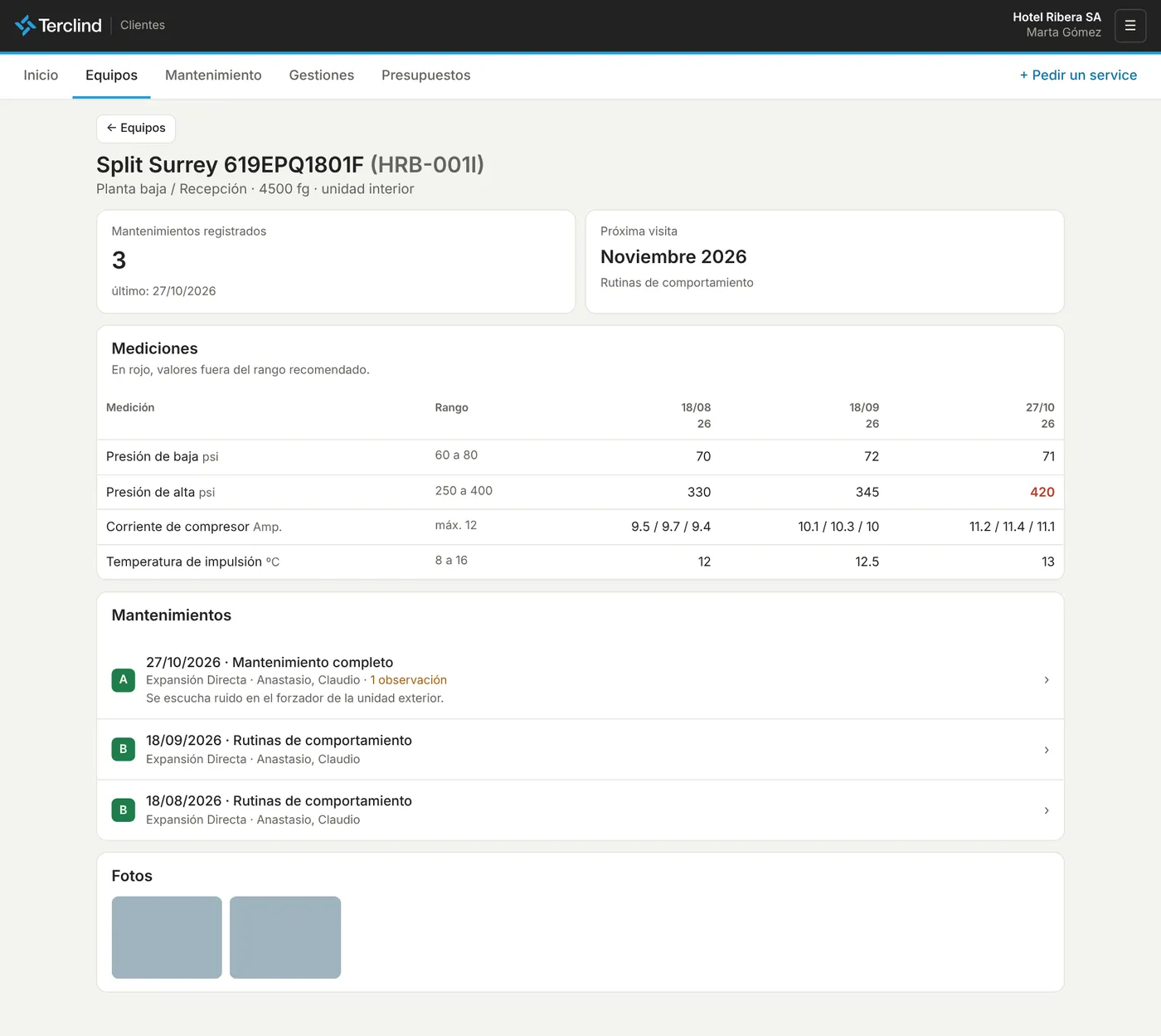
    2. Ves cuántos mantenimientos tiene y cuándo es la próxima visita.
    3. Datos técnicos: refrigerante, datos eléctricos, n° de serie, acceso y componentes del equipo.
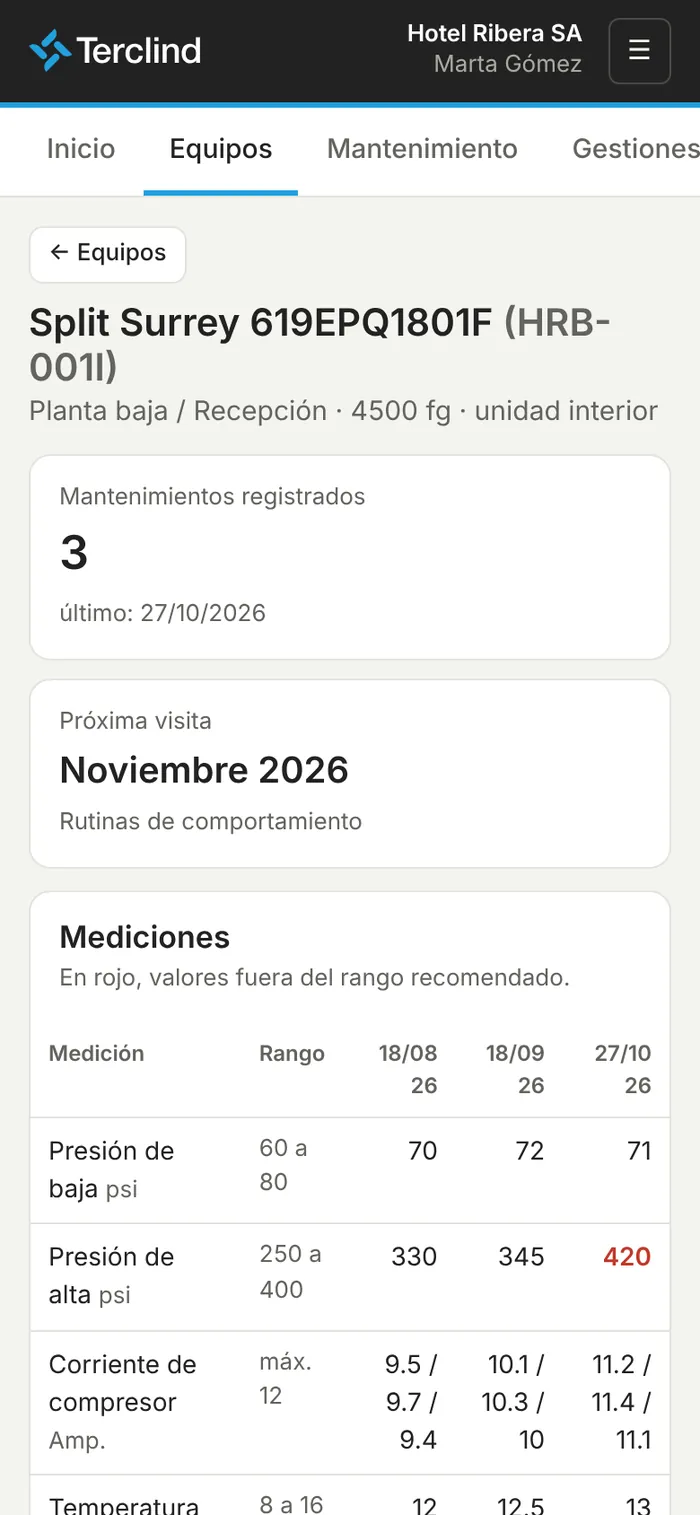
    4. Mediciones: los valores de las últimas visitas; en rojo, los que quedaron fuera del rango recomendado.
    5. Mantenimientos: tocá uno para ver la planilla completa.
    6. Al final, las fotos que sacaron nuestros técnicos.
    Historial del equipo.
    Historial del equipo.
    En el celular.
    En el celular.

    Ver una planilla de mantenimiento

    1. Desde el historial, tocá el mantenimiento.
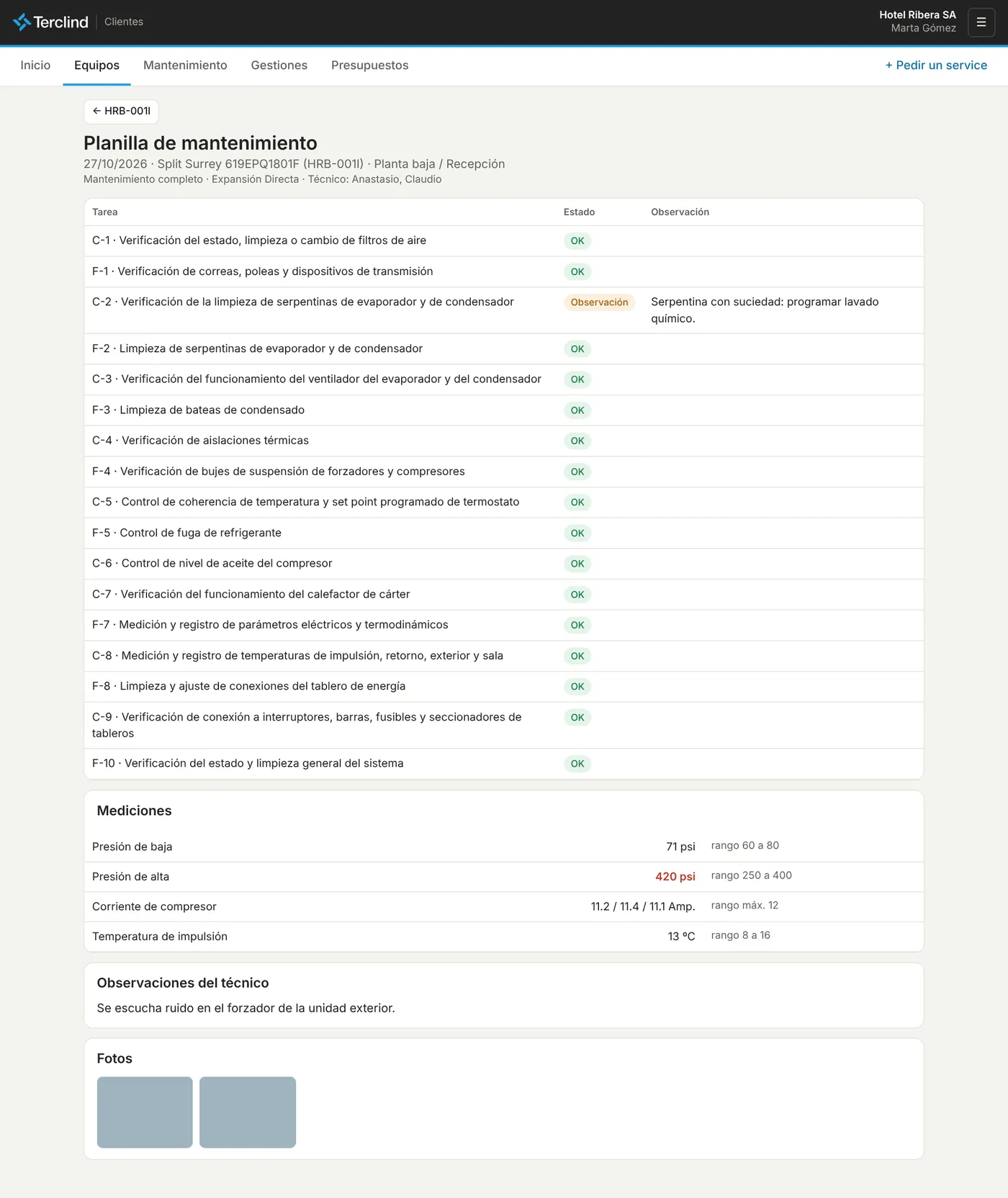
    2. Ves cada tarea con su estado (OK, Observación, No aplica), las observaciones del técnico, las mediciones y la firma de conformidad.
    Planilla de mantenimiento.
    Planilla de mantenimiento.

    Mantenimiento

    Mantenimiento preventivo

    El cronograma del año

    1. Entrá a Mantenimiento.
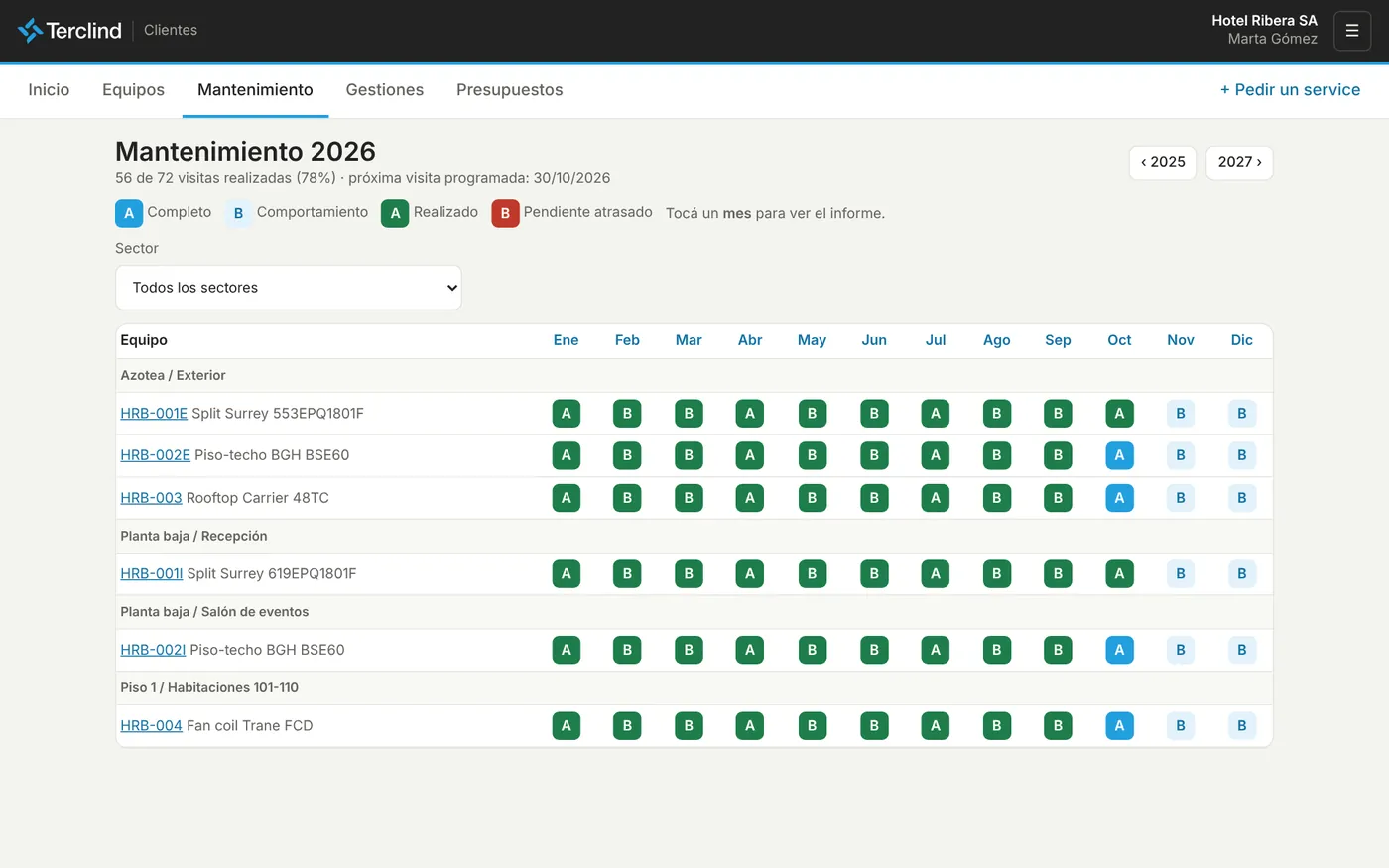
    2. Cada fila es un equipo y cada columna un mes. A es la visita completa y B la de control de funcionamiento. En verde, lo realizado; en rojo, lo atrasado.
    3. Arriba ves cuántas visitas se hicieron y la próxima visita programada.
    4. Con ‹ › cambiás de año. Si tenés varios sectores, podés filtrar por sector.
    Cronograma de mantenimiento.
    Cronograma de mantenimiento.
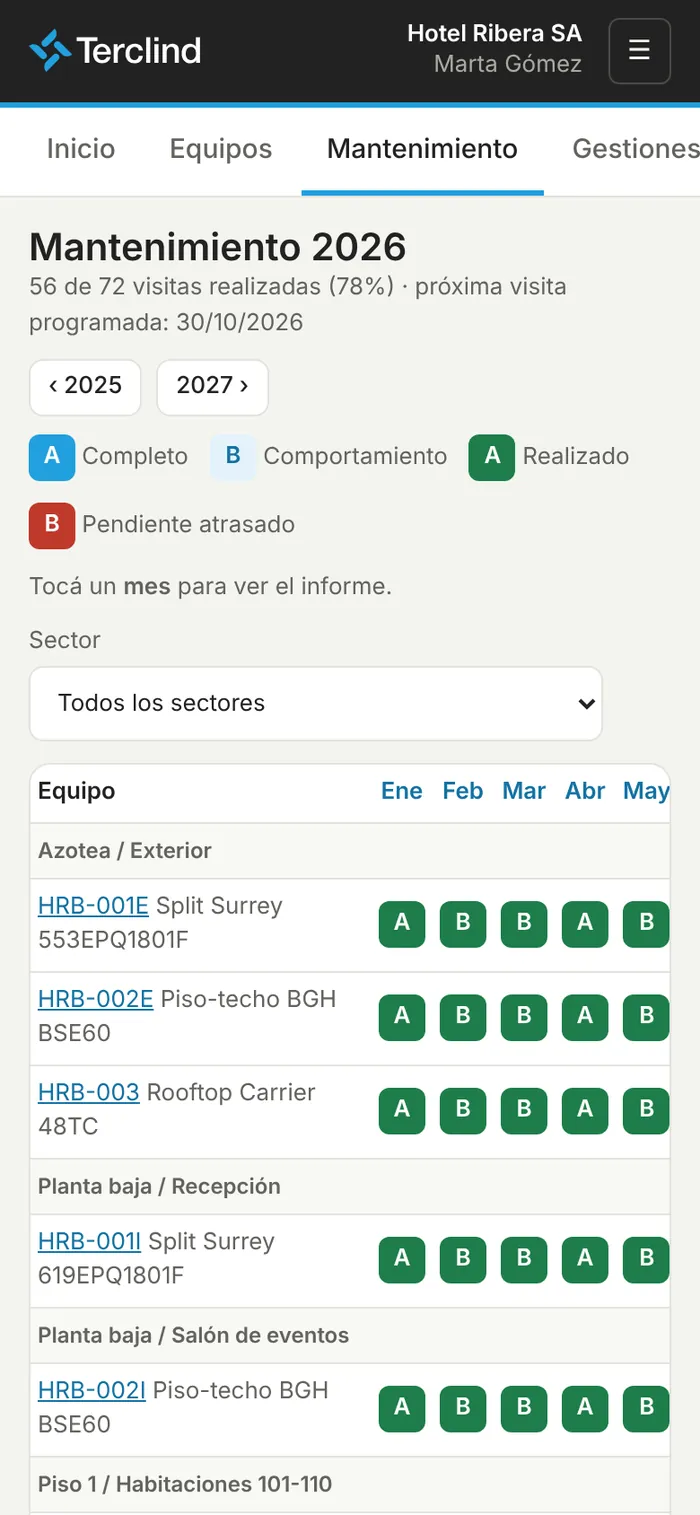
    En el celular.
    En el celular.

    El informe del mes

    1. En el cronograma, tocá el mes.
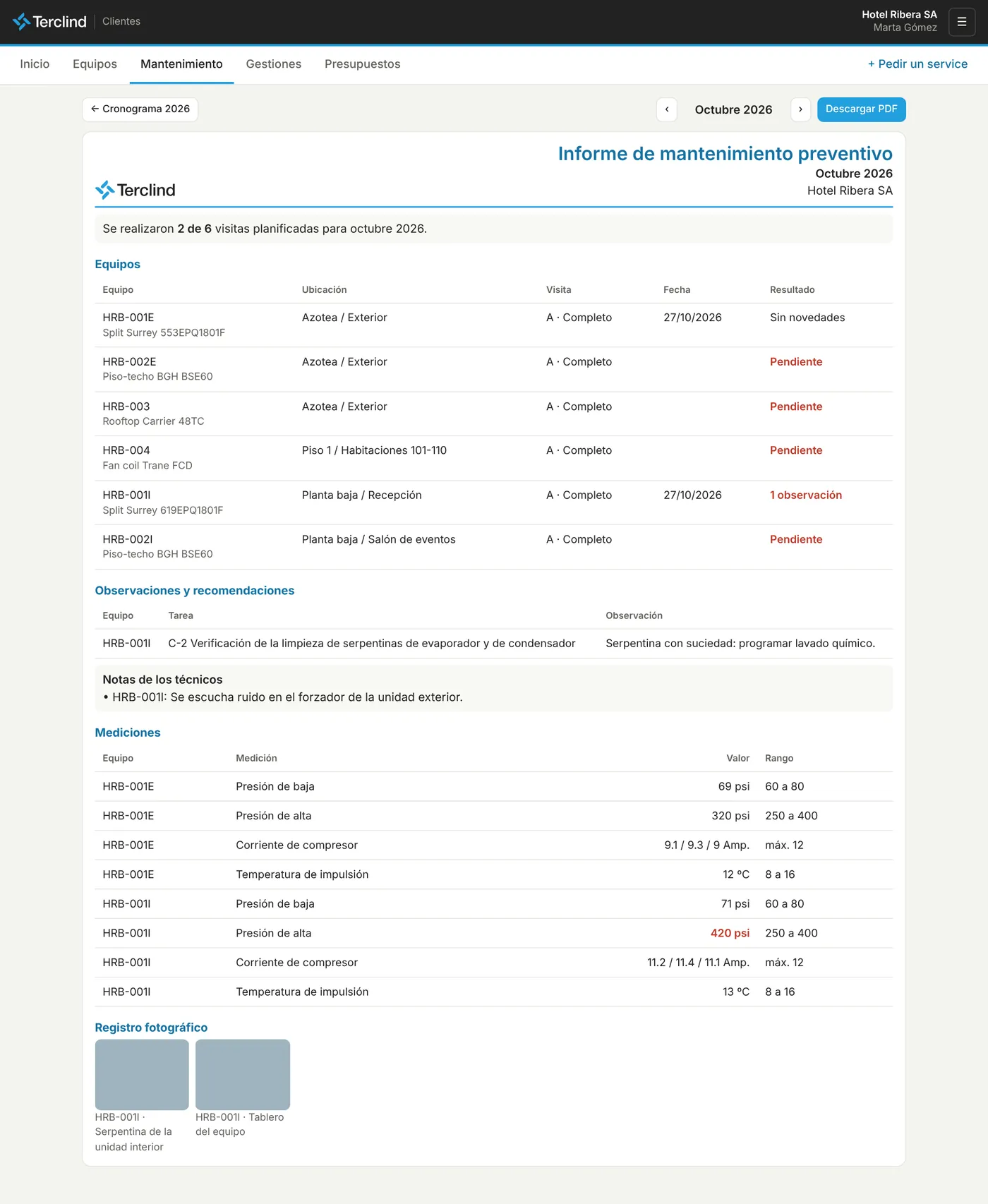
    2. El informe muestra los equipos visitados y su resultado, las observaciones y recomendaciones, las mediciones, las fotos y la firma de conformidad.
    3. Tocá Descargar PDF y elegí Guardar como PDF para tenerlo en tu computadora.
    Informe mensual.
    Informe mensual.

    Servicios

    Gestiones y presupuestos

    Seguir tus pedidos

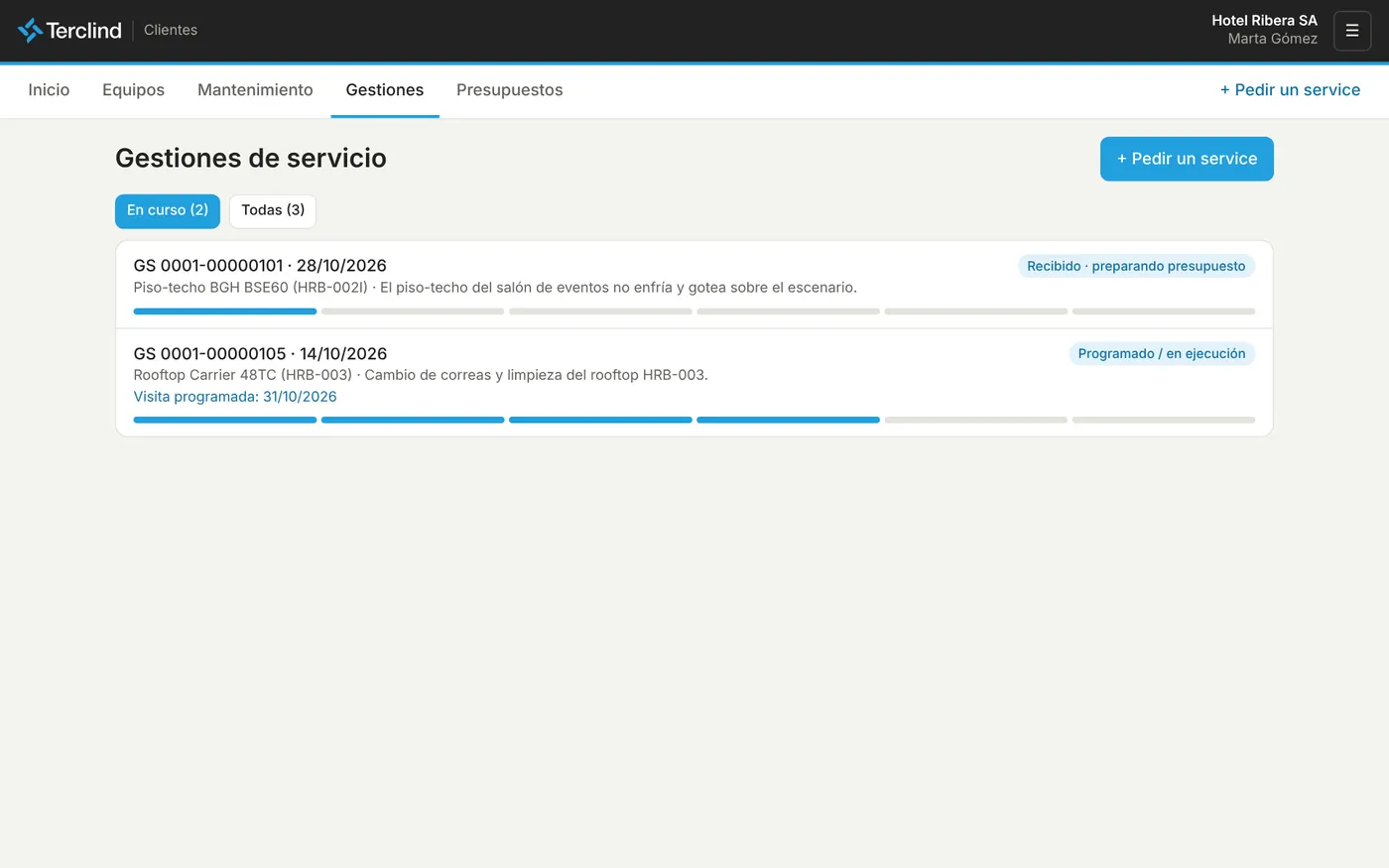
    1. Entrá a Gestiones. En En curso ves lo que está abierto; en Todas, también lo terminado.
    2. Cada pedido muestra en qué etapa está, con palabras simples: Recibido, Presupuesto enviado, Aprobado, Programado, Trabajo realizado, Finalizado.
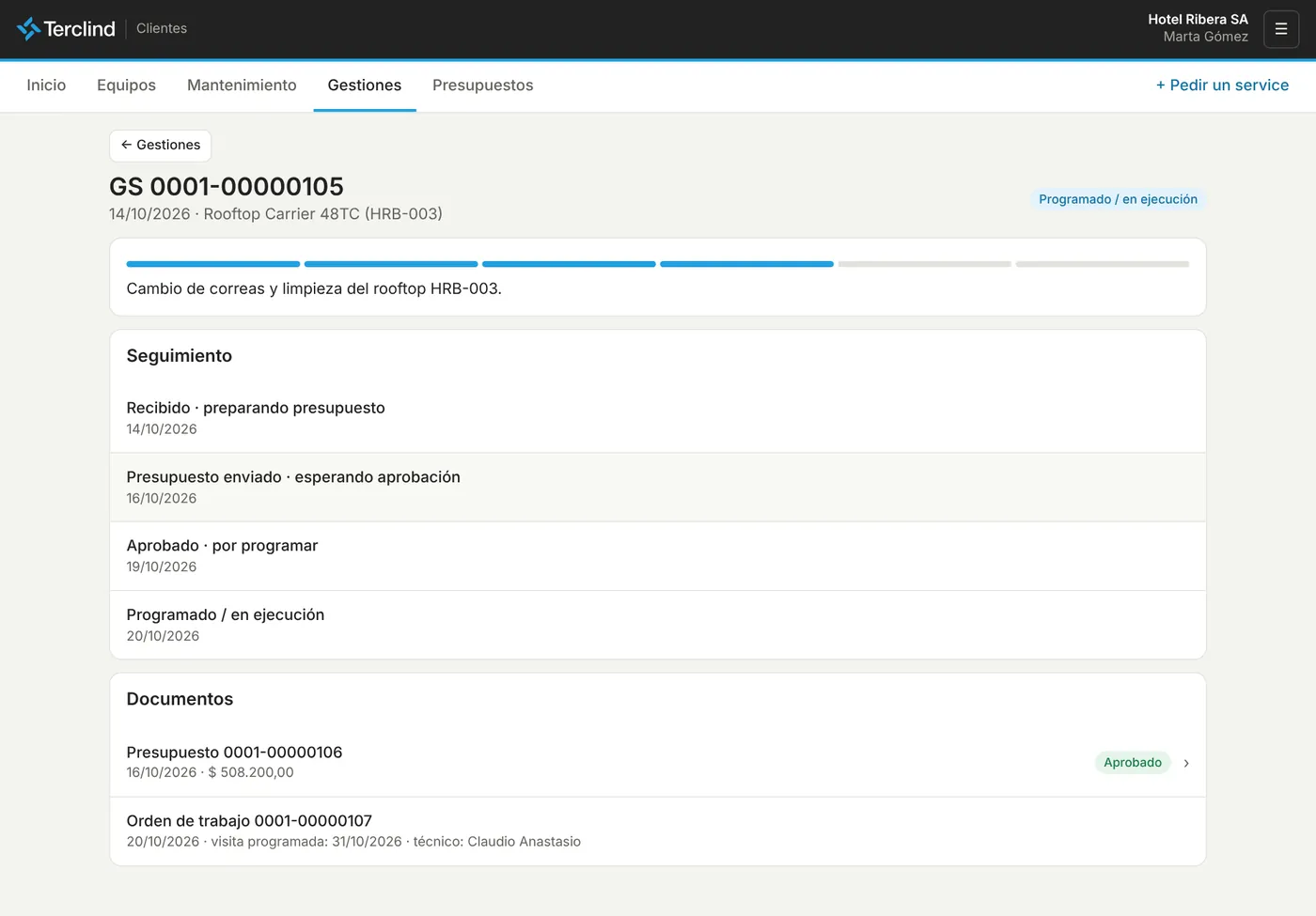
    3. Tocá un pedido para ver el seguimiento, la fecha de visita programada, los presupuestos y los informes de trabajo con su firma.
    Gestiones en curso.
    Gestiones en curso.
    Seguimiento de una gestión.
    Seguimiento de una gestión.

    Aprobar o rechazar un presupuesto

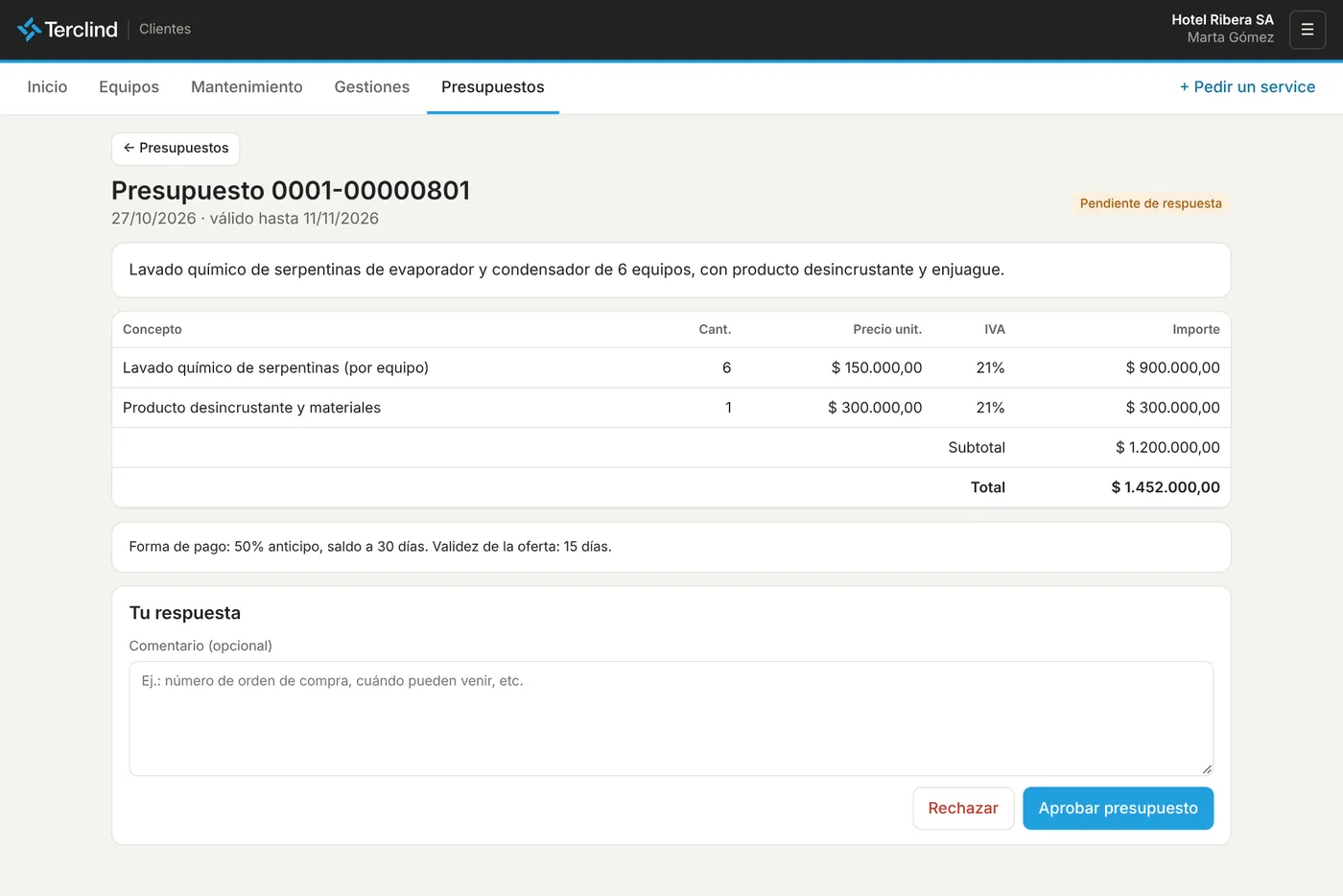
    1. Entrá a Presupuestos. Los pendientes dicen Pendiente de respuesta.
    2. Tocá el presupuesto: ves el detalle, los renglones, el total y las condiciones.
    3. Si tu usuario está autorizado, escribí un comentario (por ejemplo tu número de orden de compra) y tocá Aprobar presupuesto o Rechazar.
    4. Confirmá. Nos llega al instante y te contactamos para coordinar.
    Presupuesto con tu respuesta.
    Presupuesto con tu respuesta.
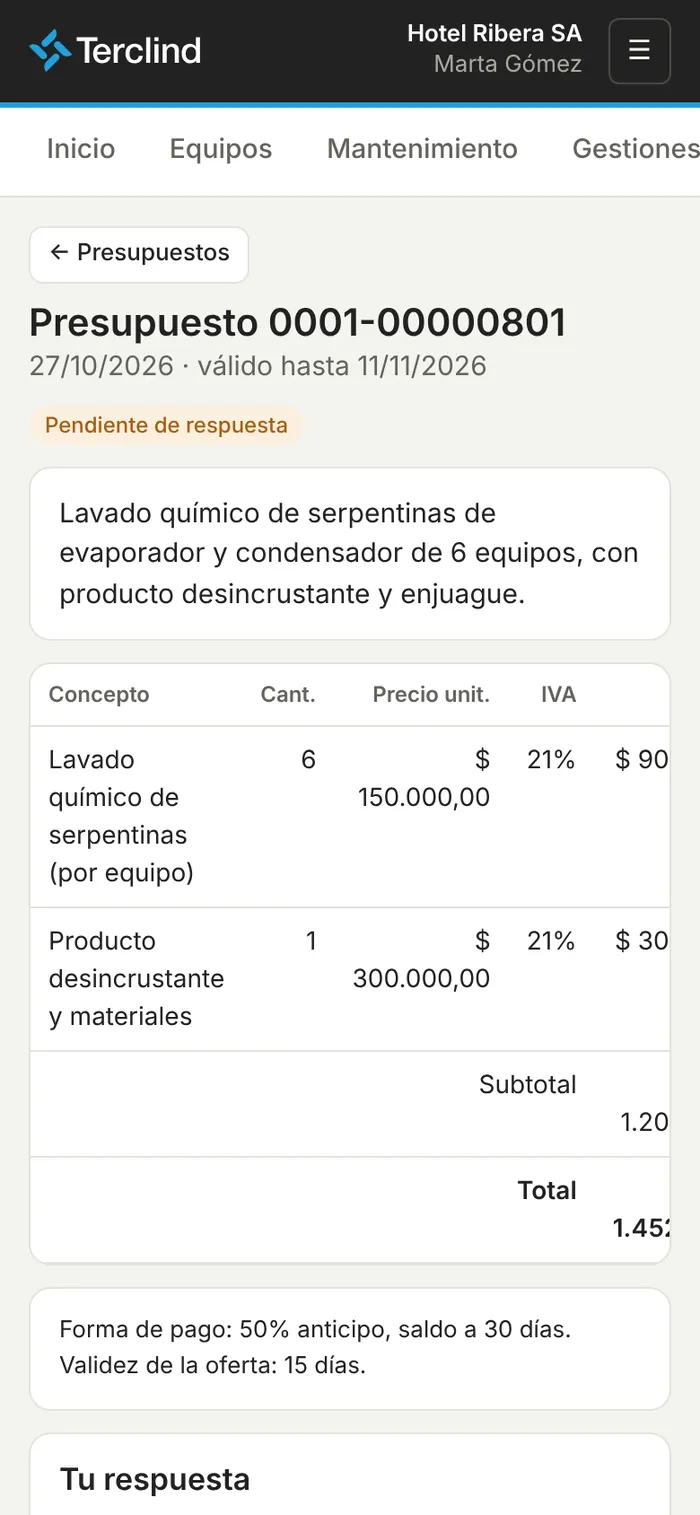
    En el celular.
    En el celular.

    Importante: Una vez respondido, el presupuesto no se puede cambiar desde el portal. Si te equivocaste, escribinos.

    Pedir un service

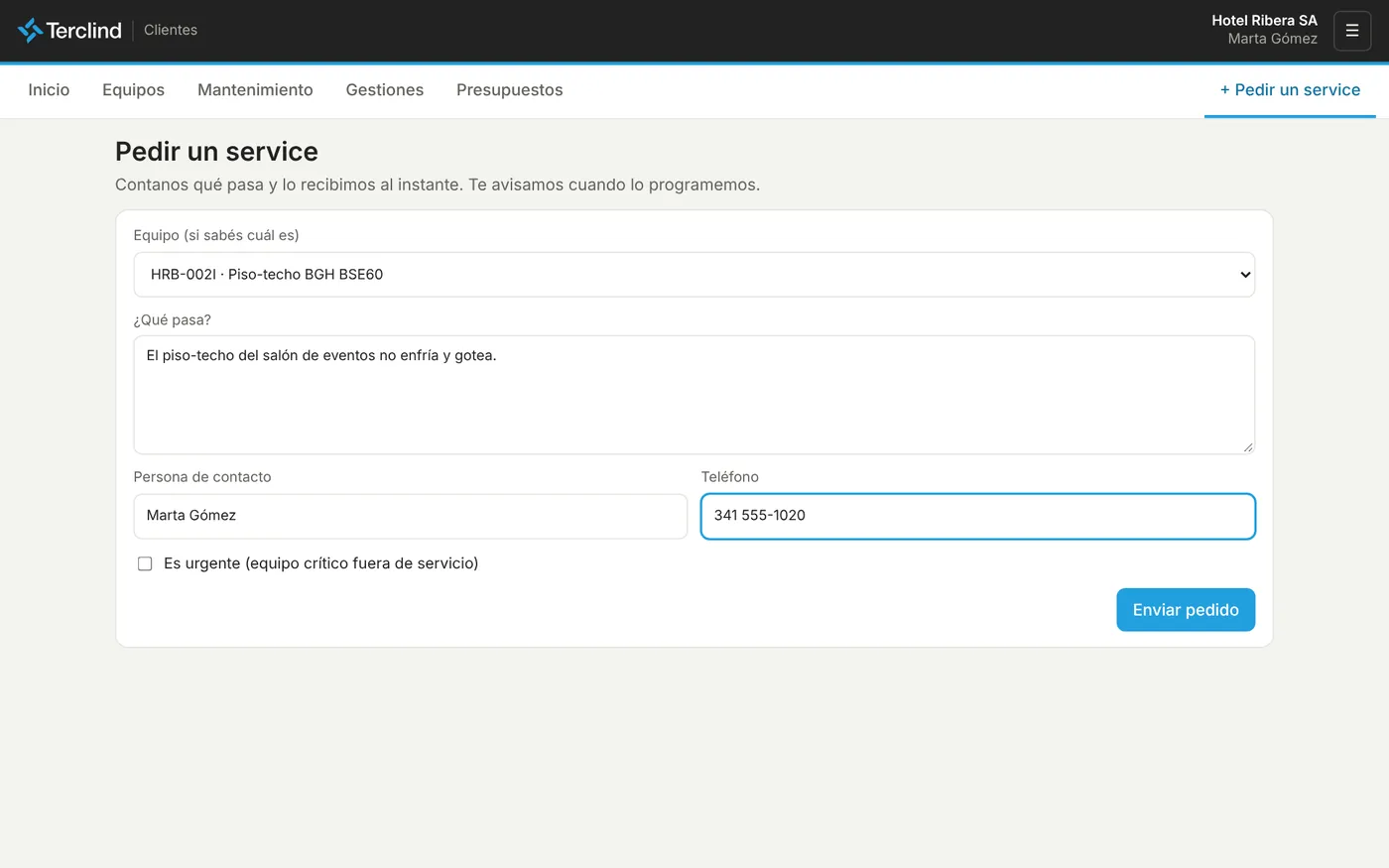
    1. Tocá + Pedir un service.
    2. Si sabés cuál es, elegí el equipo (el código está en la etiqueta QR).
    3. Contanos qué pasa, quién es el contacto y un teléfono.
    4. Si es un equipo crítico fuera de servicio, tildá Es urgente.
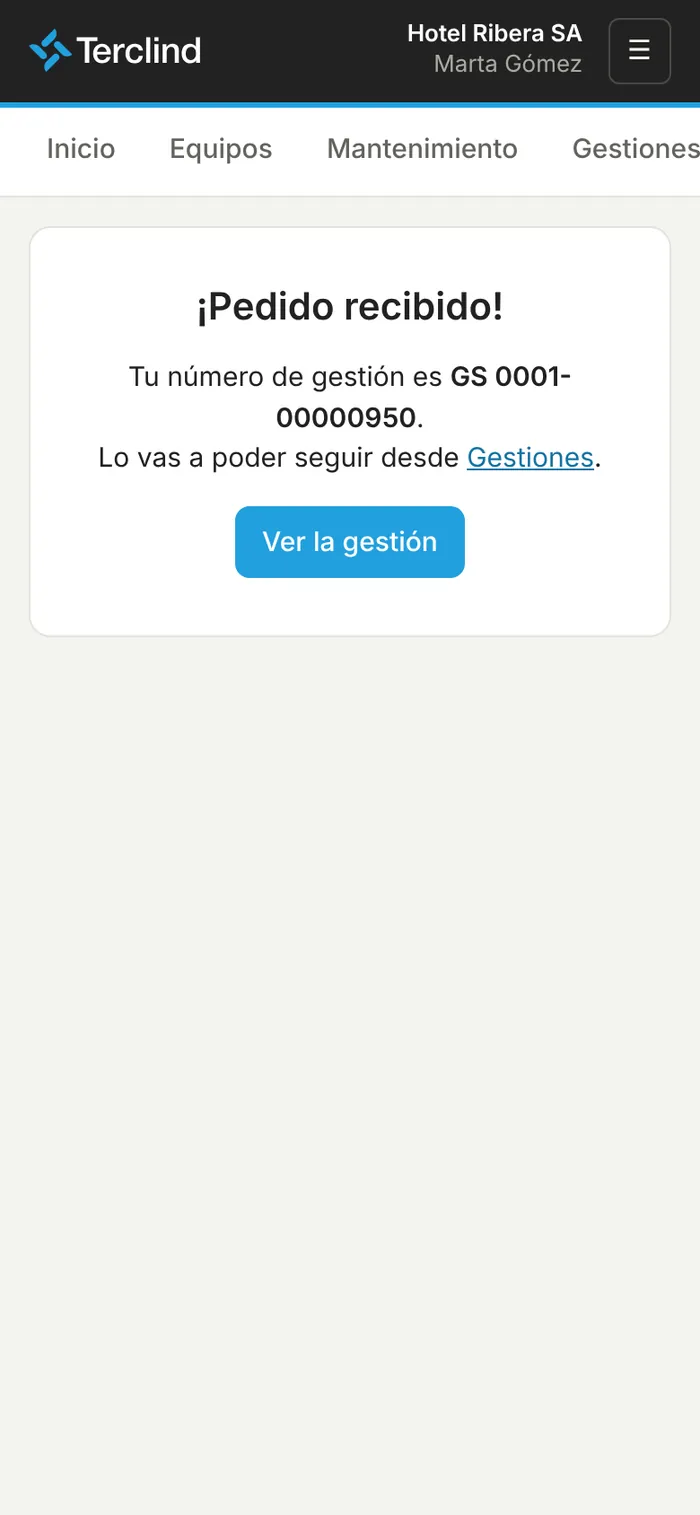
    5. Tocá Enviar pedido. Te mostramos el número de gestión para seguirlo.
    Pedir un service.
    Pedir un service.
    Pedido recibido.
    Pedido recibido.

    Importante: Para emergencias, además de cargar el pedido, llamanos.

    Cuenta

    Tu cuenta

    Cambiar la contraseña o salir

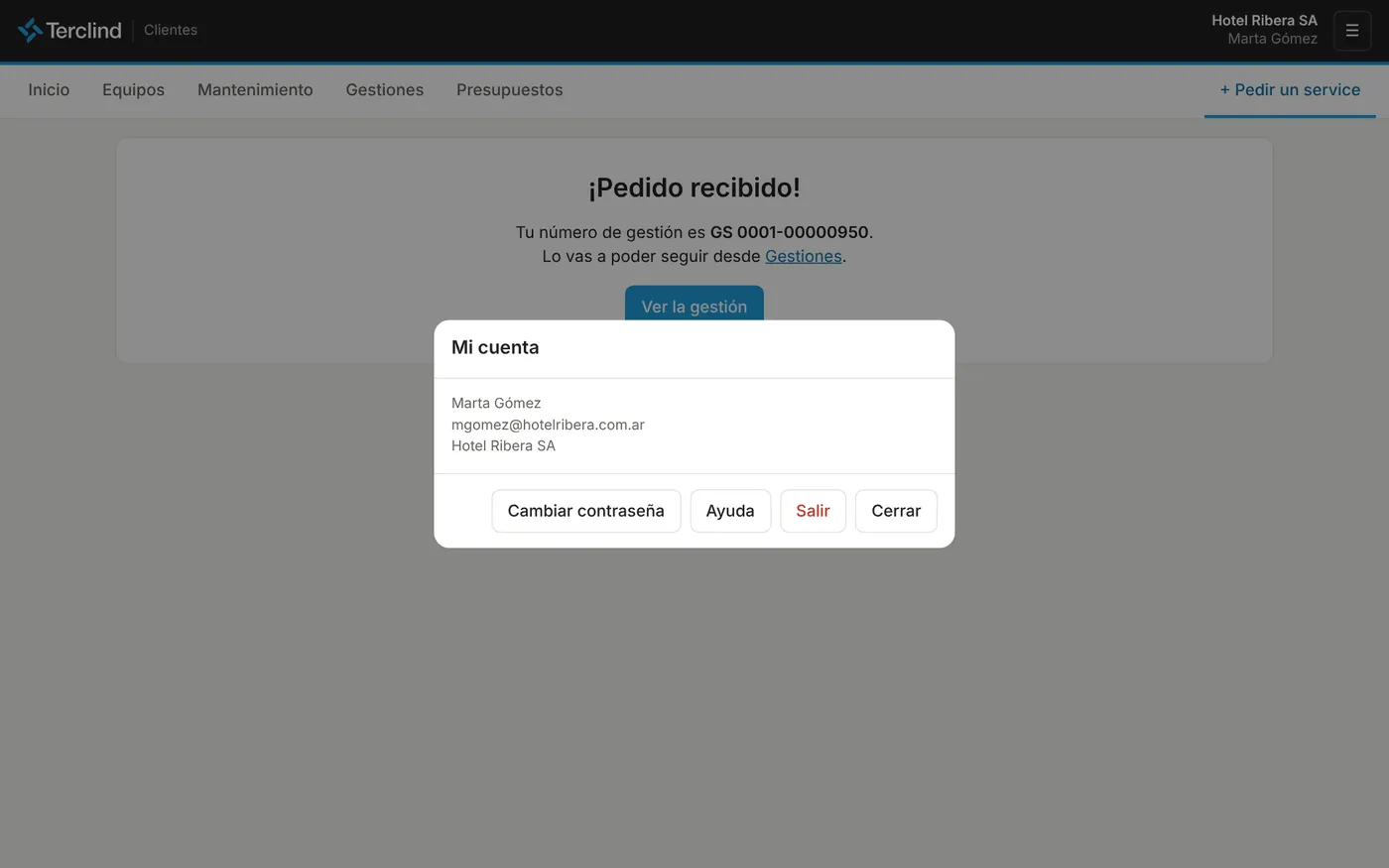
    1. Tocá el menú ☰ arriba a la derecha.
    2. Tocá Cambiar contraseña, escribila dos veces (mínimo 8 caracteres) y tocá Guardar.
    3. Para salir, tocá Salir.
    Menú de tu cuenta.
    Menú de tu cuenta.

    Consejo: Si compartís la computadora, salí siempre al terminar.

    Privacidad

    Cada usuario ve solamente la información de su empresa. Tus datos de acceso son personales: no los compartas. Si alguien deja la empresa, avisanos para quitarle el acceso.

    Terclind S.R.L. · Manual actualizado en octubre 2026. Si algo de lo que ves en el sistema no coincide con este manual, avisale a Gerencia.

    Imprimir o guardar en PDF
    Elegí qué partes del manual imprimir. En la ventana de impresión, elegí Guardar como PDF como impresora para obtener el archivo.