Manual de la app de campoCelular del técnico

Manual de la app de campo

Terclind Manager 4.0 · Celular del técnico · versión octubre 2026

    Primeros pasos

    Instalar y entrar

    La app de campo es el sistema en el celular del técnico: la agenda del día, las planillas de mantenimiento, los informes con la firma del cliente y los pedidos. Funciona aunque no haya señal.

    Dirección
    sistema.terclind.com.ar/campo.html
    Quién la usa
    Técnicos (perfil Servicio técnico)

    Instalar la app en el celular

    1. Abrí sistema.terclind.com.ar/campo.html en Chrome (Android) o Safari (iPhone).
    2. En Android: menú ⋮ (arriba a la derecha) › Instalar app o Agregar a la pantalla de inicio.
    3. En iPhone: botón Compartir › Agregar a inicio.
    4. Desde ahora la abrís con el ícono de Terclind, como cualquier app.
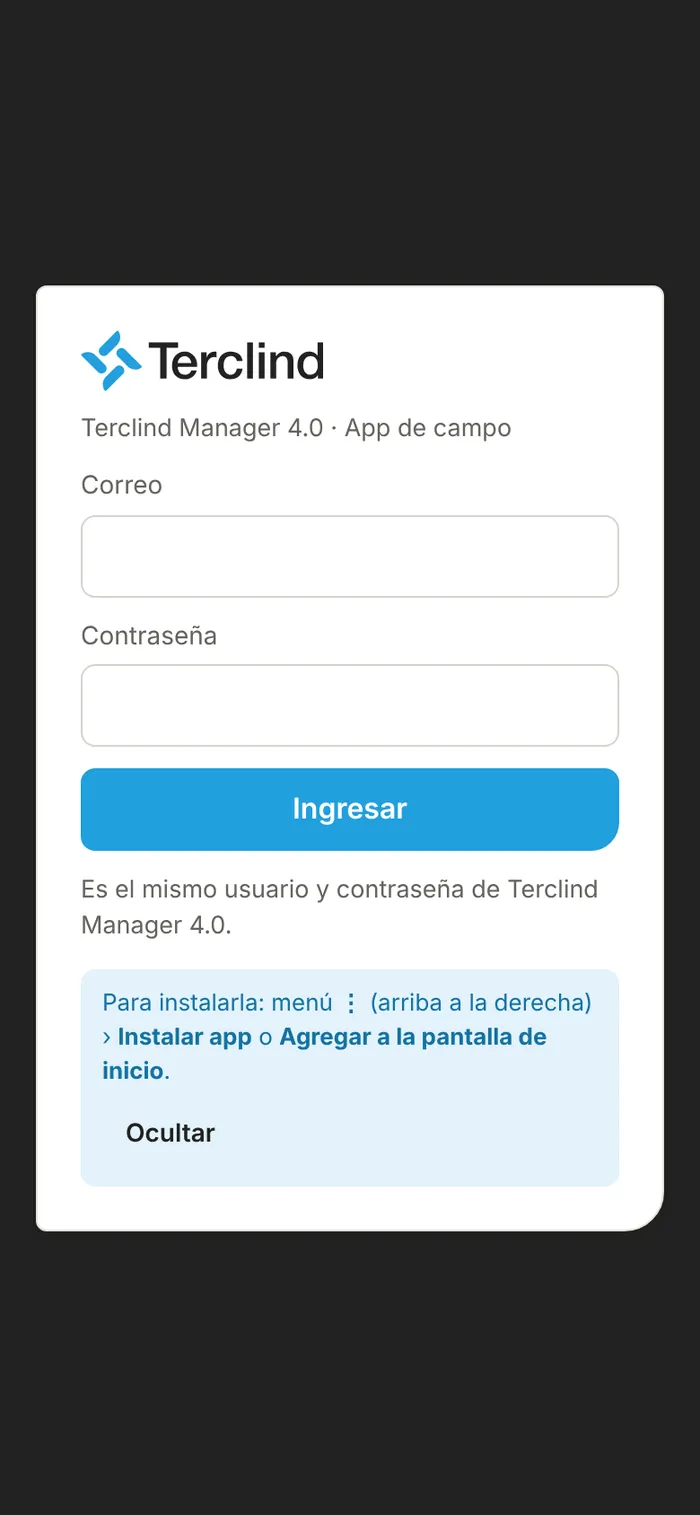
    Pantalla de ingreso con la ayuda para instalar.
    Pantalla de ingreso con la ayuda para instalar.

    Importante: Si el link te llegó por WhatsApp, abrilo en Chrome o Safari: dentro de WhatsApp no se puede instalar. La app te avisa y te ofrece Abrir en Chrome o Copiar dirección.
    Entrar por primera vez

    1. Escribí el correo y la contraseña que te pasó Gerencia y tocá Ingresar.
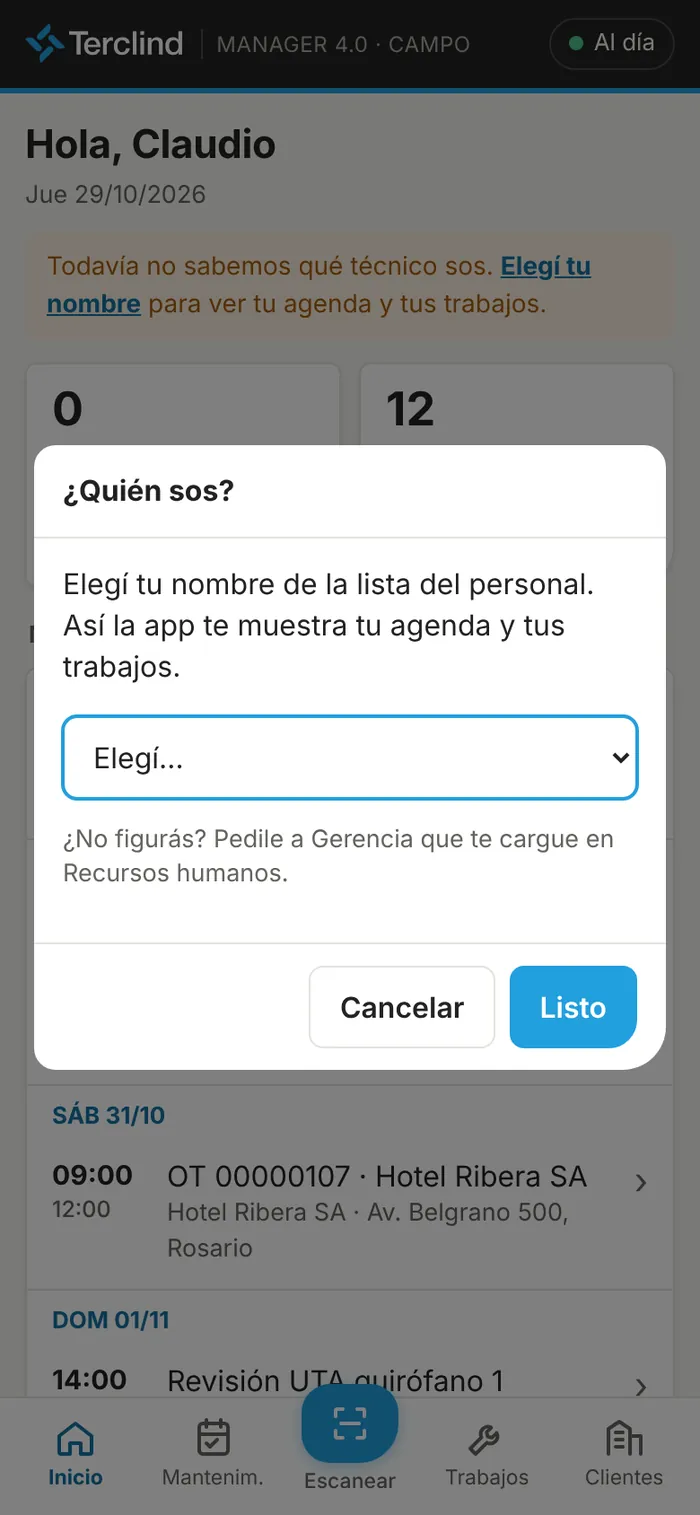
    2. Si la app no sabe qué técnico sos, te pregunta: elegí tu nombre de la lista y tocá Listo. Así ves tu agenda y tus trabajos.
    3. Cambiá la contraseña desde Mi cuenta › Cambiar mi contraseña.
    La app pregunta qué técnico sos.
    La app pregunta qué técnico sos.

    La pantalla de inicio

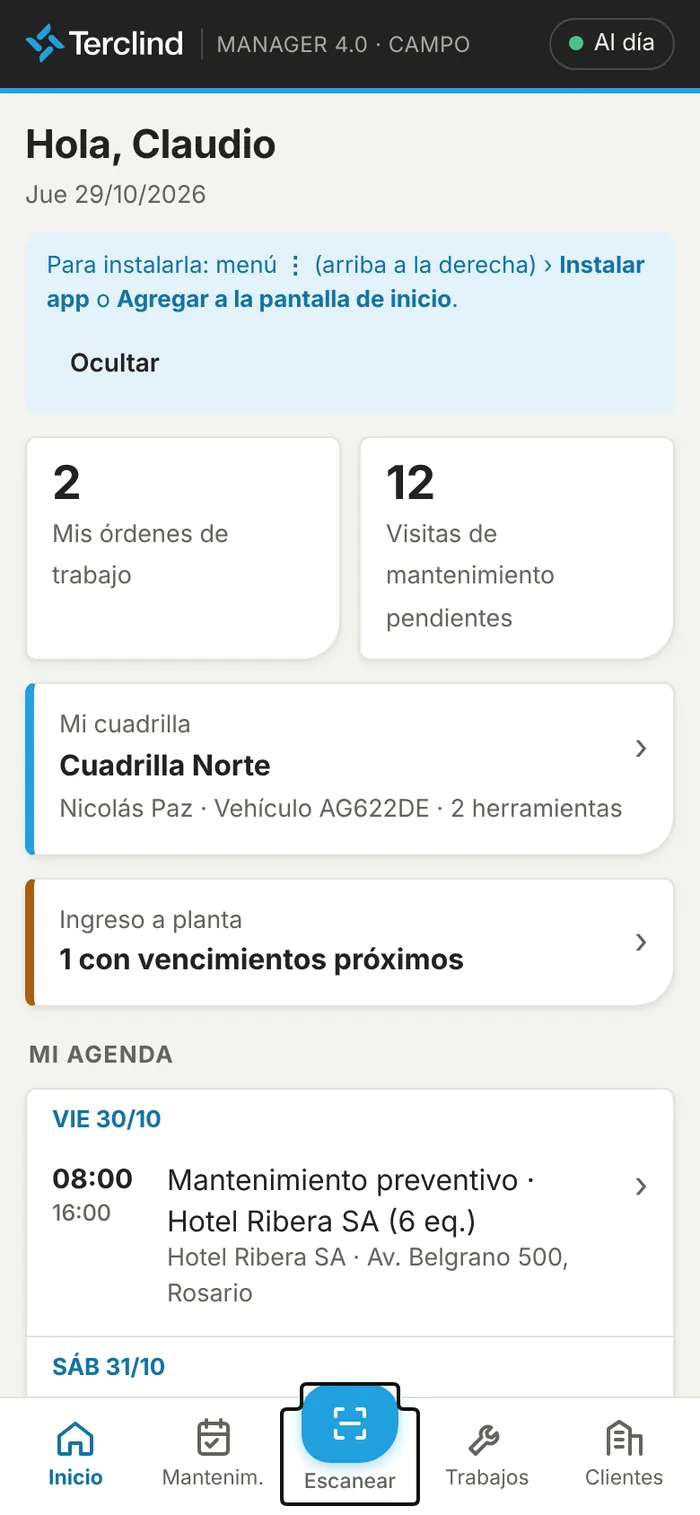
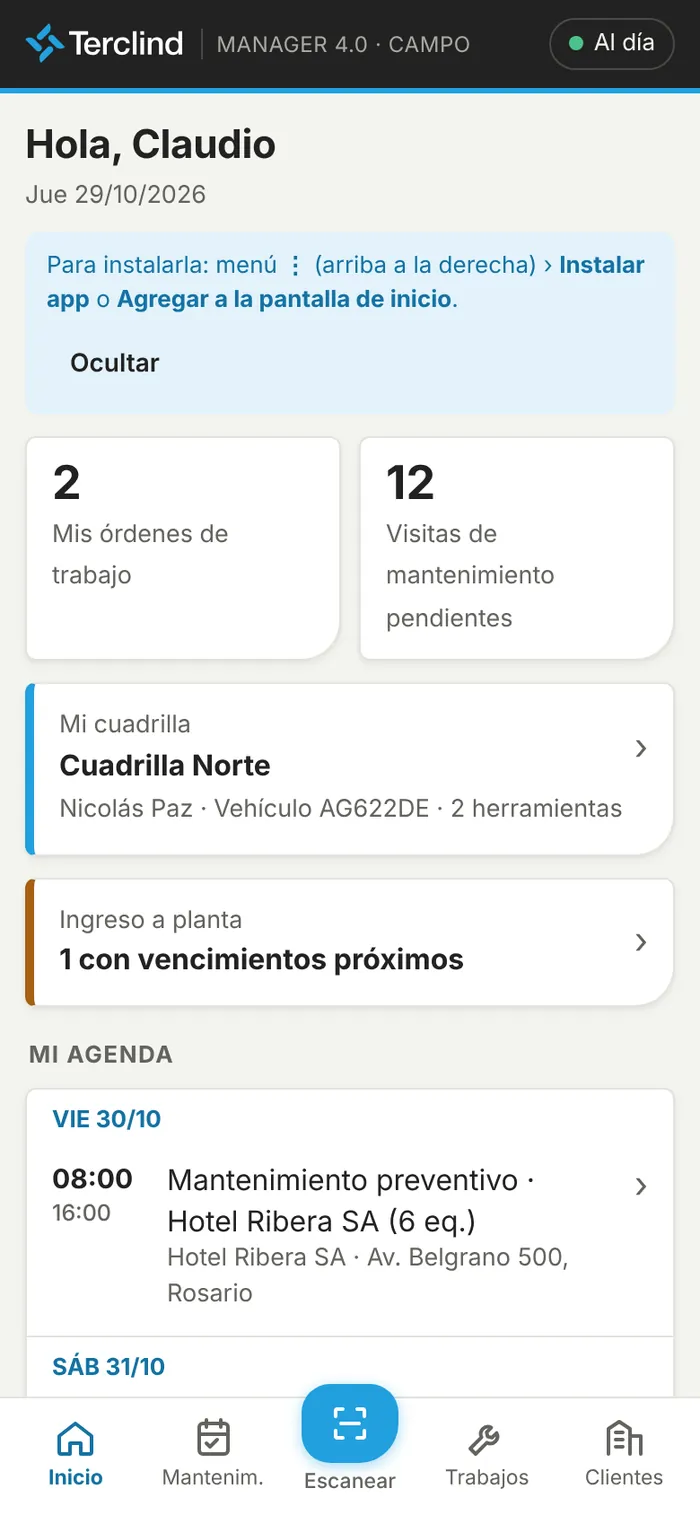
    1. Arriba ves cuántas órdenes de trabajo tenés y cuántas visitas de mantenimiento quedan.
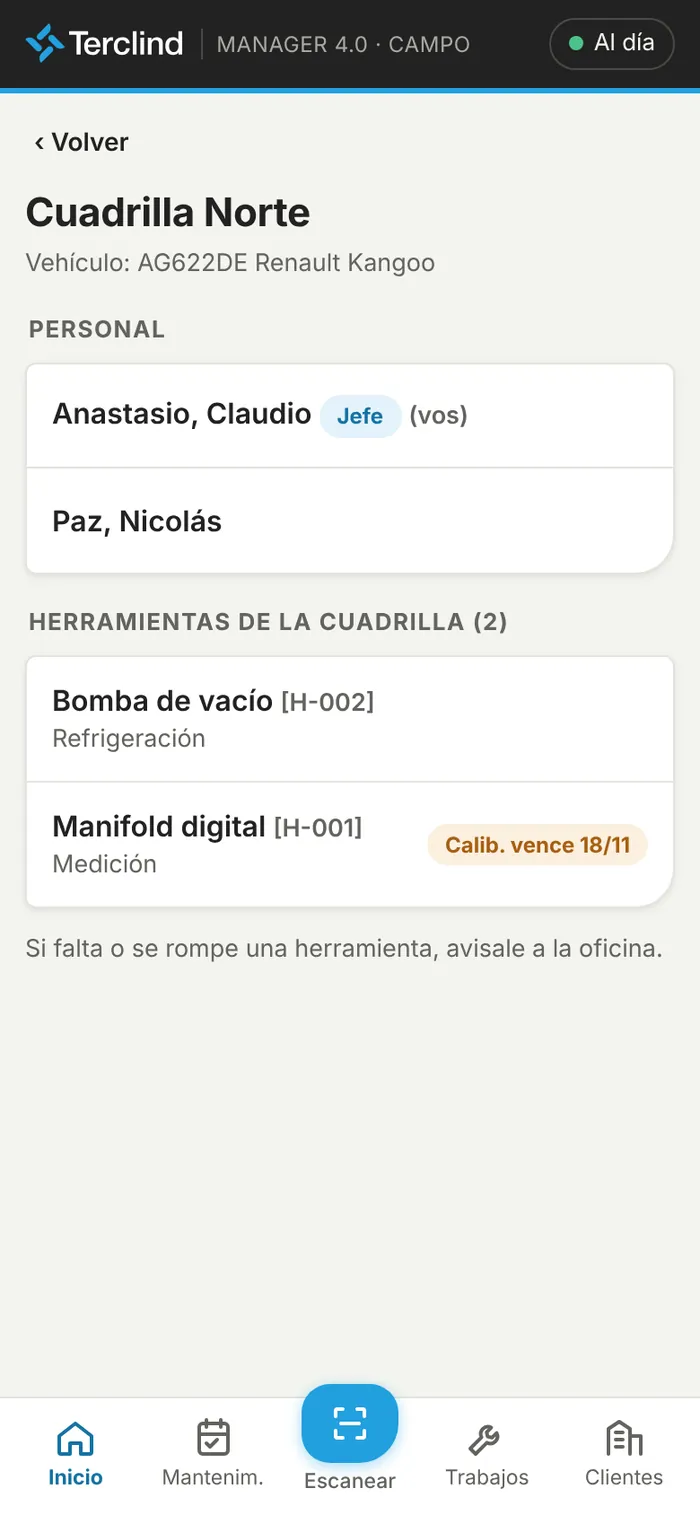
    2. Mi cuadrilla: compañeros, vehículo y herramientas.
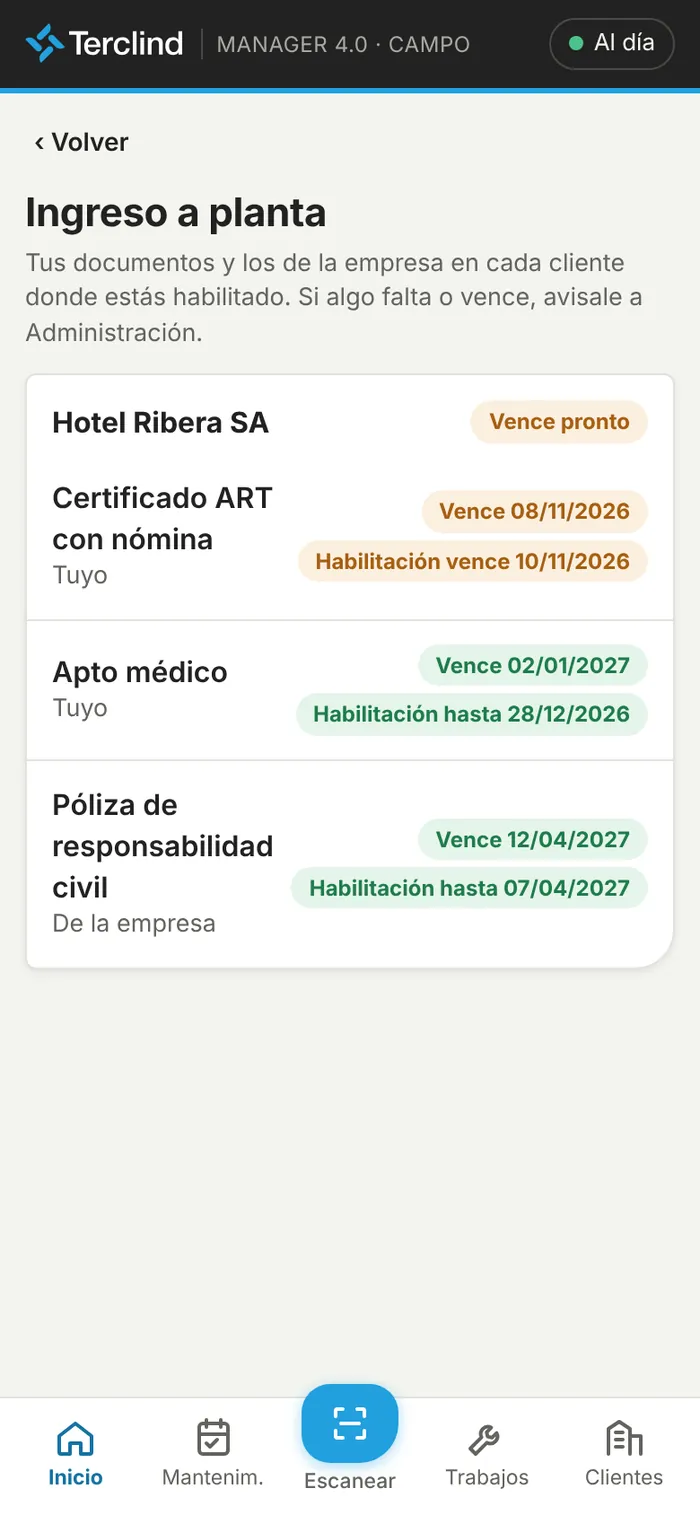
    3. Ingreso a planta: tus documentos y habilitaciones por cliente.
    4. Mi agenda: lo programado para los próximos días. Tocá una visita para abrirla.
    5. Acciones: Escanear equipo, Pedido de trabajo, Pedir materiales, Envíos, Actualizar y Mi cuenta.
    6. Abajo está la barra: Inicio, Mantenim., Escanear, Trabajos y Clientes.
    Inicio del técnico.
    Inicio del técnico.

    Consejo: Abrí la app con señal al empezar el día: baja los datos actualizados (clientes, equipos, OT y agenda). Arriba a la derecha dice Al día cuando está todo sincronizado.

    Planillas

    Mantenimiento

    Cada visita de mantenimiento se completa con una planilla por equipo: rutinas, mediciones, fotos y la firma del cliente.

    Ver las visitas del mes

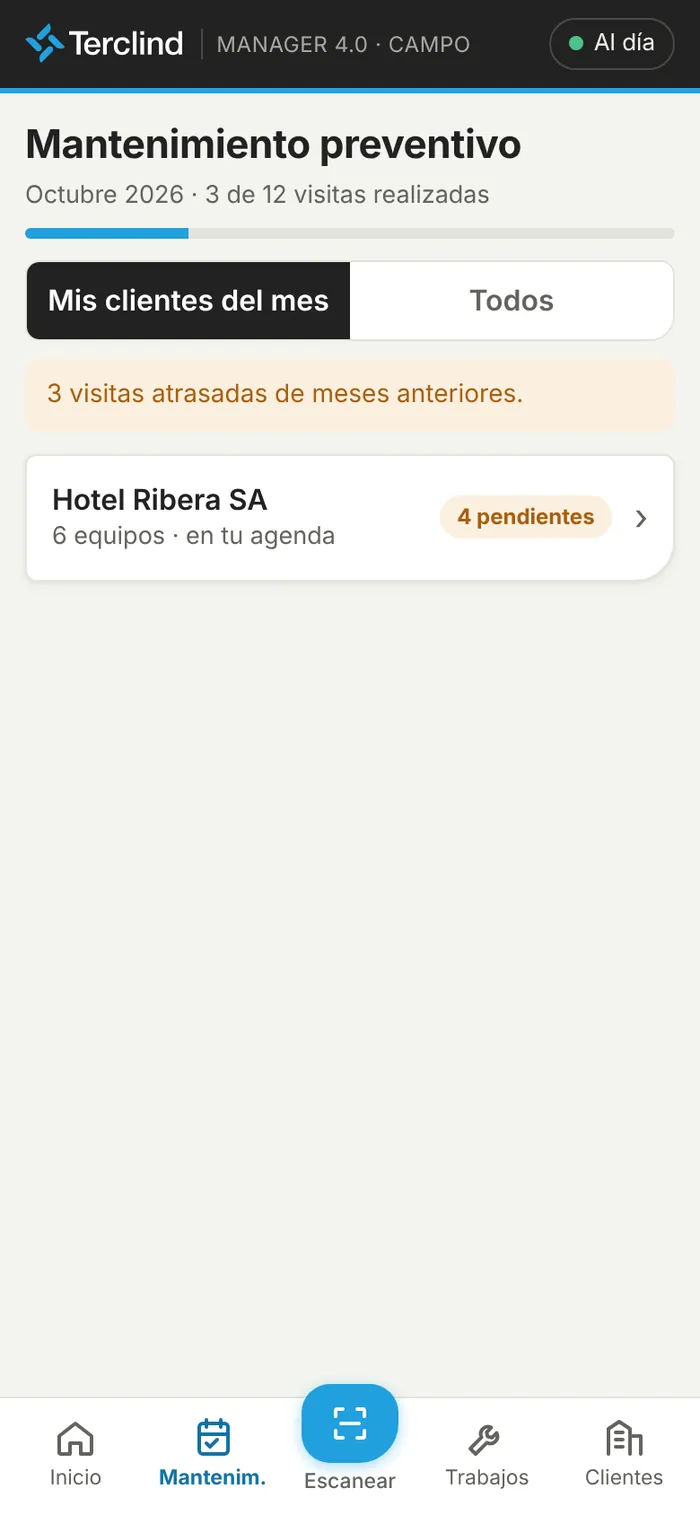
    1. Tocá Mantenim. en la barra de abajo.
    2. En Mis clientes del mes ves los clientes de tu agenda con cuántos equipos faltan. En Todos, todos los clientes con visitas.
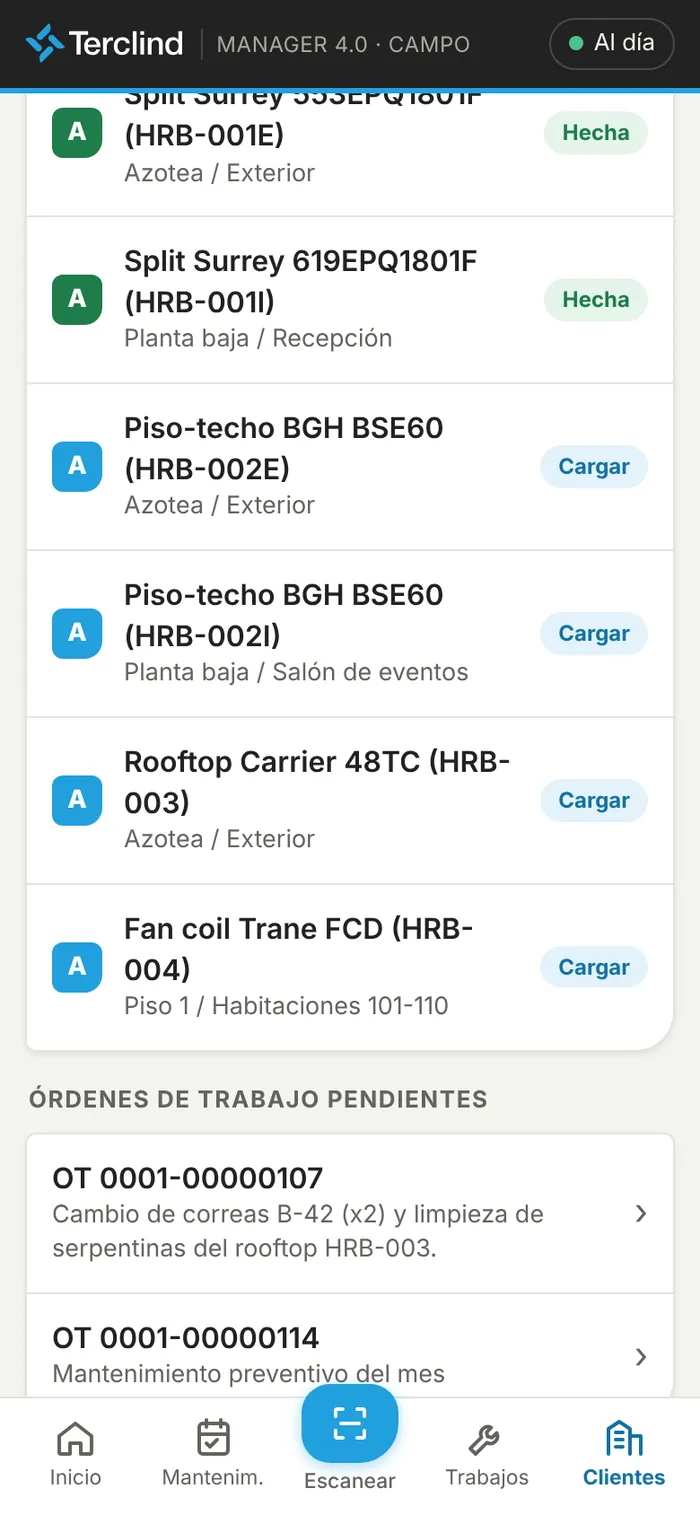
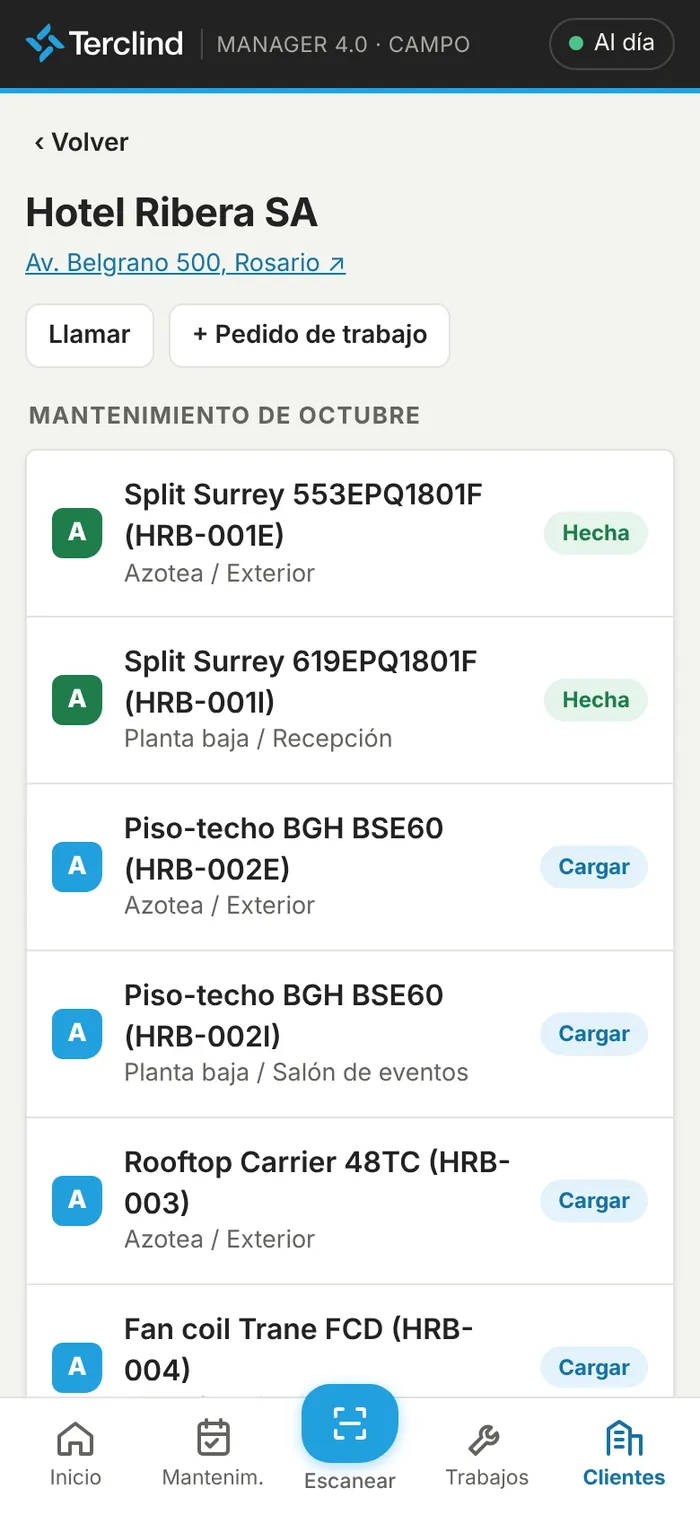
    3. Tocá el cliente: aparecen sus equipos del mes, agrupados por sector y sala, con Cargar o Hecha.
    Visitas del mes.
    Visitas del mes.
    Equipos del cliente para este mes.
    Equipos del cliente para este mes.

    Completar una planilla

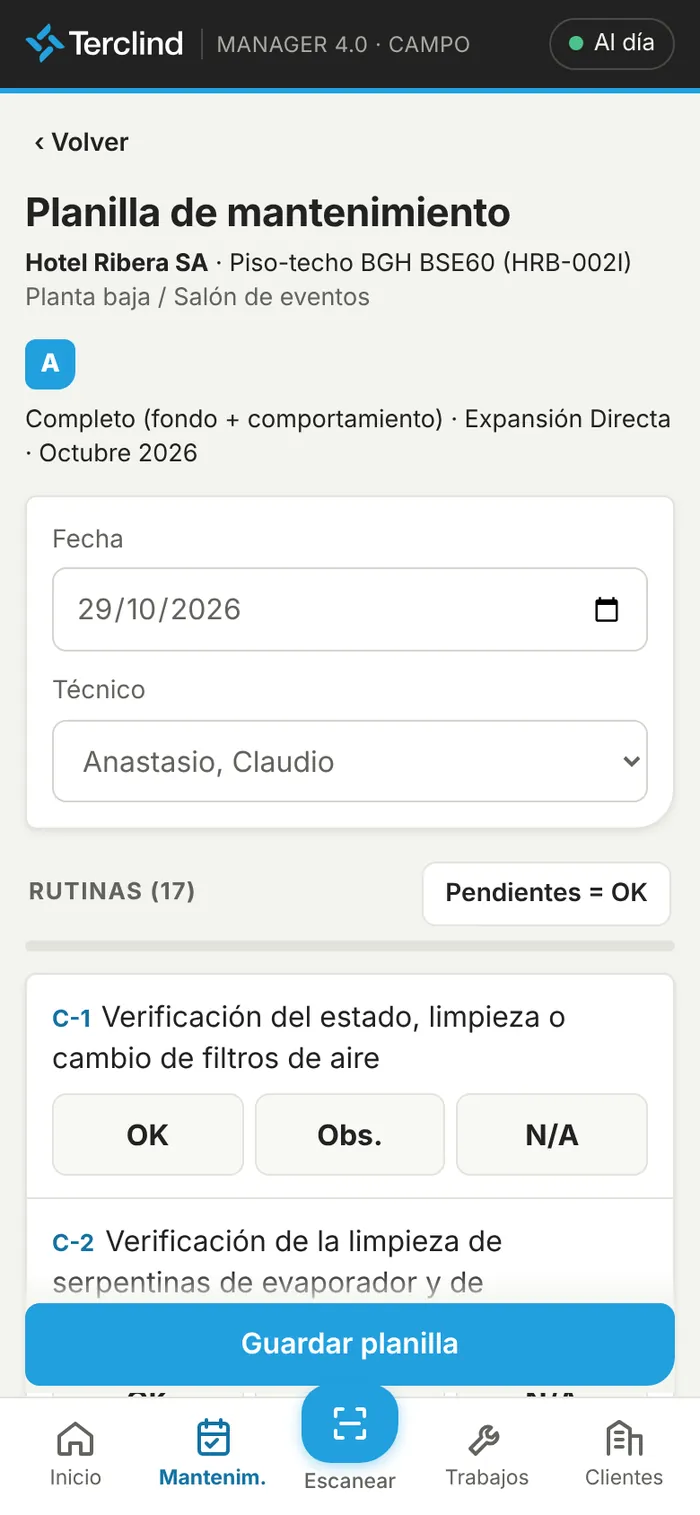
    1. Tocá Cargar en el equipo (o escaneá su QR).
    2. Revisá la fecha y el técnico.
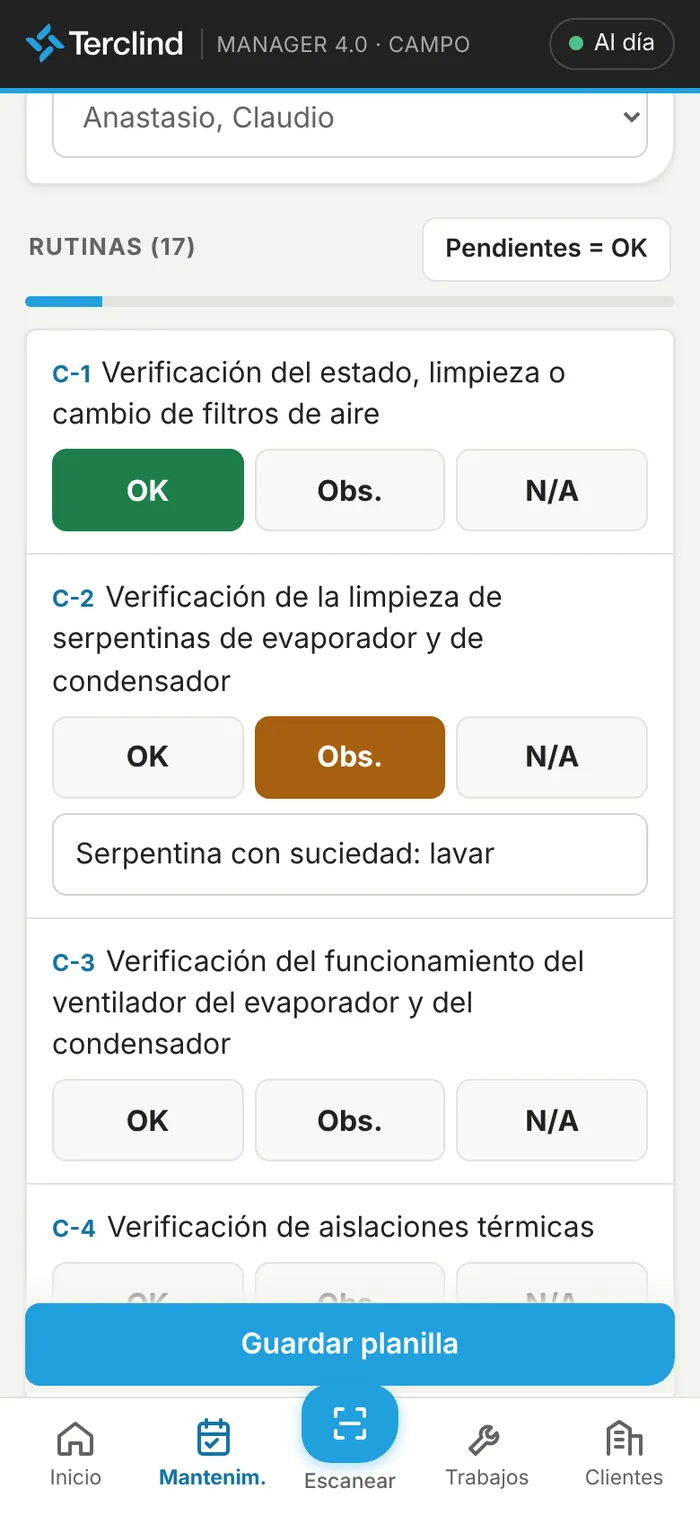
    3. En cada rutina tocá OK, Obs. o N/A. Si marcás Obs., escribí qué encontraste.
    4. Con Pendientes = OK marcás como OK todas las que no tocaste.
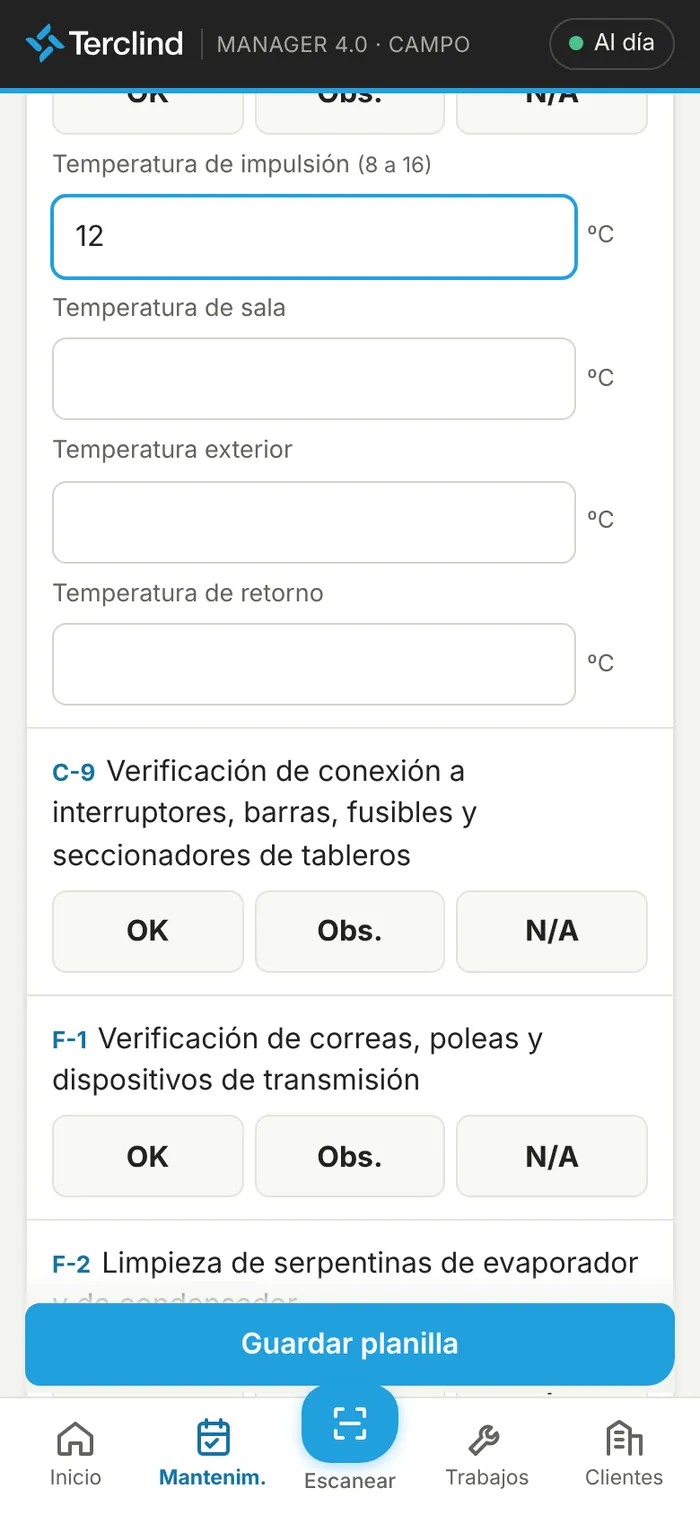
    5. Cargá las mediciones. Al lado de cada una ves el rango aceptable; si un valor queda fuera, se pone en rojo y el celular vibra.
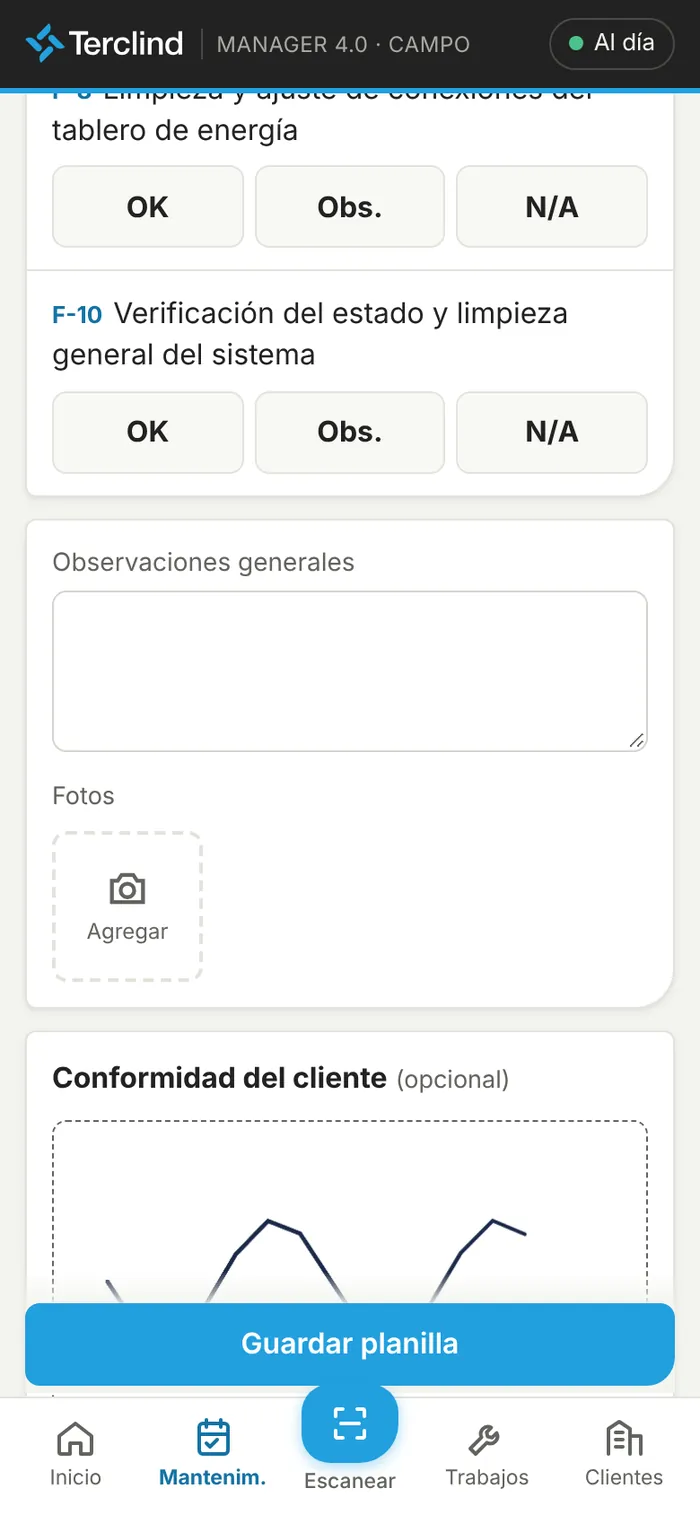
    6. Escribí observaciones generales y agregá fotos.
    7. Si el cliente está presente, que firme con el dedo en Conformidad del cliente y escribí su nombre.
    8. Tocá Guardar planilla.
    Planilla de mantenimiento.
    Planilla de mantenimiento.
    Rutina con observación.
    Rutina con observación.
    Mediciones con su rango.
    Mediciones con su rango.
    Fotos y firma del cliente.
    Fotos y firma del cliente.

    Consejo: Si salís sin guardar, la planilla queda como borrador en el celular: al volver, está todo como lo dejaste.

    Consejo: Al guardar la de una unidad interior, la app ofrece Seguir con la unidad exterior (y al revés).

    Importante: Las mediciones fuera de rango aparecen como alerta en la oficina. Revisá el valor antes de guardar.

    Planillas de las unidades interiores y exteriores

    En los split y VRF, la unidad exterior tiene su propia planilla. La orden de trabajo del mes se cierra solo cuando están las planillas de todas las unidades, interiores y exteriores.

    Consejo: Si el informe no te deja guardar, la app te lista qué planillas faltan.

    Trabajos

    Órdenes de trabajo e informes

    Las órdenes de trabajo (OT) que te asignan aparecen en Trabajos. Al terminar, cargás el informe con la firma del cliente.

    Ver tus trabajos

    1. Tocá Trabajos en la barra de abajo.
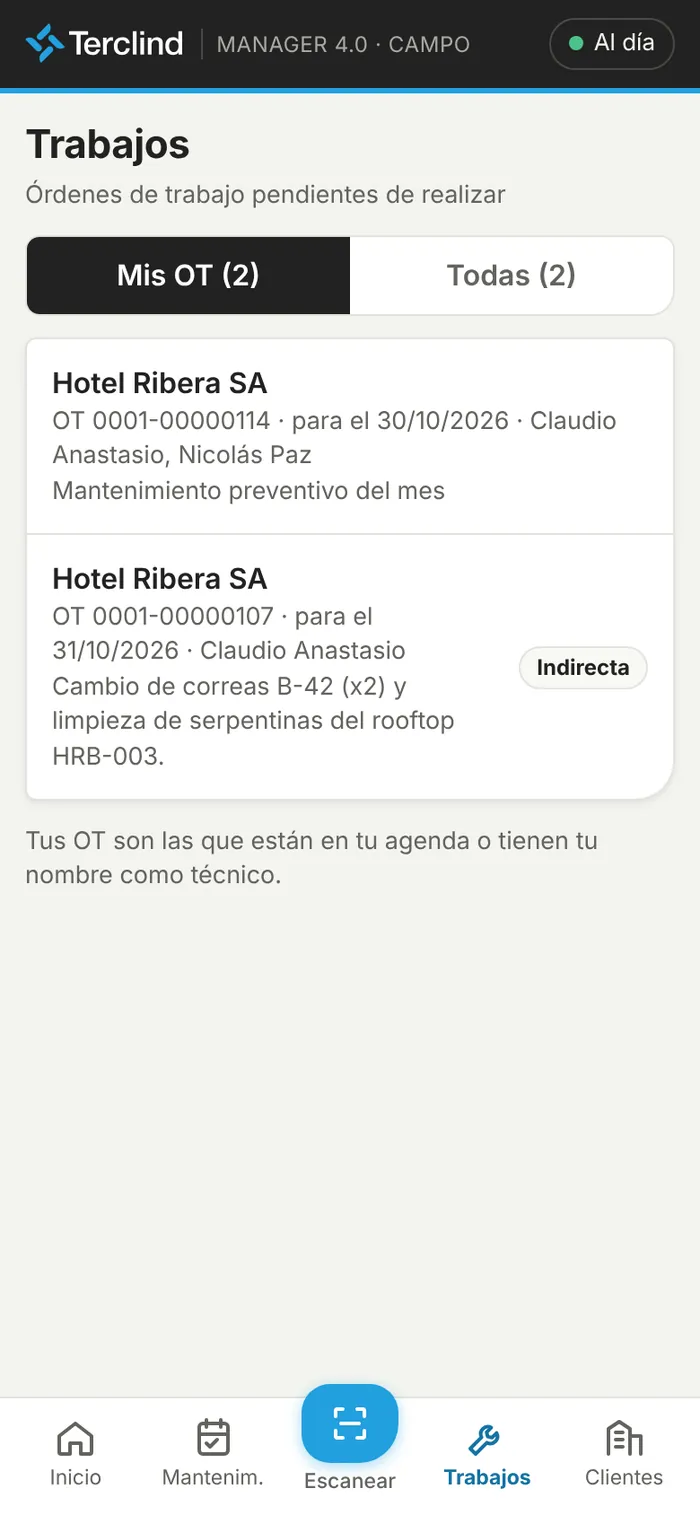
    2. En Mis OT están las que están en tu agenda o te nombran como técnico; en Todas, todas las pendientes.
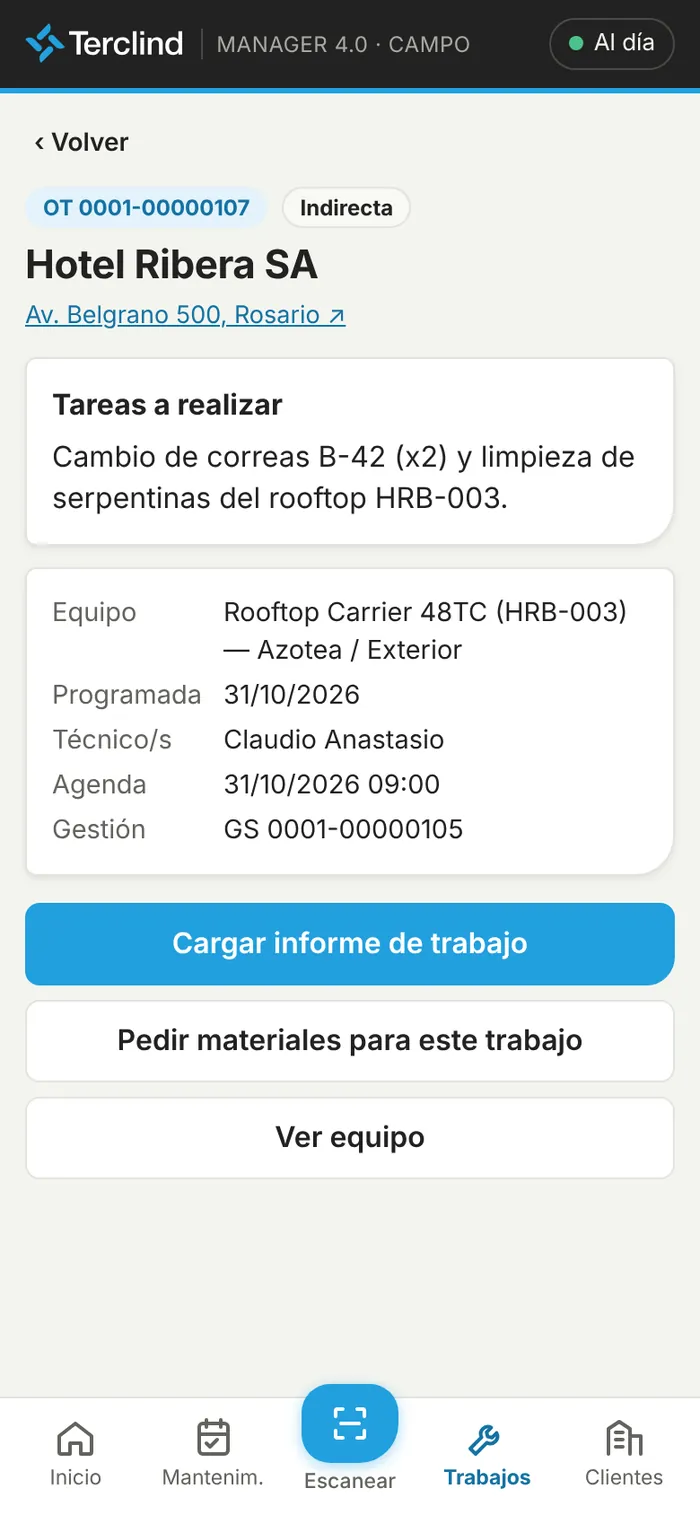
    3. Tocá una OT para ver el cliente, la dirección (abre el mapa), las tareas, el equipo, la fecha y quiénes van.
    Mis órdenes de trabajo.
    Mis órdenes de trabajo.
    Detalle de una OT.
    Detalle de una OT.

    Consejo: En las OT de mantenimiento preventivo, la OT muestra todos los equipos de la visita y cuántas planillas faltan.

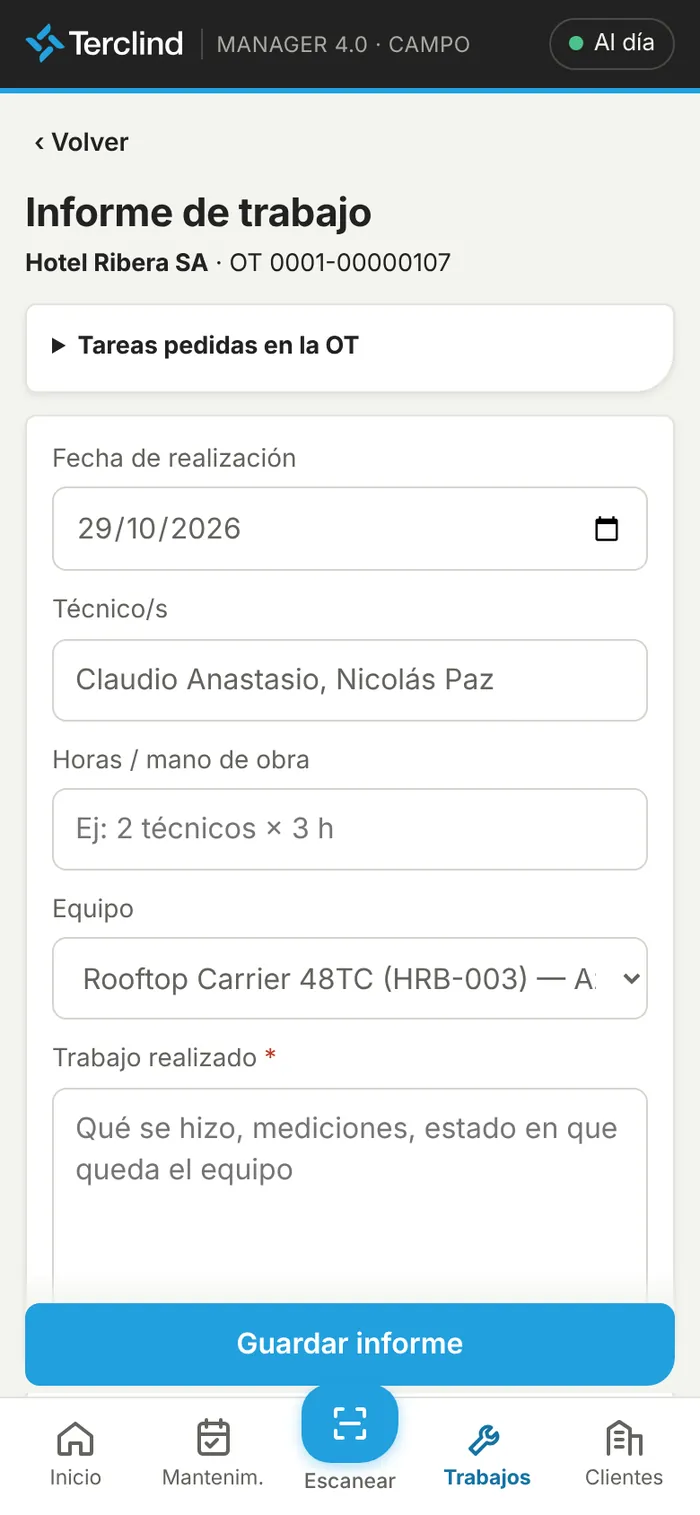
    Cargar el informe de trabajo

    1. En la OT, tocá Cargar informe de trabajo.
    2. Completá la fecha, los técnicos y las horas.
    3. Describí qué se hizo, mediciones y lo que quedó pendiente.
    4. Agregá los materiales usados con + Agregar material y sacá fotos.
    5. Que el cliente firme en Recibió conforme y escribí su nombre y cargo.
    6. Tocá Guardar informe.
    Informe de trabajo.
    Informe de trabajo.

    Importante: El informe de una OT de mantenimiento no se puede guardar hasta que estén todas las planillas de la visita.

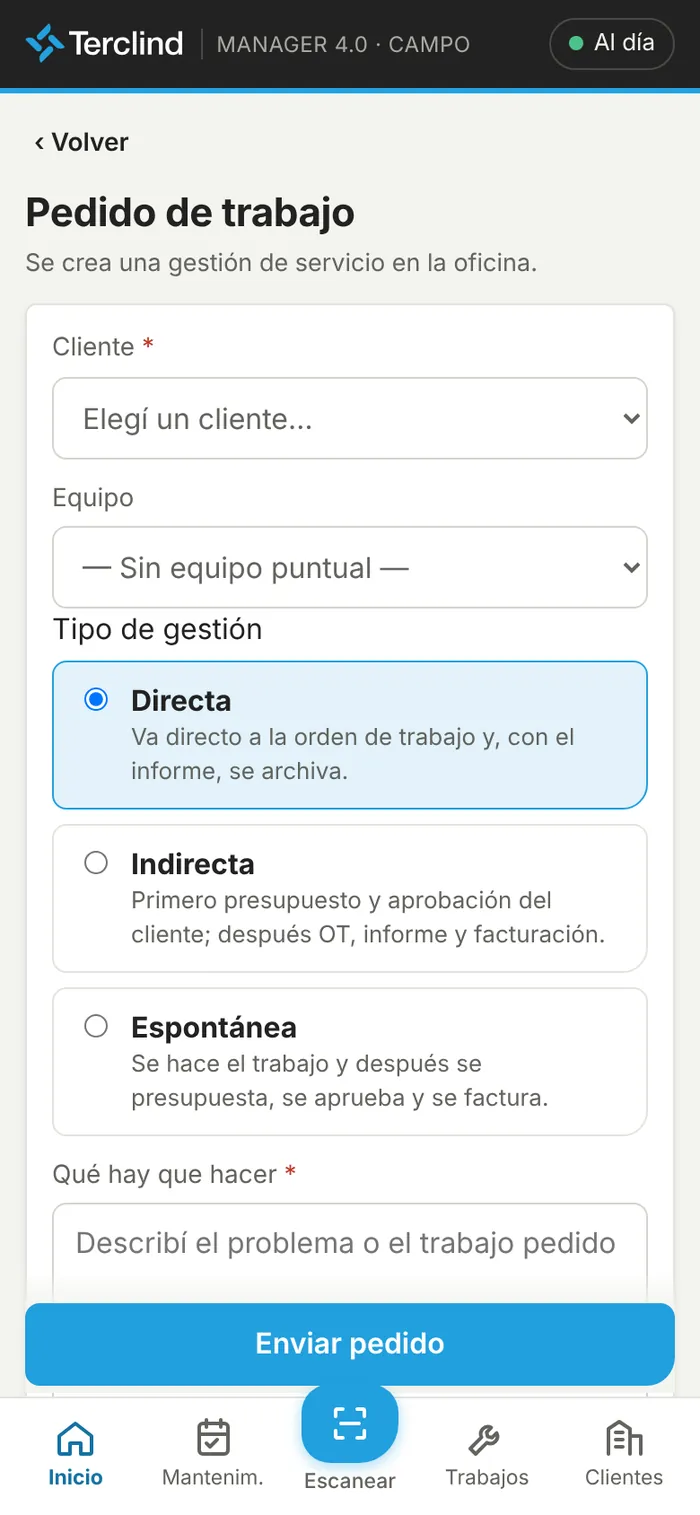
    Cargar un pedido de trabajo

    Si en una visita encontrás algo para arreglar, cargalo desde la app: llega a la oficina como gestión de servicio nueva.

    1. En Inicio tocá Pedido de trabajo (o + Pedido de trabajo desde un cliente o un equipo).
    2. Elegí el cliente y el equipo.
    3. Elegí el tipo: Directa (va directo a OT), Indirecta (necesita presupuesto) o Espontánea (se hace ahora y se presupuesta después).
    4. Describí qué hay que hacer, la prioridad y agregá fotos.
    5. Tocá Enviar pedido.
    Pedido de trabajo.
    Pedido de trabajo.

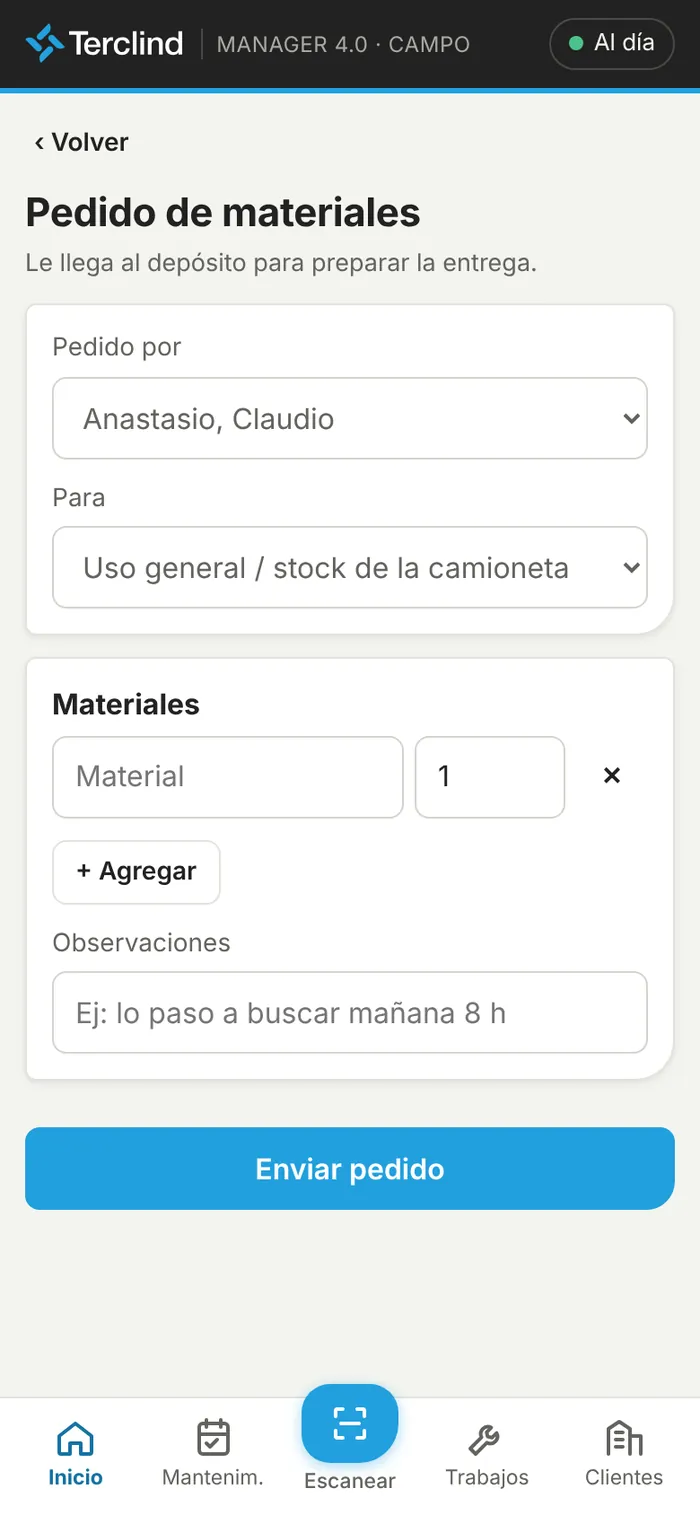
    Pedir materiales

    1. Tocá Pedir materiales en Inicio, o Pedir materiales para este trabajo en una OT.
    2. Elegí para qué es (una gestión o stock de la camioneta).
    3. Agregá cada material con su cantidad.
    4. Escribí observaciones (por ejemplo cuándo lo pasás a buscar) y tocá Enviar pedido.
    Pedido de materiales.
    Pedido de materiales.

    Consejo: El pedido le llega al depósito: cuando te lo entregan, se descuenta del stock y queda en tu camioneta.

    Consulta

    Clientes y equipos

    Toda la información de los clientes y sus equipos está en el celular, aun sin señal.

    Escanear la etiqueta QR

    1. Tocá el botón azul Escanear en el centro de la barra.
    2. Apuntá la cámara a la etiqueta del equipo: se abre su ficha al instante.
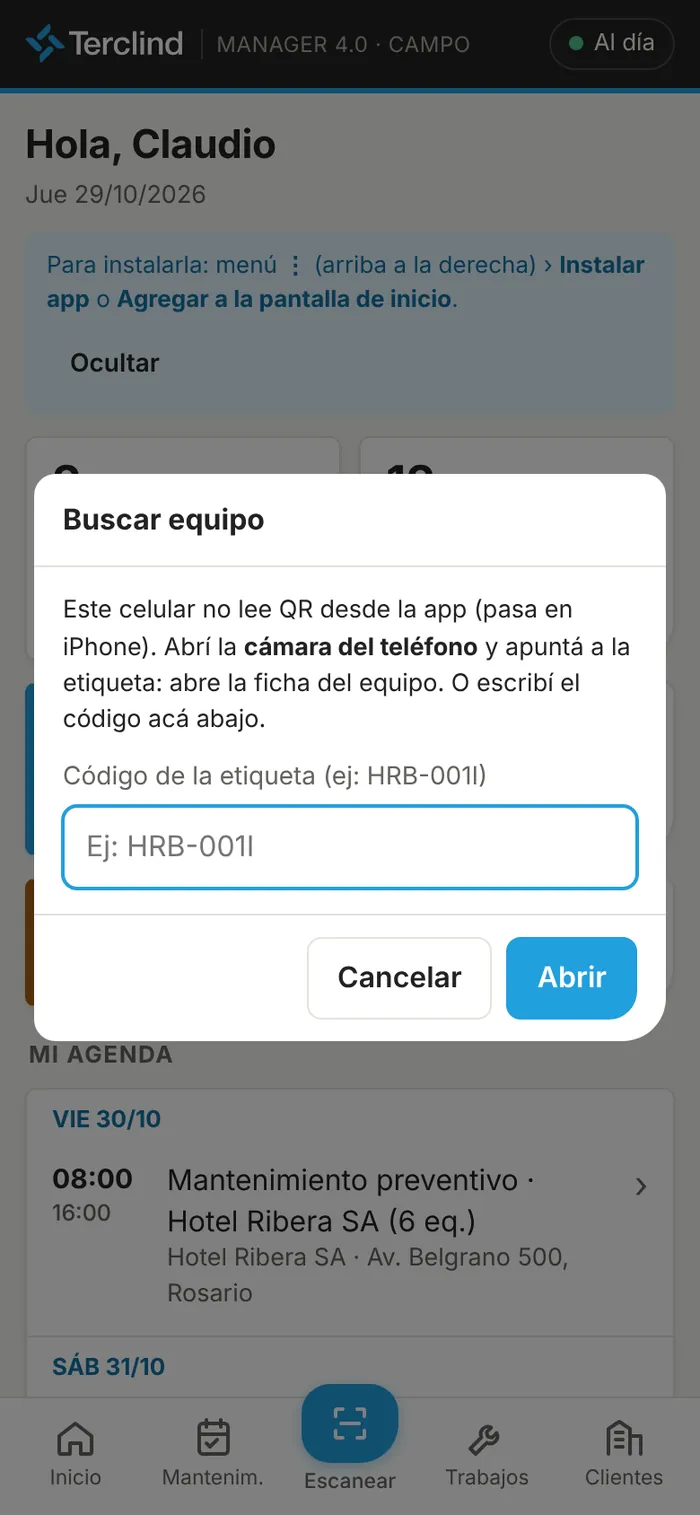
    3. Si la cámara no anda, escribí el código de la etiqueta (por ejemplo HRB-001I) y tocá Abrir, o usá Sacar foto del QR.
    Buscar un equipo por su código.
    Buscar un equipo por su código.

    Importante: La primera vez el celular pide permiso para usar la cámara: tocá Permitir. Si lo negaste, habilitalo en los ajustes del navegador para este sitio.

    La ficha del equipo

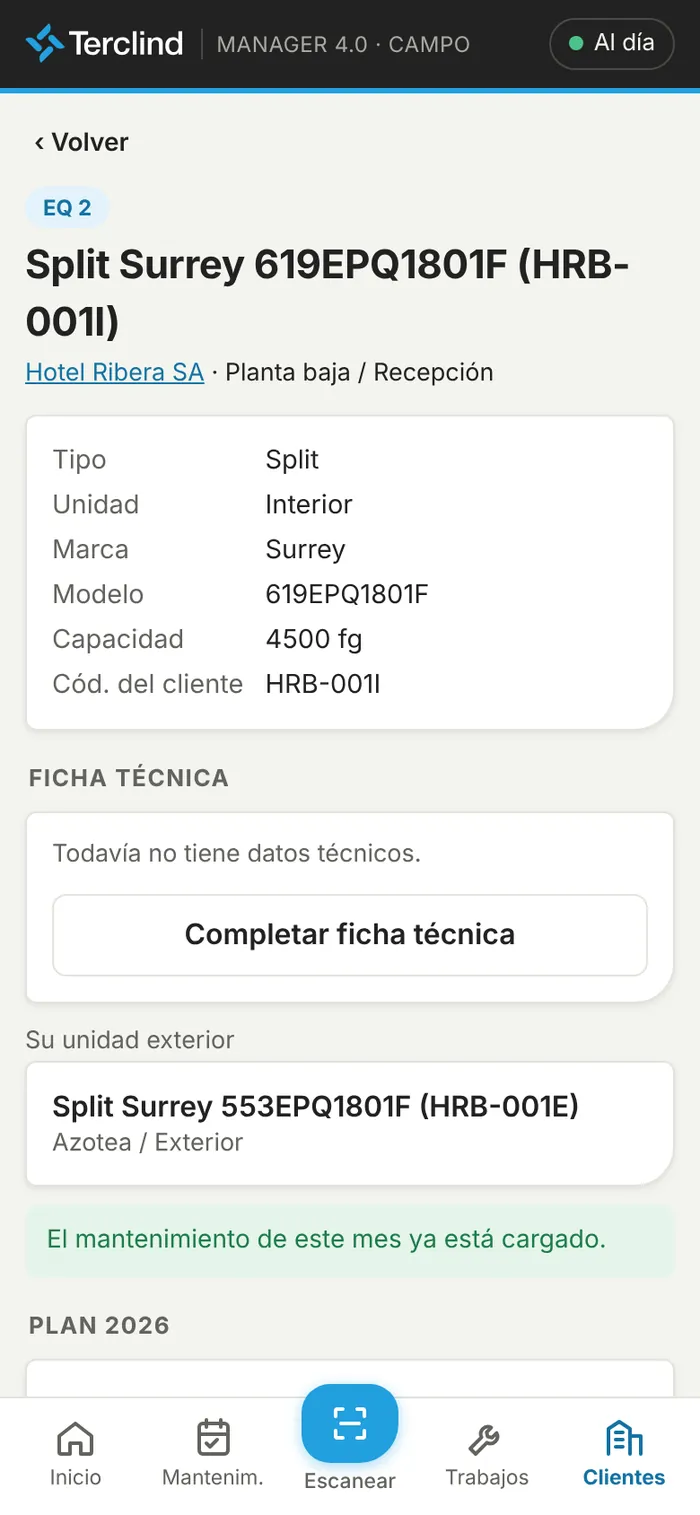
    1. Ves tipo, marca, modelo, capacidad, ubicación y su unidad exterior o interiores ligadas.
    2. Plan del año: las visitas A y B, en verde las hechas y en rojo las atrasadas.
    3. Últimas planillas: tocá una para verla completa.
    4. Fotos: tocá Ver fotos (necesita señal).
    5. Abajo: Planilla sin planificar (para una visita fuera del plan) y + Pedido de trabajo.
    Ficha del equipo.
    Ficha del equipo.

    Ver y completar la ficha técnica

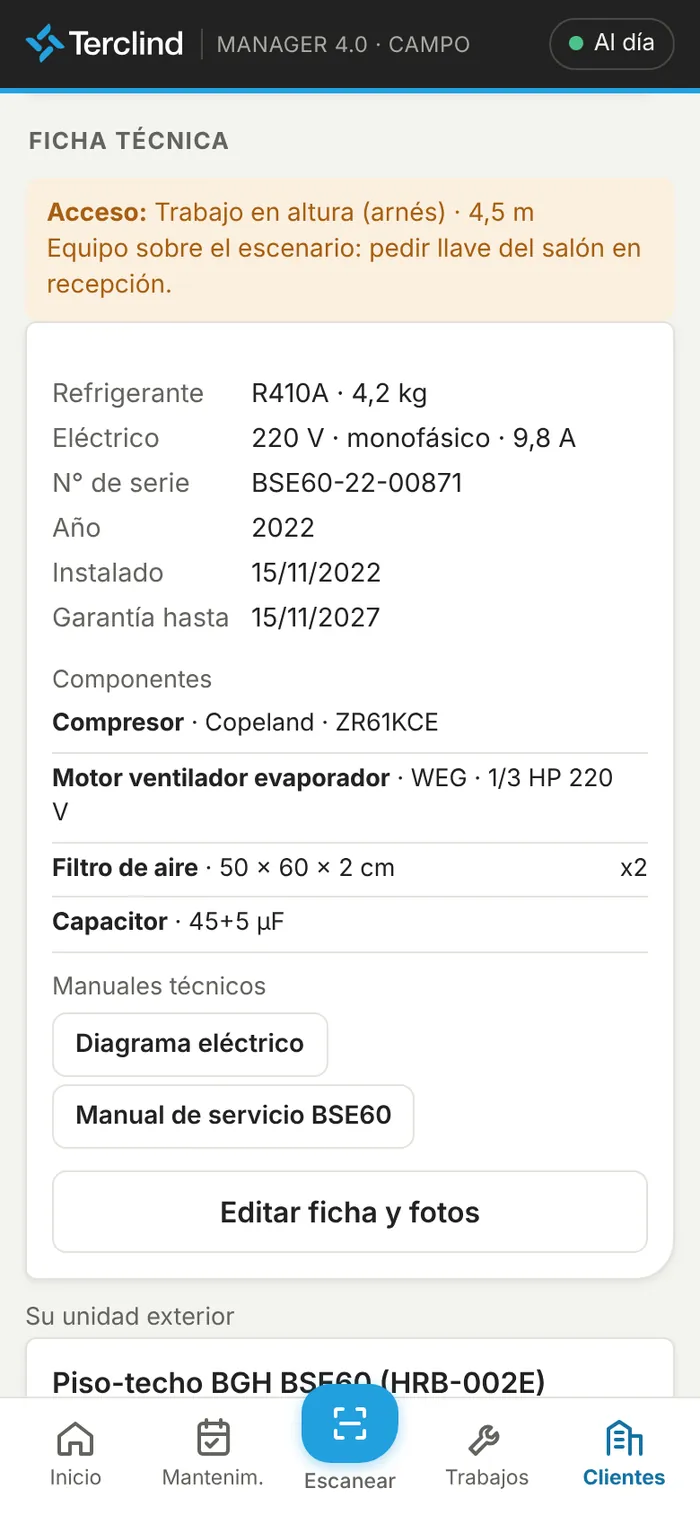
    En la ficha del equipo, la tarjeta Ficha técnica muestra el refrigerante y la carga, los datos eléctricos, el n° de serie, cómo es el acceso, los componentes y los manuales del modelo.

    1. Abrí el equipo (escaneando el QR o desde el cliente) y bajá hasta Ficha técnica.
    2. Si dice Trabajo en altura o espacio confinado, va en naranja: preparate con el equipo de seguridad.
    3. Tocá un manual para abrirlo (necesita señal).
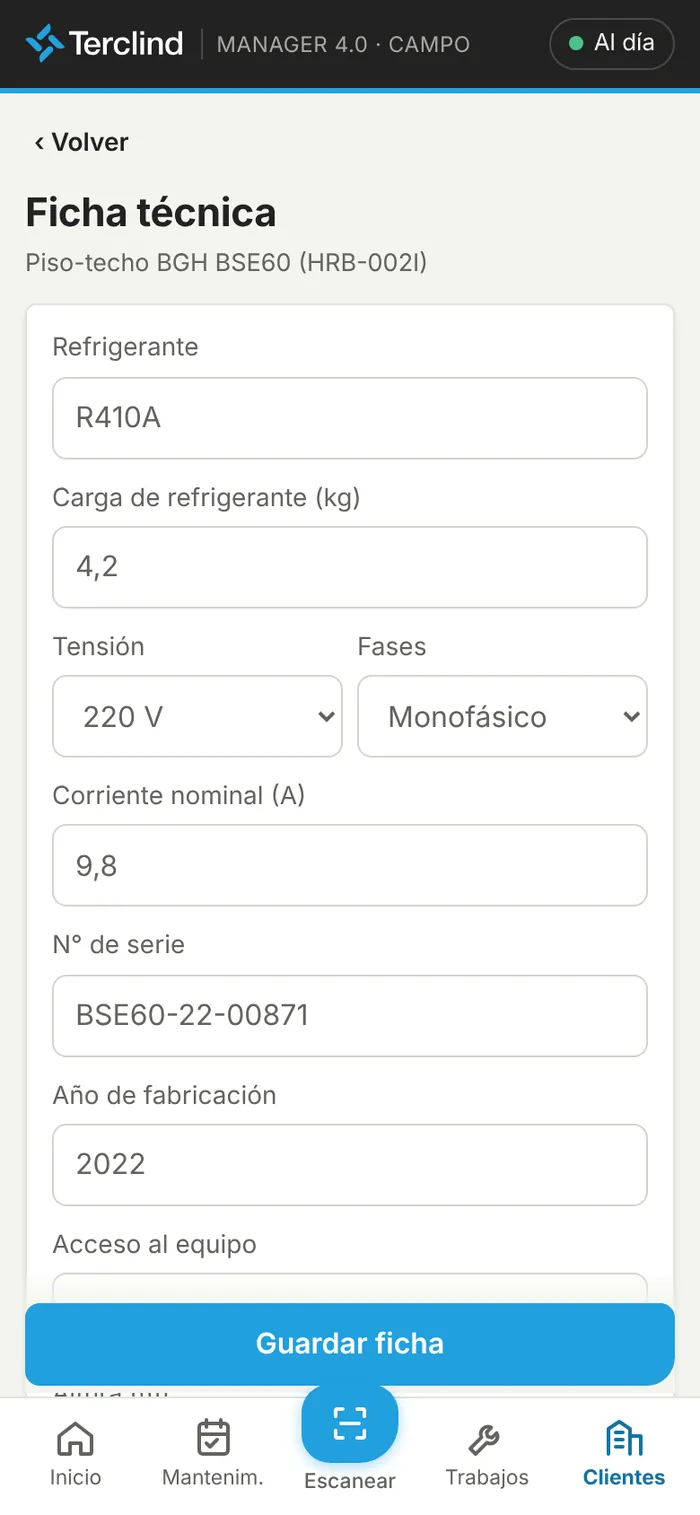
    4. Si falta información, tocá Completar ficha técnica (o Editar ficha y fotos): cargá lo que veas en la placa, los componentes y sacá fotos.
    5. Tocá Guardar ficha.
    Tarjeta de ficha técnica del equipo.
    Tarjeta de ficha técnica del equipo.
    Completar la ficha desde el celular.
    Completar la ficha desde el celular.

    Consejo: Funciona sin señal: lo que cargás queda en Envíos y se manda solo cuando vuelve la conexión.

    Consejo: Sacale foto a la placa de datos: es lo más útil para la oficina.

    Buscar un cliente

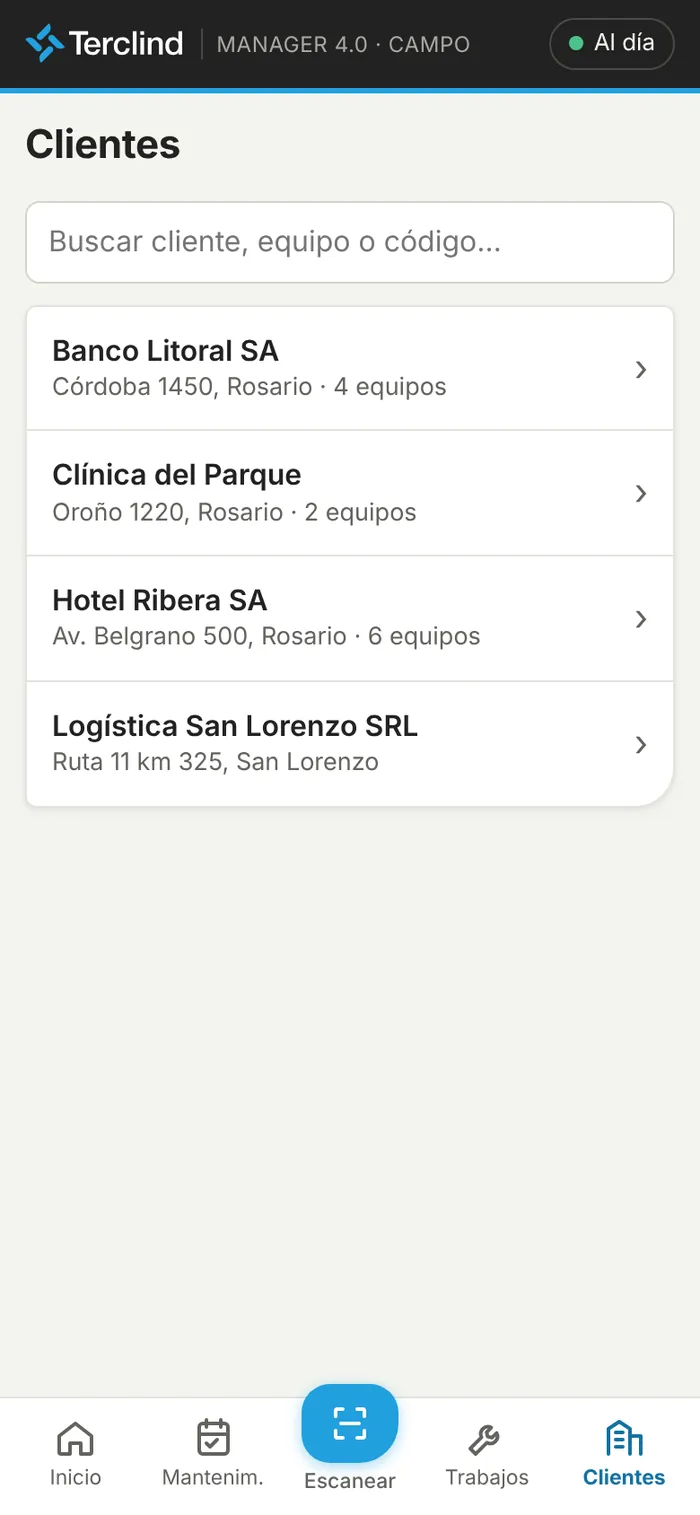
    1. Tocá Clientes en la barra.
    2. Buscá por nombre, equipo o código.
    3. En la ficha del cliente: dirección (abre el mapa), contactos con Llamar, mantenimiento del mes, OT pendientes y todos sus equipos por sector.
    Clientes.
    Clientes.
    Ficha del cliente.
    Ficha del cliente.

    Personal

    Mi cuadrilla y mi cuenta

    Mi cuadrilla

    1. En Inicio tocá Mi cuadrilla.
    2. Ves tus compañeros, el vehículo y las herramientas que tiene la cuadrilla, con el aviso de calibración vencida o por vencer.
    Mi cuadrilla.
    Mi cuadrilla.

    Consejo: Si falta o se rompe una herramienta, avisale a la oficina.

    Ingreso a planta

    1. En Inicio tocá Ingreso a planta.
    2. Para cada cliente donde entrás ves tus documentos y los de la empresa: cuándo vence cada uno y hasta cuándo te habilitó el cliente.
    3. Lo que está por vencer aparece en naranja y lo vencido, en rojo: avisale a Administración.
    Mis habilitaciones para entrar a planta.
    Mis habilitaciones para entrar a planta.

    Mi cuenta

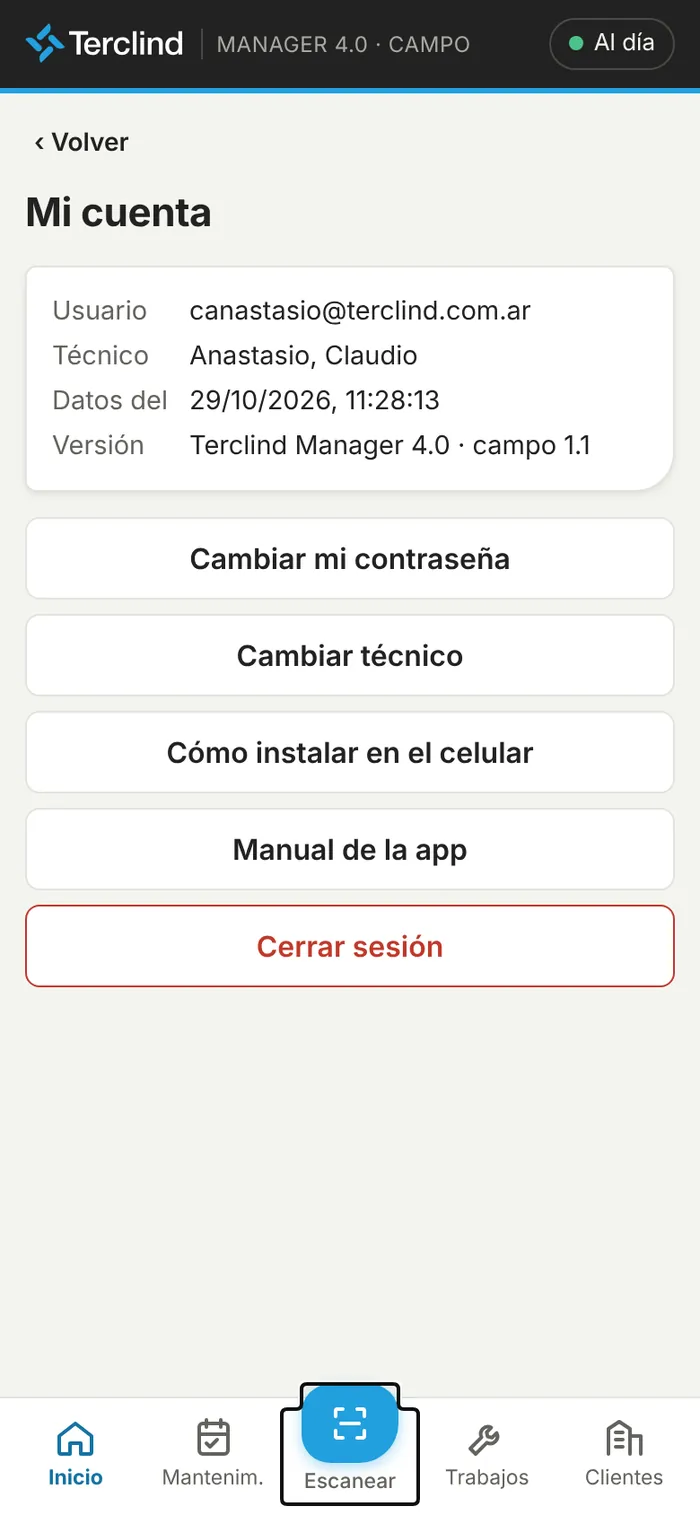
    1. En Inicio tocá Mi cuenta.
    2. Ves tu usuario, qué técnico sos y cuándo se actualizaron los datos.
    3. Cambiar mi contraseña, Cambiar técnico (si elegiste mal tu nombre), Cómo instalar en el celular, Manual de la app (abre este manual) y Cerrar sesión.
    Mi cuenta.
    Mi cuenta.

    Sin conexión

    Trabajar sin señal

    La app guarda todo en el celular y lo manda sola cuando vuelve la señal.

    Cómo funciona

    1 · Cargás la planilla o el informe→2 · Sin señal: queda en Envíos→3 · Vuelve la señal: se envía sola→4 · La oficina lo ve
    1. Trabajá normalmente: planillas, informes, pedidos y fotos se guardan en el celular.
    2. Arriba a la derecha ves cuántos envíos quedan pendientes.
    3. Cuando hay señal, se mandan solos, sin duplicar nada.
    4. En Envíos ves la lista y podés tocar Enviar ahora.
    Envíos pendientes.
    Envíos pendientes.

    Importante: No cierres sesión ni borres los datos del navegador con envíos pendientes: se perderían.

    Terclind S.R.L. · Manual actualizado en octubre 2026. Si algo de lo que ves en el sistema no coincide con este manual, avisale a Gerencia.

    Imprimir o guardar en PDF
    Elegí qué partes del manual imprimir. En la ventana de impresión, elegí Guardar como PDF como impresora para obtener el archivo.